iPadを使用するには、まず基本的な電源の入れ方やタッチ操作を覚えることが大切です。この記事では、初心者の方でもすぐに使いこなせるように、ステップバイステップで説明します。Amazonや楽天で人気のモデルを中心に、便利な使い方を紹介します。
iPadの電源を入れる・切る方法
iPadを初めて使う場合、最初に電源のオンオフをマスターしましょう。ホームボタンがない最近のモデルでは、トップボタンと音量ボタンを使います。電源を入れたい時はトップボタンを長押しすると、画面にリンゴマークが表示され起動します。電源をオフにする際はトップボタンと音量ボタンを同時に長押しし、スライダーをドラッグして終了します。これでiPadの基本的な管理が可能です。
スリープ状態にするのも簡単です。トップボタンを軽く押すだけで画面が暗くなり、再び押すとすぐに起動します。日常的に使う上で、この操作を習慣づけると便利です。
基本的なタッチ操作を覚えよう
iPadの魅力は直感的なタッチ操作にあります。主な操作はタップ、長押し、スワイプ、スクロール、ピンチイン/アウト、ドラッグ、ドラッグ&ドロップの7つです。
- タップ:画面を軽く触って選択します。アプリ起動などに使います。
- 長押し:アイコンを押さえ続けるとメニューが表示されます。
- スワイプ:指を滑らせてページをめくります。
- スクロール:上下に指を動かして内容を移動します。
- ピンチイン/アウト:指を広げたり寄せたりして拡大・縮小します。
- ドラッグ:押さえながら移動します。
- ドラッグ&ドロップ:アプリをDockに移動させるのに便利です。
これらの操作を練習すれば、iPadの土台が固まります。ホーム画面に戻るには画面下のバーを上へスワイプします。
ホーム画面とアプリの使い方
ホーム画面ではアプリのアイコンが並びます。Dockは下部に固定され、よく使うアプリを置けます。アプリをDockに追加するには、アイコンを長押ししてドラッグします。画面が揺れる編集モードで並び替えも可能です。
アプリの切り替えは画面下から上にスワイプしてAppスイッチャーを呼び出し、目的のものをタップします。検索は画面上から下へスワイプするとSpotlightが開き、素早くアプリやファイルを検索できます。
便利なマルチタスク機能
iPadはSplit ViewやSlide Overで複数のアプリを同時に使えます。Dockからアプリをドラッグして画面端に寄せるとSplit Viewになり、左右に並べて作業可能です。Slide Overは画面端に小さなウィンドウを表示し、簡単に移動できます。
これらの機能は、資料を見ながらメモを取るなどの作業に役立ちます。
iPad (第10世代) 64GB Wi-Fiモデル

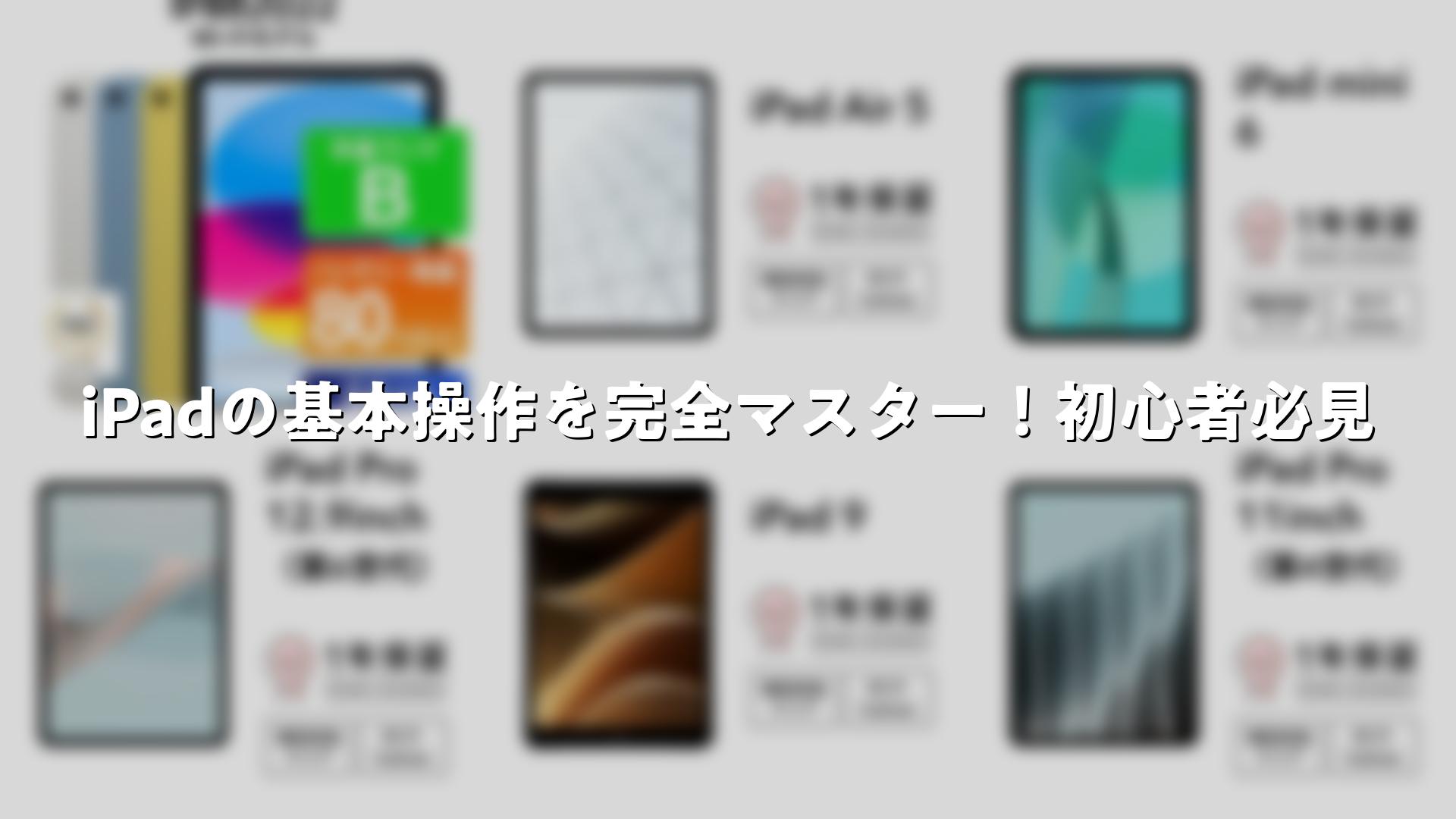
Amazonや楽天で人気のエントリーモデルです。10.9インチLiquid Retinaディスプレイが鮮やかで、日常使いにぴったり。A14 Bionicチップでスムーズに動作します。基本操作を学ぶのに最適なサイズ感です。カラーバリエーションも豊富で、初心者が手に取りやすい価格帯です。Apple Pencil対応で、手書きメモも楽しめます。バッテリー持ちも良く、長時間使用可能です。Wi-Fiモデルなので、自宅やカフェで活用しましょう。
iPad Air (第5世代) 64GB Wi-Fiモデル

Amazonや楽天の売れ筋で、軽量ボディが魅力のミッドレンジモデル。10.9インチディスプレイにM1チップを搭載し、高性能です。Split Viewなどのマルチタスクが快適にこなせます。対応アクセサリーも多く、キーボードを付けるとノートPCライクに使えます。クリエイティブ作業や動画視聴に適しています。指紋認証でロック解除も簡単です。持ち運びやすく、通勤・通学に便利です。
設定と接続の基本
初回起動時は言語選択から始まり、Apple IDでサインインします。Wi-Fi接続は設定アプリから選び、ネットワークを選択してパスワードを入力。Bluetooth機器もここでペアリング可能です。
コントロールセンターは画面右上から下へスワイプで開き、明るさや音量を調整。ステータスバーはバッテリー残量や時間、Wi-Fi状態を表示します。
キーボード入力とテキスト操作
キーボードは自動表示され、ピンチインでフリック入力に切り替えられます。ピンチアウトで戻せます。予測変換を活用すると入力が速くなります。外部キーボードを接続すれば、より効率的です。
App Storeでアプリを追加しよう
App Storeアプリを開き、検索してインストール。無料アプリから始め、有料のものはレビューを確認。ストレージ管理も設定でチェックしましょう。
iPad mini (第6世代) 64GB Wi-Fiモデル

Amazonや楽天でコンパクト好きに支持されるモデル。一体感のある8.3インチディスプレイで、片手操作が楽です。A15 Bionicチップでパワフル。持ち運びに最適で、外出先での読書やブラウジングに。Apple Pencil第2世代対応で、いつでもスケッチ可能。軽量なのでバッグに入れやすいです。長時間バッテリーで安心です。
iPad Pro 12.9インチ (第6世代) 128GB Wi-Fiモデル

Amazonや楽天の高性能モデル。12.9インチLiquid Retina XDRディスプレイが美しい。M2チップでプロ級作業に対応。Thunderboltポートで高速データ転送。Magic Keyboardと組み合わせると本格ワークステーションに。クリエイターやビジネスユーザーにおすすめです。Face IDでセキュア。拡張性が高く、将来性があります。
アクセサリーでさらに便利に
Apple Pencilで手書き入力が可能。Smart Keyboardでタイピングが快適。ケースは保護とスタンド機能付きが便利です。Amazonや楽天で様々なものが揃います。
写真・動画の活用
カメラアプリで撮影。Photosアプリで整理。編集ツールでトリミングやフィルター適用。iCloudでバックアップすると安心です。
メールとメッセージの使い方
Mailアプリでアカウント設定後、送信・受信。添付ファイルも簡単。Messagesで写真共有がスムーズです。
iPad (第9世代) 64GB Wi-Fiモデル

Amazonや楽天のコスパ抜群モデル。10.2インチRetinaディスプレイで視認性良好。A13 Bionicで安定動作。ホームボタン付きで操作しやすく、初めての方に最適。Touch IDで簡単ロック。長く使えるスタンダードです。動画やゲームも快適。ファミリーシェアにぴったりです。
ブラウザとブックマーク
Safariでウェブ閲覧。タブを複数開き、ブックマーク登録で素早くアクセス。プライベートブラウジングも利用可能。
音楽とエンタメ
Musicアプリでプレイリスト作成。動画アプリでストリーミング。画面共有で家族と楽しめます。
iPad Air (第6世代) 128GB Wi-Fi + Cellularモデル
Amazonや楽天でモバイル派に人気。M2チップ搭載で高速。Cellular対応で外出先でもネット接続。13インチディスプレイが没入感高く、作業効率アップ。アクセサリー拡張豊富。プロフェッショナルユースに。バッテリー最適化で長持ち。
セキュリティとバックアップ
パスコード設定と生体認証を活用。iCloudバックアップでデータ保護。ソフトウェア更新を定期的に。
カスタマイズで自分仕様に
壁紙変更やウィジェット追加でホーム画面をパーソナライズ。フォルダ作成で整理整頓。
iPad Pro 11インチ (第4世代) 128GB Wi-Fiモデル

Amazonや楽天のクリエイティブモデル。11インチで持ち運びやすい。M4チップ相当のパワー。ProMotion技術で滑らか表示。LiDARスキャナで先進機能。動画編集やデザインに。ポート豊富で拡張性抜群。
日常活用のTips
通知設定で集中モード。スクリーンタイムで使用管理。AssistiveTouchで操作カスタム。ガイドアクセスで子供モード。
iPadは学習、仕事、エンタメに幅広く対応。基本を押さえれば可能性が広がります。
まとめ
iPadを使用するには、電源操作からタッチジェスチャー、マルチタスクまでを順に習得することが鍵です。Amazonや楽天で手に入る様々なモデルを選べば、自分のライフスタイルに合った使い方が見つかります。継続して触れることで、自然と上達します。
iPadの基本操作を完全マスター!初心者必見をまとめました
この記事で紹介したように、基本操作をマスターし、人気モデルを活用すれば、iPadは日常の強い味方になります。新しい発見を楽しみながら、幅広いシーンで活躍させてください。