iPad用キーボードのタッチ音とは
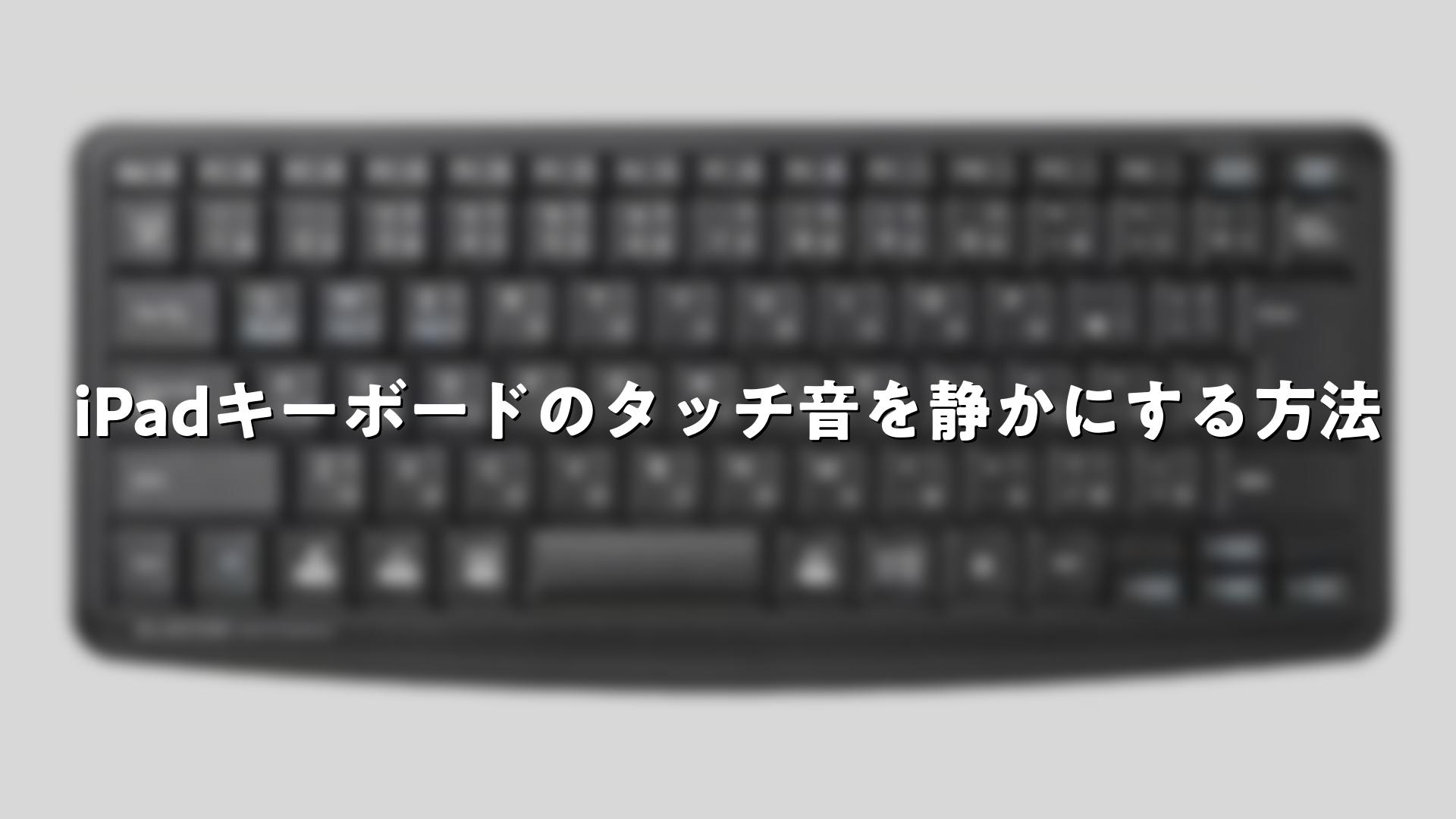
iPad用キーボードを使用する際、多くのユーザーが気になるのがキーボードのタッチ音です。キーを押した時に発生する音は、作業環境や周囲の人への影響を考える上で重要な要素となります。特に図書館やカフェ、オフィスなど静かな環境での使用を想定している場合、タッチ音の大きさは製品選びの重要なポイントになるでしょう。
iPad用キーボードには様々なタイプがあり、それぞれ異なる打鍵感とタッチ音を持っています。パンタグラフ方式のキーボードからメカニカル方式まで、技術の進化に伴い、より快適で静かな入力体験を実現する製品が増えてきました。
タッチ音が発生する仕組み
キーボードのタッチ音は、キーを押した時にキートップと本体が接触することで発生します。この接触音は、キーボードの構造や使用されている素材によって大きく異なります。
従来のキーボードでは、キーを押し下げた時の機械的な動きがそのまま音として伝わっていました。しかし、最近の製品ではシリコンラバーなどのクッション材をキートップの下に配置することで、この接触音を大幅に軽減する工夫が施されています。
また、キーボードのキーピッチ(キー同士の間隔)やストロークの深さも、タッチ音に影響を与える要因です。一般的に、キーピッチが広いほど誤入力が少なくなり、ストロークが深いほど確実な入力感が得られます。
静音設計のキーボードの特徴
現在のiPad用キーボード市場では、静音性を重視した製品が多く登場しています。これらの製品は、タッチ音を最小限に抑えながらも、快適な打鍵感を実現するために様々な技術が採用されています。
静音設計のキーボードの主な特徴としては、以下の点が挙げられます:
- キートップの下にシリコンラバーを配置し、接触音を緩和
- 音声を吸収する素材の使用
- キーの動きをスムーズにする設計
- 本体の振動を抑える構造
これらの工夫により、カチャカチャという不快な音を大幅に軽減しながら、タイピングの快適性を損なわないバランスが実現されています。
TK-FBM093SBK

このBluetoothキーボードは、本格的な静音設計が特徴です。キートップの下にシリコンラバーを取り付けることで、打鍵時に発生するキートップと本体の接触音を効果的に緩和しています。
この「クッション内蔵キーボード」とも呼ぶべき設計は、特許出願中の技術であり、静音性を求めるユーザーにとって理想的な選択肢となります。iPad での文章作成やメール入力など、日常的な作業を静かに行いたいという方に適しています。
Bluetooth接続キーボードの利点
iPad用キーボードの中でも、Bluetooth接続タイプは非常に人気があります。これらのキーボードは、ケーブルの煩わしさがなく、複数のデバイスとの接続が可能という利点があります。
例えば、3台のデバイスとペアリングできるモデルであれば、iPad、iPhone、パソコンなど複数の機器を切り替えながら使用することができます。接続先の切り替えは、専用のキーの組み合わせで簡単に行え、作業効率を大幅に向上させることができます。
また、USB接続にも対応しているモデルであれば、Bluetooth接続が利用できない環境でも有線キーボードとして機能します。このような柔軟性は、様々な作業環境に対応する必要があるユーザーにとって大きなメリットです。
IC-BK20se
このキーボードは、複数デバイス対応の優れたBluetooth接続キーボードです。3つのデバイスとペアリングでき、接続先はファンクションキーと数字キーの同時押しで簡単に切り替えられます。
さらに、USB接続にも対応しており、Bluetooth接続を含めると接続先デバイスの制限がほぼなくなります。打鍵感は標準的なパンタグラフキーの押し心地で、音は静かであり、タイピングがしやすい設計になっています。
キーボードを展開すれば自動的に電源がオンになり、たためば電源がオフになるという便利な機能も備えています。充電・接続用のUSBポートはUSB Type-Cを採用しており、最新の接続規格に対応しています。
ケース一体型キーボードの選択肢
iPad用キーボードの中には、ケース一体型の製品も多くあります。これらは、キーボードとiPadの保護ケースが一体化した設計で、持ち運びの際に非常に便利です。
ケース一体型のメリットとしては、以下の点が挙げられます:
- iPad本体をしっかりと保護できる
- 持ち運ぶ際の荷物が減る
- セットアップが簡単
- 外出先でのすぐの使用が可能
一方、デメリットとしては、キーボード単体型と比べて重量がやや増すことや、キーボード部分の交換が難しいという点が考えられます。
マルチタッチジェスチャー対応トラックパッド搭載モデル
ケース一体型キーボードの中には、マルチタッチジェスチャー対応のトラックパッドを搭載したモデルがあります。これらのキーボードは、画面に触ることなくブラウザのスクロールやアプリの切り替えが可能です。
薄型ながら確かなクリック感のあるトラックパッドは、マウスポインター操作を可能にし、文字と文字の間を指定したり、文章の一部を選択したいときなど、細かな作業もしやすくなります。
キーピッチは19mmから18mmの範囲で設計されており、コンパクトながら打鍵しやすい設計になっています。このようなトラックパッド機能により、キーボードだけで多くの操作が完結し、作業効率が大幅に向上します。
キーピッチとストロークの重要性
iPad用キーボードを選ぶ際に、キーピッチ(キー同士の間隔)とストローク(キーの押し込み深さ)は非常に重要な要素です。これらの仕様は、タイピングの快適性と正確性に直結します。
一般的に、キーピッチが19mm程度あれば、デスクトップキーボードに近い感覚でタイピングできます。一方、17mm~18mm程度のコンパクトなキーボードでも、設計次第では十分な打鍵感を実現することができます。
ストロークについては、1mm程度の浅いストロークでも、適切な設計があれば確実な入力感が得られます。むしろ、浅いストロークは入力速度を向上させるという利点もあります。
キーピッチ19mm採用モデル
キーピッチ19mmを採用したキーボードは、ほぼフルサイズのキーボードに近い感覚でタイピングできます。このサイズは、デスクトップパソコン用のキーボードと同等であり、長時間の文章作成やデータ入力に適しています。
このようなモデルは、iPad Proなどの大型モデルとの組み合わせに特に適しており、本格的な執筆作業やプログラミングなど、高度なテキスト入力が必要な用途に向いています。
iPadOSの入力機能との連携
iPad用キーボードの使用体験は、iPadOSの入力機能と密接に関連しています。最新のiPadOSでは、様々な入力方法が用意されており、キーボードとの組み合わせで効率的な文字入力が実現されます。
例えば、スワイプとタップを交互に使って文字入力ができる機能により、文章の途中でも、より快適な方法に切り替えることができます。また、音声入力機能も充実しており、ユーザーが話している言語を自動的に認識して入力することも可能です。
さらに、ライブ変換機能により、入力した文字が自動的に意図した内容に変換されるため、入力の手間が大幅に削減されます。これらの機能は、物理キーボードとの組み合わせで、さらに強力な入力体験を提供します。
フローティングキーボードの活用
iPadのソフトウェアキーボードには、フローティングキーボード機能があります。この機能により、キーボードを画面上の好きな場所に配置でき、アプリのためのスペースを広げることができます。
フローティングキーボードは、ピンチ操作で小さくすることも可能で、片手での操作が必要な場合に非常に便利です。また、キーボードの設定により、フリック入力のみを有効にすることもできます。
フリック入力は、1つのアクション(指を上下左右に動かす動作)で1文字を入力できるため、ローマ字入力よりも効率的な場合があります。例えば、「さいたま」という文字列は、ローマ字入力では「saitama」と7文字入力する必要がありますが、フリック入力では4アクションで入力できます。
複数言語対応キーボード
グローバルな環境で作業するユーザーにとって、複数言語対応キーボードは非常に有用です。最新のiPadOSでは、複数の言語キーボードが用意されており、言語間の切り替えが簡単に行えます。
例えば、英語と日本語の両方を頻繁に使用するユーザーであれば、「英数」「かな」キーがあるキーボードを選ぶことで、言語の切り替えがラクになります。また、Ctrl+Spaceなどのキーボードショートカットでの入力モード切り替えも可能です。
さらに、音声入力機能は、ユーザーが話している言語を自動的に認識するため、複数言語での音声入力も効率的に行えます。
アクセシビリティ機能との組み合わせ
iPad用キーボードは、アクセシビリティ機能と組み合わせることで、より多くのユーザーが快適に使用できるようになります。例えば、スイッチコントロール機能を使用すれば、限定的な操作能力を持つユーザーでも、キーボードを通じてiPadを操作できます。
スイッチコントロール機能では、項目をグループ化する設定や、タップ後に同じキーをスキャンする設定など、細かなカスタマイズが可能です。これにより、個々のユーザーのニーズに合わせた入力方法が実現されます。
また、入力フィードバック機能を使用すれば、文字を入力する際にiPadが入力内容を読み上げてくれるため、視覚障害のあるユーザーでも安心して使用できます。
Magic Keyboardの特徴
Appleの純正キーボードであるMagic Keyboardは、iPad用キーボードの中でも特に高い評価を受けています。このキーボードは、iPadの画面全体を表示したままテキストを入力できるという大きな利点があります。
Magic Keyboardは磁石でiPadに取り付けることができ、セットアップが非常に簡単です。また、最新モデルではトラックパッドが搭載されており、マウスポインター操作も可能になっています。
新型のMagic Keyboardでは、電子的なクリック感が実装されています。iPadが接続されていない時はクリック感がありませんが、iPad接続時には電子的にクリック感が得られるという仕組みになっており、これは非常に気持ちの良い操作感を提供します。
Logicool製iPad Pro用キーボード
Logicool(ロジクール)から提供されているiPad Pro用キーボードは、純正品を超える性能を備えているという評価を受けています。このキーボードは、デザイン、重量感、使い方など、あらゆる面で高い完成度を実現しています。
特に注目すべき点は、トラックパッドの操作感です。Logicool製キーボードのトラックパッドは、メカニカルクリック方式を採用しており、物理的にトラックパッドを押し込む形になっています。これにより、より確実で気持ちの良い操作感が実現されています。
一方、Apple純正のMagic Keyboardは、iPad接続時に電子的なクリック感を得られるという異なるアプローチを採用しており、どちらが優れているかはユーザーの好みによって異なります。
キーボード選びのポイント
iPad用キーボードを選ぶ際には、いくつかの重要なポイントがあります。まず、使用環境を考慮することが重要です。家で使用する場合と、外出先で使用する場合では、求める機能が異なります。
家での使用を想定している場合は、打ち心地を重視して「キーボード単体型」を選ぶことをお勧めします。一方、外出先での使用を想定している場合は、ケース一体型やコンパクトなモデルが適しています。
次に、接続方式も重要な選択要素です。Bluetooth接続は自由度が高く、複数デバイスとの接続が可能ですが、USB接続は安定性が高いという特徴があります。
また、トラックパッドの有無も検討する必要があります。トラックパッドがあれば、マウスポインター操作が可能になり、細かな作業がしやすくなります。一方、トラックパッドがないモデルは、よりコンパクトで軽量になります。
タッチ音と作業環境
iPad用キーボードのタッチ音は、作業環境に大きな影響を与えます。図書館やカフェ、オフィスなど、静かな環境での使用を想定している場合、静音性の高いキーボードを選ぶことは必須です。
一方、自宅での使用であれば、タッチ音はそこまで重要ではないかもしれません。むしろ、打鍵感の良さや、キーボードの耐久性などを優先する方が、長期的な満足度につながるでしょう。
しかし、家族と共有するスペースで作業する場合や、オンライン会議中にキーボードを使用する場合は、静音性が重要になります。このような場合は、シリコンラバーなどのクッション材を使用した静音設計のキーボードを選ぶことをお勧めします。
キーボードの耐久性とメンテナンス
iPad用キーボードを長期間使用するためには、耐久性とメンテナンスが重要です。特に、毎日使用するキーボードは、定期的なメンテナンスが必要になります。
キーボードの汚れは、キーの動きを悪くしたり、タッチ音を増加させたりする原因になります。定期的に柔らかい布で拭くことで、キーボードを清潔に保つことができます。
また、液体がキーボードにこぼれた場合は、すぐに電源を切り、乾燥させることが重要です。Bluetooth接続のキーボードであれば、ペアリング情報が失われることはありませんが、内部の電子部品が損傷する可能性があります。
予算別キーボード選び
iPad用キーボードは、様々な価格帯で提供されています。予算に応じた選択が重要です。
高価なモデルは、Apple純正のMagic Keyboardやプレミアムなメーカー製品で、高い完成度と耐久性を備えています。一方、手頃な価格のモデルでも、基本的な機能は十分に備えており、多くのユーザーのニーズを満たすことができます。
重要なのは、自分の使用目的と予算のバランスを取ることです。毎日長時間使用するのであれば、多少高価でも品質の高いキーボードを選ぶ価値があります。一方、たまにしか使用しないのであれば、手頃な価格のモデルで十分かもしれません。
まとめ
iPad用キーボードのタッチ音は、製品選びにおいて重要な要素です。シリコンラバーなどのクッション材を使用した静音設計のキーボードは、快適な打鍵感を保ちながら、タッチ音を大幅に軽減します。Bluetooth接続対応モデルは複数デバイスとの接続が可能で、ケース一体型は持ち運びに便利です。キーピッチやストロークなどの仕様、トラックパッドの有無、アクセシビリティ機能との連携など、様々な要素を考慮して、自分のニーズに合ったキーボードを選ぶことが大切です。
iPadキーボードのタッチ音を静かにする方法をまとめました
iPad用キーボードを選ぶ際には、タッチ音の大きさが重要な判断基準になります。静音設計のキーボードは、シリコンラバーなどのクッション材を使用することで、キーボード操作時の不快な音を軽減しながら、快適な打鍵感を実現しています。複数デバイス対応のBluetooth接続キーボードや、ケース一体型のモデルなど、様々な選択肢があります。自分の使用環境や作業スタイルに合わせて、最適なキーボードを選ぶことで、iPad での文字入力がより快適で効率的になるでしょう。