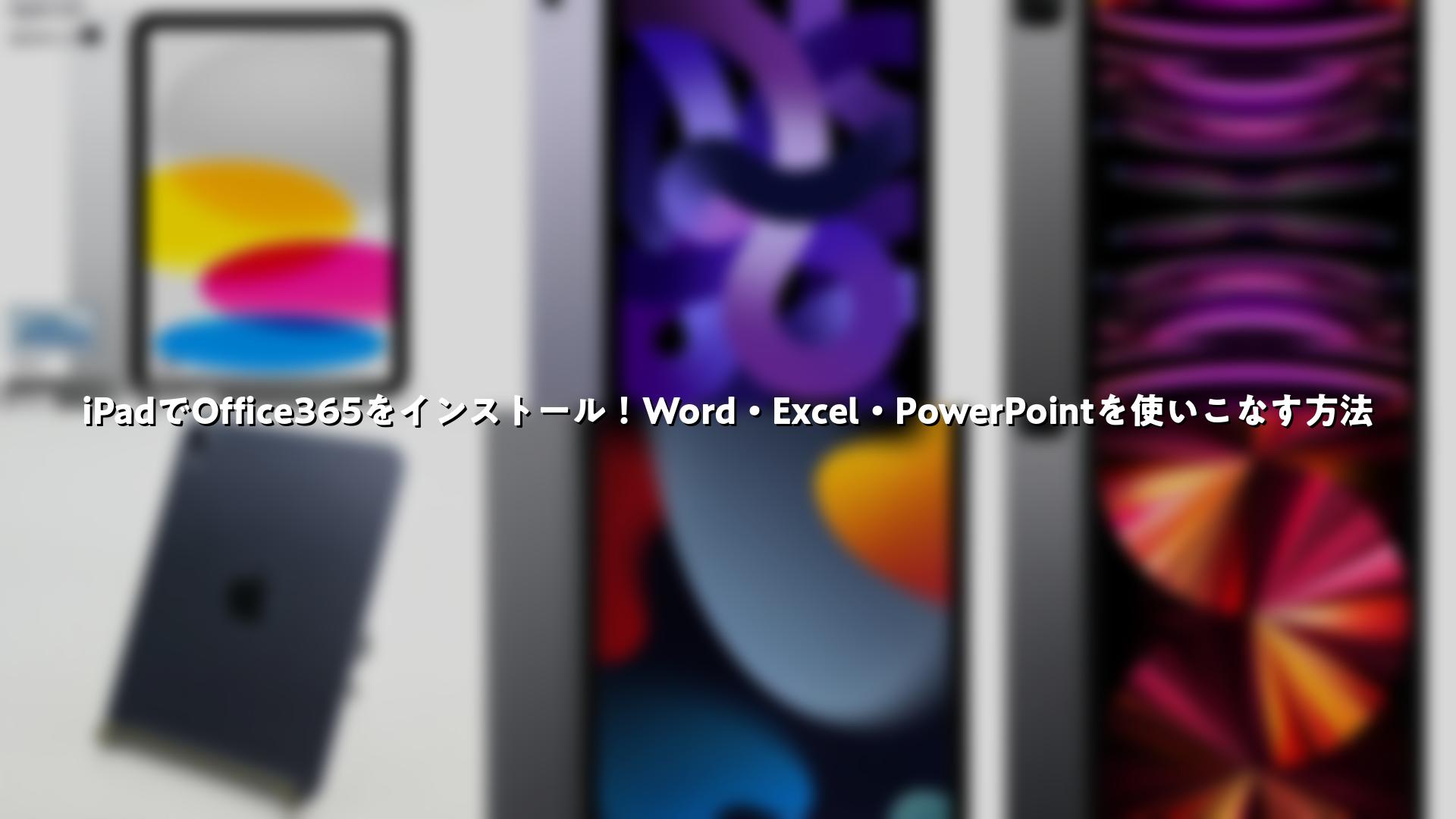
iPadにOffice365をインストールすることで、Word、Excel、PowerPointなどのアプリを活用し、移動中でもドキュメント作成や編集がスムーズに行えます。この記事では、インストール手順から便利な使い方までを詳しく解説します。Amazonや楽天で販売中のiPadモデルを中心に、実際の活用シーンを交えながらご紹介します。
iPadでOffice365を使うメリット
iPadは軽量で持ち運びやすく、Office365アプリをインストールすれば、パソコン並みの作業効率が期待できます。特に、ビジネスパーソンや学生にとって、外出先での資料作成が容易になる点が魅力です。タッチ操作に最適化されたインターフェースで、直感的にファイルを開き、編集できます。クラウド同期により、PCや他のデバイスとの連携も抜群です。
Amazonや楽天で人気のiPadモデルは、Office365の動作に適したスペックを備えています。例えば、最新のプロセッサ搭載モデルを選べば、大きなExcelファイルの処理も快適です。インストールはApp Storeから簡単に行え、無料で基本機能を利用可能です。有料サブスクリプションに加入すると、さらに高度な機能が解放されます。
Office365アプリの種類と選び方
Office365には、統合型のMicrosoft 365アプリと、個別のWord、Excel、PowerPointアプリがあります。統合型をおすすめするのは、1つのアプリで複数のファイルを扱えるためです。App Storeで「Microsoft 365」と検索すればすぐに見つかります。個別アプリは、特定の機能に特化したい場合に便利です。
インストール前に、iPadのストレージ容量を確認しましょう。Amazonで販売中のエントリーモデルでも十分対応可能ですが、容量の大きいファイル作業が多い場合は、128GB以上のモデルを選ぶと安心です。楽天市場でも同様のスペックモデルが揃っており、Office365の活用にぴったりです。
Apple iPad (第10世代) 10.9インチ Wi-Fi 64GB

Amazonや楽天で人気のApple iPad (第10世代)は、10.9インチの美しいディスプレイが特徴です。このモデルにOffice365をインストールすると、画面の広さがExcelの表計算作業に最適で、指やApple Pencilでの入力がスムーズです。インストール手順はApp Storeから「Microsoft 365」を検索し、入手ボタンをタップするだけ。サインイン後、すぐにWord文書の作成が始められます。
このiPadのA14 Bionicチップは、Officeアプリの高速起動を支え、多タスク作業も安定します。楽天で購入する際は、カラーバリエーションが豊富なので、お好みに合わせて選びましょう。Office365の無料版で基本編集が可能ですが、共同編集機能を使うならサブスクリプションをおすすめします。外出時のプレゼン資料修正に重宝します。
実際の使い方として、インストール後、アプリを開いてMicrosoftアカウントでログイン。OneDriveとの連携で、PCのファイルを即座に同期できます。このモデルはバッテリー持ちも良く、長時間のOffice作業に適しています。Amazonのレビューでも、Office365との相性の良さが評価されています。
Apple iPad Air (第5世代) 10.9インチ Wi-Fi 64GB

Apple iPad Air (第5世代)は、Amazonと楽天でビジネスユーザーから支持を集めています。M1チップ搭載で、Office365の高度な機能、例えばPowerPointのアニメーション編集がパワフルにこなせます。インストールはApp Storeで「Microsoft Word」などを個別に検索し、ダウンロード。統合アプリ版なら一括管理が楽です。
このモデルの10.9インチLiquid Retinaディスプレイは、ドキュメントの細部までクリアに表示され、Excelのグラフ作成が視認性抜群です。サインイン手順はシンプルで、初回起動時にアカウント情報を入力するだけ。クラウドストレージの追加も設定メニューから容易です。楽天市場のセール時に狙うと、お得に手に入ります。
Office365活用のポイントは、Split View機能との組み合わせ。iPad Airで画面を分割し、WordとExcelを同時に開けます。Amazonで販売中のアクセサリー、キーボードケースを併用すれば、デスクトップライクな環境が構築可能です。学生のレポート作成やビジネスの提案書編集に最適です。
詳細なインストール手順
iPadでOffice365をインストールする基本ステップを、ステップバイステップで説明します。まずはApp Storeを起動し、ホーム画面の検索アイコンをタップ。検索バーに「Microsoft 365」と入力します。表示されたアプリの「入手」を選択し、インストールを待ちます。Apple IDのパスワード入力が必要な場合があります。
インストール完了後、アプリを起動。初回は「サインイン」をタップし、Microsoftアカウントを入力します。パスワードを正しく入れると、OneDriveやOutlookとの連携が自動設定されます。許可を求められたら「許可」を選択。準備完了画面で「ドキュメントを作成および編集する」を押せば、すぐに使用開始です。
個別アプリの場合も同様。「Microsoft Excel」と検索してインストールし、同じアカウントでログイン。PCで使っているアカウントを共有すれば、ファイルのシームレスな同期が可能です。iPadの設定アプリからストレージアカウントを追加すると、さらに便利になります。
Apple iPad Pro 11インチ (第4世代) Wi-Fi 128GB

Amazonや楽天でプロフェッショナル向けに人気のApple iPad Pro 11インチ (第4世代)は、Office365のフル活用に最適です。M2チップの処理能力で、大規模なPowerPointプレゼンも余裕。インストールはApp Storeから「Microsoft 365 (Office)」をダウンロード。検索後、すぐに入手可能です。
このモデルの120Hz ProMotionディスプレイは、スムーズなスクロールでExcelの長いシート閲覧が快適。サインイン後、設定からクラウドサービスを追加。楽天で購入するなら、ストレージ容量の大きい128GBモデルがおすすめです。共同作業機能でチームメンバーとリアルタイム編集できます。
注意点として、画面サイズが大きいiPad Proでは、一部のライセンスで編集制限がある場合があります。デスクトップ版を含むプランを選べば問題なし。Amazonのランキング上位常連で、Office365ユーザーからの信頼厚いです。動画編集とOfficeの併用もスムーズです。
インストール後の基本操作とTips
Office365インストール後、Wordで新規ドキュメントを作成するには、アプリ下部の「+」ボタンをタップ。テンプレートから選び、キーボードやApple Pencilで入力します。Excelではセルを選択して数式を入力、グラフ挿入も簡単。PowerPointはスライド追加からテーマ選択でプロ級の資料が作れます。
クラウド連携のTips: 設定メニューからOneDriveを追加すると、ファイルが自動バックアップ。共有機能でリンクを送り、複数人で編集可能。iPadのマルチタスキングを活かし、SafariとOfficeを並べて資料作成が効率化します。
無料版と有料版の違いは、編集機能の制限。有料版ならトラックチェンジや高度なチャートが使えます。Amazonで販売中のiPad miniも、軽量でOffice365に適し、楽天のレビューで持ち運びやすさが好評です。
Apple iPad mini (第6世代) 8.3インチ Wi-Fi 64GB

Apple iPad mini (第6世代)は、Amazonと楽天でコンパクトさを求めるユーザーに支持されています。8.3インチ画面でOffice365をインストールすれば、片手操作でWord編集が可能。App Store検索で「Microsoft PowerPoint」を入手し、サインイン。
A15 Bionicチップでサクサク動作し、持ち運びやすいサイズが外出時のOffice作業にぴったり。楽天市場のキャンペーンで安く買えます。インストール後、OneDrive同期でPCファイル即アクセス。メモ帳代わりにも便利です。
このモデルの全画面ディスプレイは、集中作業向き。Excelのピボットテーブル作成も快適。Amazonレビューでは、Office365との親和性が高評価です。小型ながら拡張性が高く、キーボード接続で生産性アップ。
おすすめのiPadモデル比較
| モデル | 画面サイズ | チップ | Office365適性 |
|---|---|---|---|
| 第10世代 iPad | 10.9インチ | A14 | 日常作業に最適 |
| iPad Air 第5世代 | 10.9インチ | M1 | クリエイティブ作業向き |
| iPad Pro 11インチ 第4世代 | 11インチ | M2 | プロユースに最高 |
| iPad mini 第6世代 | 8.3インチ | A15 | モバイル作業に便利 |
上記のモデルはすべてAmazonや楽天で入手しやすく、Office365インストールで真価を発揮します。用途に合わせて選べば、作業効率が大幅に向上します。
Apple iPad (第9世代) 10.2インチ Wi-Fi 64GB

コストパフォーマンスに優れたApple iPad (第9世代)は、Amazonと楽天の定番です。10.2インチ画面でOffice365をインストール、App Storeから簡単ダウンロード。A13チップで安定動作します。
エントリーモデルながら、WordやExcelの基本機能をフル活用。サインイン後、テンプレート活用で資料作成が速い。楽天でファミリー向けに人気です。ホームユースや学生に最適。
トラブルシューティングと注意点
インストールでエラーが出たら、iPad再起動やApp Storeキャッシュクリアを試してください。サインイン失敗時はパスワード確認を。画面サイズ制限がある場合、デスクトッププランを検討。常に最新iPadOSに更新で安定します。
Amazon販売の保護ケース併用で、Office作業中の落下リスク低減。楽天のバンドル商品も便利です。
Apple iPad Pro 12.9インチ (第6世代) Wi-Fi 128GB

大画面派にApple iPad Pro 12.9インチ (第6世代)を。Amazon・楽天でハイエンド人気。Office365インストールでLiquid Retina XDRディスプレイが資料を鮮明に。M2チップで大ファイル処理快適。
設定からストレージ連携、共同編集満喫。プロ並みプレゼン可能。容量豊富で長期使用向き。
まとめ
iPadにOffice365をインストールすれば、どこでも生産的な作業が可能になります。Amazonや楽天の多様なモデルから用途に合ったものを選び、App Storeからの簡単インストールで始めましょう。クラウド連携を活かせば、チーム作業も効率化します。
iPadでOffice365をインストール!Word・Excel・PowerPointを使いこなす方法をまとめました
この記事で紹介した手順に従えば、誰でもスムーズにiPad Office365インストールが完了します。統合アプリか個別アプリかを選び、Microsoftアカウントでサインイン。無料版からスタートし、必要に応じてアップグレードを。人気iPadモデルとの組み合わせで、日常がより便利に変わります。継続的な活用でスキルを磨きましょう。