
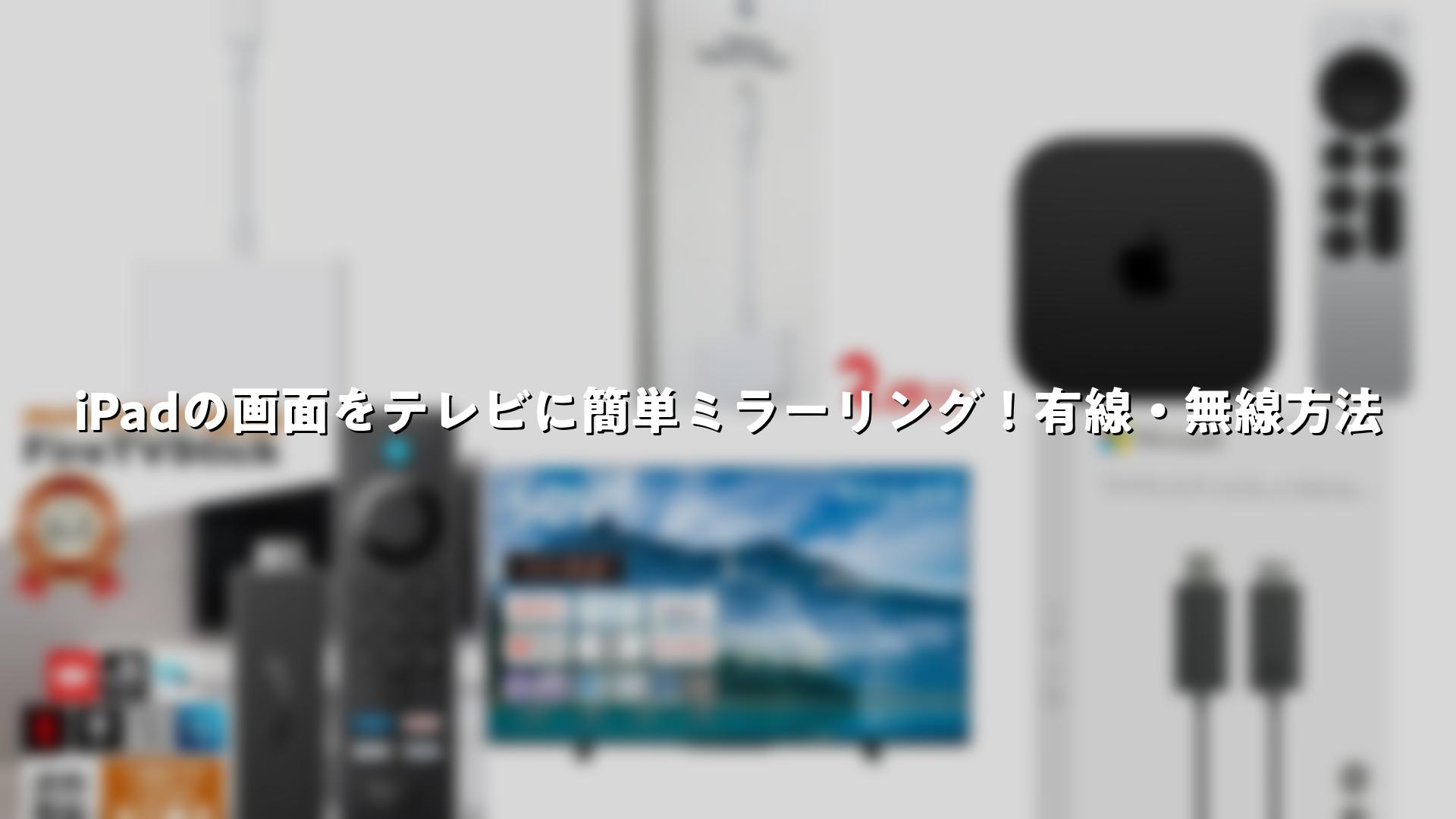
iPadの画面をテレビに映すことで、より大きな画面でコンテンツを楽しむことができます。有線接続と無線接続の2つの主な方法があり、それぞれに異なるメリットがあります。本記事では、iPadの映像をテレビに映すための複数の方法を詳しく解説します。
有線接続による方法
USB-C Digital AV Multiportアダプタ

最も直接的で安定した接続方法は、USB-C Digital AV Multiportアダプタを使用する有線接続です。このアダプタはiPadの充電ポートに直接接続でき、HDMI出力に対応しています。
接続手順は非常にシンプルです。まず、USB-C Digital AV MultiportアダプタをiPadの充電ポートに接続します。次に、HDMIケーブルをアダプタに接続し、ケーブルの反対側をテレビのHDMI端子に接続します。最後に、テレビの入力を切り替えてHDMI入力に設定するだけで、iPadの画面がテレビに表示されます。
この方法の利点は、追加の設定が不要という点です。接続するだけで即座にiPadの画面と音声がテレビに出力されます。また、ネットワーク接続に依存しないため、Wi-Fiが利用できない環境でも使用できます。
USB-C Digital AV Multiportアダプタは、Apple純正品が販売されており、互換性と信頼性が高いことが特徴です。iPad Proなどの最新モデルを使用している場合、このアダプタが最も推奨される接続方法となります。
Lightning Digital AVアダプタ

より古いiPadモデルを使用している場合は、Lightning Digital AVアダプタが必要になります。このアダプタはLightning端子を搭載したiPadに対応しており、同様にHDMI出力をサポートしています。
接続方法はUSB-C版と同じです。Lightning Digital AVアダプタをiPadのLightning端子に接続し、HDMIケーブルを経由してテレビと接続します。テレビの入力を適切に切り替えれば、iPadの画面がテレビに映し出されます。
このアダプタもApple純正品が提供されており、品質と互換性が保証されています。古いiPadモデルを使用している場合でも、安定した接続が可能です。
無線接続による方法
Apple TV 4K

ワイヤレスでiPadの映像をテレビに映したい場合、Apple TV 4Kが最も推奨される選択肢です。Apple TVはAppleの公式デバイスであり、iPadとの互換性が完璧です。
使用方法は以下の通りです。まず、Apple TVをテレビのHDMI端子に接続し、同じWi-Fiネットワークに接続します。次に、iPadも同じWi-Fiネットワークに接続します。その後、iPadのコントロールセンターを開き、「画面ミラーリング」をタップしてApple TVを選択するだけです。
初回接続時には、テレビ画面に表示される4桁の認証コードをiPad側で入力する必要があります。この認証プロセスを完了すると、以降の接続がより簡単になります。
Apple TV 4Kの利点は、高い安定性と豊富な機能です。単なるミラーリングだけでなく、AirPlayを通じたビデオストリーミングやオーディオ出力にも対応しています。また、Apple TVはスマートテレビとしての機能も備えており、テレビの利用体験全体を向上させることができます。
Fire TV Stick

Fire TV Stickは、Amazonが提供するストリーミングデバイスで、iPadの映像をテレビに映すための別の選択肢となります。このデバイスはテレビのHDMI端子に直接接続でき、比較的手頃な価格で入手できます。
Fire TV Stickを使用する場合、まずデバイスをテレビに接続し、Wi-Fiネットワークに接続します。初回セットアップ時には、付属のリモコンをペアリングし、言語設定と無線LAN接続を行う必要があります。その後、iPadのコントロールセンターから「画面ミラーリング」を選択し、Fire TV Stickを選択することで接続できます。
Fire TV Stickの特徴は、コンパクトで設置が簡単という点です。テレビの背面に直接接続でき、配線がシンプルです。また、Fire TV Stickはストリーミングサービスの利用にも優れており、テレビの利用用途を拡張することができます。
AirPlay 2対応スマートテレビ

最新のスマートテレビの中には、AirPlay 2に対応したモデルが増えています。このようなテレビを使用している場合、追加のデバイスを購入する必要がなく、iPadから直接ミラーリングできます。
使用方法は非常にシンプルです。iPadとテレビを同じWi-Fiネットワークに接続し、テレビの設定でAirPlayを有効にします。その後、iPadのコントロールセンターから「画面ミラーリング」を選択し、テレビを選択するだけです。
AirPlay 2対応テレビの利点は、追加機器が不要という点です。既に対応テレビを所有している場合、すぐにワイヤレス接続を開始できます。ただし、テレビがAirPlay 2に対応しているかどうかを事前に確認する必要があります。
その他の無線接続方法
DLNAアプリ
一部のスマートテレビはDLNA(デジタルリビングネットワークアライアンス)に対応しており、専用のアプリを使用することでiPadの映像をストリーミングできます。DLNAアプリの例としては、iMediaShareなどが挙げられます。
この方法を使用する場合、まずiPadとテレビを同じWi-Fiネットワークに接続します。次に、DLNAアプリをiPadにインストールし、アプリを起動してテレビを検出します。テレビがDLNAをサポートしていれば、アプリを通じてiPadのコンテンツをテレビにストリーミングできます。
DLNAの利点は、追加のハードウェアが不要という点です。ただし、テレビがDLNAをサポートしていることを事前に確認する必要があります。
Microsoft ワイヤレスディスプレイアダプター

Microsoft ワイヤレスディスプレイアダプターは、あまり知られていませんが、iPadの映像をテレビに映すための効果的な方法です。このアダプタはテレビのHDMI端子に接続し、USBポートで電源を供給します。
接続手順は以下の通りです。まず、Microsoft ワイヤレスディスプレイアダプターをテレビのHDMI端子に接続し、USBケーブルで電源を供給します。次に、iPadのコントロールセンターを開き、「画面ミラーリング」を選択してMicrosoft ワイヤレスディスプレイアダプターを選択します。
この方法の利点は、複数のデバイスとの互換性です。iPadだけでなく、他のデバイスからも接続できる場合があります。
接続方法の選択ガイド
iPadの映像をテレビに映す方法を選択する際には、いくつかの要因を考慮する必要があります。
有線接続を選ぶべき場合:ネットワーク接続が不安定な環境で使用する場合、または最も安定した接続を求める場合は、有線接続が最適です。USB-C Digital AV MultiportアダプタまたはLightning Digital AVアダプタを使用することで、即座に接続でき、追加の設定は不要です。
無線接続を選ぶべき場合:ケーブルの煩雑さを避けたい場合や、複数のデバイスから接続したい場合は、無線接続が便利です。Apple TV 4Kは最も安定した無線接続を提供し、Fire TV Stickはコスト効率に優れています。
既存のテレビ環境を活用する場合:AirPlay 2対応テレビを既に所有している場合は、追加機器を購入する必要がなく、すぐにワイヤレス接続を開始できます。
接続時の注意点
iPadの映像をテレビに映す際には、いくつかの注意点があります。
Wi-Fi接続の確認:無線接続を使用する場合、iPadとテレビが同じWi-Fiネットワークに接続されていることを確認することが重要です。異なるネットワークに接続されている場合、接続できません。
テレビの入力設定:有線接続を使用する場合、テレビの入力を正しいHDMI端子に切り替える必要があります。テレビのリモコンを使用して入力を切り替えてください。
デバイスの互換性確認:使用するアダプタやデバイスがiPadのモデルと互換性があるかどうかを事前に確認することが重要です。
電源供給:有線接続の場合、アダプタが十分な電力を供給できるか確認してください。一部のアダプタは追加の電源が必要な場合があります。
まとめ
iPadの映像をテレビに映す方法は、有線接続と無線接続の2つの主な方法があります。有線接続はUSB-C Digital AV MultiportアダプタまたはLightning Digital AVアダプタを使用し、最も安定した接続を提供します。無線接続はApple TV 4K、Fire TV Stick、またはAirPlay 2対応テレビを使用でき、ケーブルの煩雑さを避けることができます。使用環境や既存のデバイスに応じて、最適な接続方法を選択することが重要です。
iPadの画面をテレビに簡単ミラーリング!有線・無線方法をまとめました
iPadの映像をテレビに映すことは、より大きな画面でコンテンツを楽しむための効果的な方法です。有線接続と無線接続の両方の選択肢があり、それぞれのメリットとデメリットを理解することで、自分の使用環境に最適な方法を選択できます。Apple純正のアダプタを使用した有線接続は最も安定しており、Apple TV 4KやFire TV Stickなどのデバイスを使用した無線接続は利便性に優れています。既存のテレビ環境やiPadのモデルに応じて、適切な接続方法を選択し、快適なテレビ視聴体験を実現してください。



コメント