
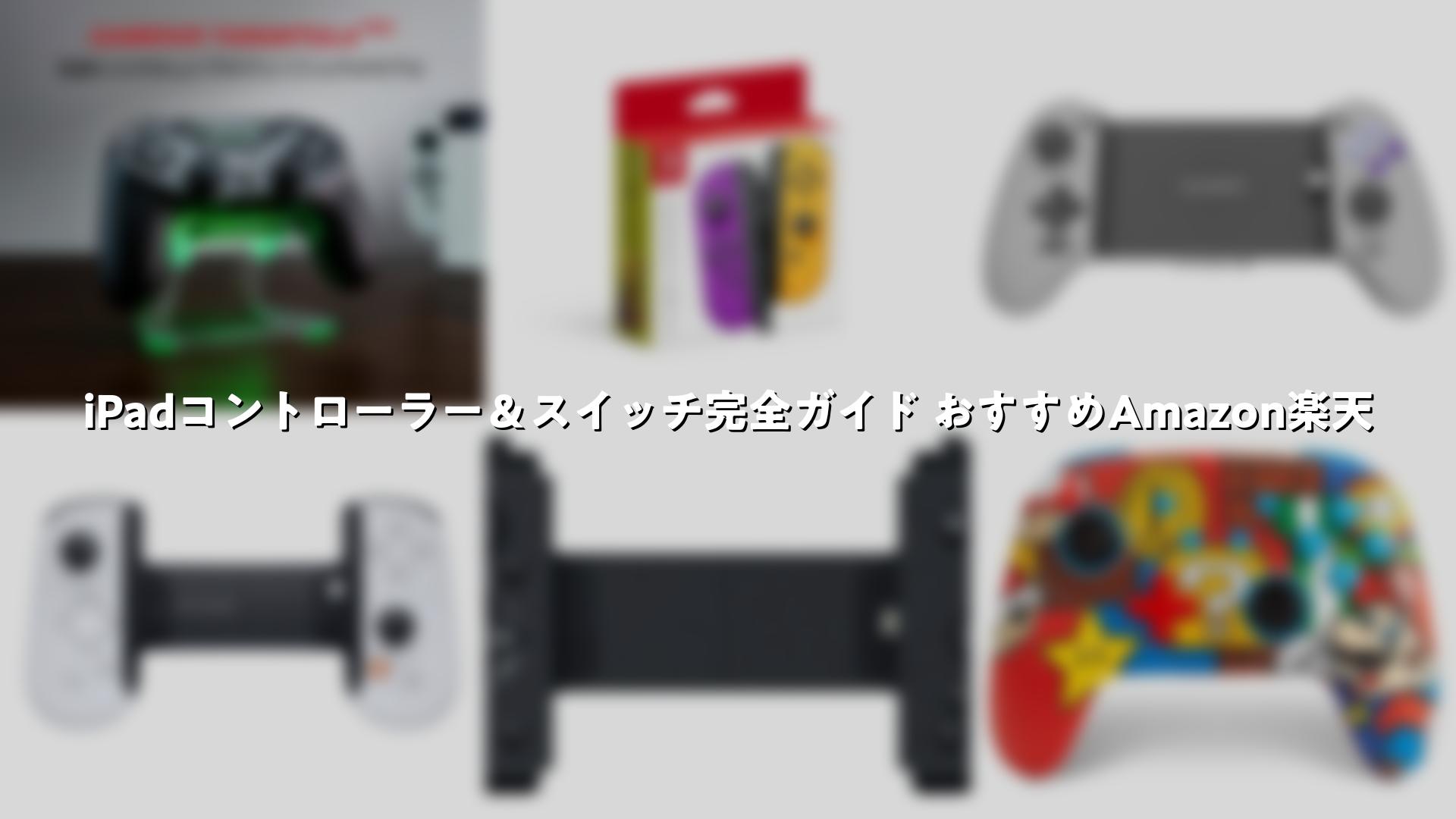
iPadでコントローラーやスイッチを活用することで、ゲームプレイや操作がより快適になります。特にAmazonや楽天で手に入るさまざまなコントローラーやスイッチ製品が、iPadの可能性を広げています。この記事では、そんな便利なアイテムを詳しく紹介します。
iPadとコントローラー・スイッチの活用シーン
iPadはタッチ操作が基本ですが、外部コントローラーやスイッチを組み合わせることで、まるで専用ゲーム機のような体験が可能です。例えば、ゲームアプリをプレイする際、指の疲れを軽減したり、精密な操作を実現したりできます。また、スイッチコントロール機能を使えば、さまざまな入力方法をカスタマイズして、日常の操作を自分好みに調整できます。
Amazonや楽天では、Bluetooth対応のコントローラーが豊富に揃っており、簡単にペアリングして使用可能です。Nintendo Switch互換のものから汎用タイプまで、選択肢が広いのが魅力です。これらをiPadに接続すれば、アクションゲームからRPGまで、幅広いジャンルを楽しめます。
iPadのスイッチコントロール機能とは
iPadに搭載されているスイッチコントロールは、外部スイッチやジェスチャーを活用した操作補助機能です。この機能を使うと、画面のカーソルを移動させたり、項目を選択したり、タップやドラッグなどのアクションを実行したりできます。設定は「設定」アプリから「アクセシビリティ」→「スイッチコントロール」でオンにし、好みのスイッチを追加します。
例えば、外部スイッチを接続して「次の項目に移動」や「項目を選択」などのアクションを割り当てることが可能です。単一スイッチモードなら、1つのスイッチだけで基本操作をこなせます。ハイライトの速度やスキャンスタイルも調整可能で、使いやすさを細かくチューニングできます。また、カメラを使った頭の動きやピンチジェスチャーもスイッチとして登録でき、多様なニーズに対応します。
この機能はコントローラーと組み合わせることでさらに強力になります。Joy-Conのようなコントローラーのボタンをスイッチとして認識させ、ページめくりやメニュー選択に活用する人も増えています。Amazonや楽天で販売中のスイッチインタフェース機器を活用すれば、iPadの操作性が格段に向上します。
おすすめの接続方法と設定Tips
iPadにコントローラーを接続するのはBluetoothペアリングが基本です。iPadの「設定」→「Bluetooth」をオンにし、コントローラーのペアリングモードを起動して接続します。多くの製品がSwitch対応なので、iPadOSのコントローラーサポートによりスムーズに動作します。
スイッチコントロールを使う場合、まず外部スイッチをLightningやUSB-Cポート経由でインタフェースに接続します。iPad ProなどのUSB-Cモデルではアダプタ不要で使えるものも。設定画面で「新しいスイッチ」を追加し、ボタンやジェスチャーを割り当てます。複数スイッチを組み合わせれば、複雑な操作も直感的に行えます。
ゲームプレイでは、AssistiveTouchと併用すると便利です。コントローラーのボタンを仮想ボタンにマッピングして、カスタムメニューを作成。読書アプリでページめくりを割り当てるのも人気の使い方です。接続後はスリープ管理に注意し、使用しない時は切断を忘れずに。
GameSir Tarantula Pro

GameSir Tarantula Proは、Amazonや楽天で人気の多機能コントローラーです。最大の特徴はABXYボタンのレイアウトを物理的に変更できる点で、SwitchスタイルからXbox風まで自由にカスタマイズ可能です。iPadとのBluetooth接続が安定しており、長時間のゲームセッションに適しています。
ホール効果センサーのアナログスティックを搭載し、ドリフトを防ぐ耐久性が高いのが魅力。トリガーボタンもアナログ対応で、レーシングゲームやシューティングにぴったりです。バッテリー持続時間も長く、フル充電で20時間以上使用可能。重量バランスが良く、手にフィットするデザインで、iPadの横持ちプレイをサポートします。
スイッチコントロールとの相性も良く、ボタンを個別にスイッチとして登録できます。カスタムプロファイル機能で、アプリごとに設定を切り替えられるため、ゲーム以外でも活用範囲が広いです。Amazonレビューでは接続の簡単さと操作感の高さが評価されています。価格帯も手頃で、初心者から上級者までおすすめです。
Nintendo Switch ジョイコン

Nintendo Switch ジョイコンは、楽天やAmazonで定番のコントローラー。iPadにBluetooth接続して使用でき、モーションコントロールも活用可能です。2つを左右に分離して持ちやすい形状が特徴で、iPadのゲームをSwitchライクに楽しめます。
HD振動機能で没入感が高く、ボタンのクリック感が心地良いです。iPadOSのコントローラーサポートにより、対応アプリでスティックやボタンが正確に反応。読書やブラウジングでスイッチコントロールと組み合わせ、Aボタンをページめくりに割り当てる使い方も便利です。
接続は簡単で、ペアリングモードに入れてiPad側で選択するだけ。複数台登録可能なので、家族で共有しやすいです。バッテリーは約20時間持続し、充電ケース付きのセットも販売中。Amazonのセールでまとめ買いがお得です。iPadの画面を活かした大きめのディスプレイでゲームをプレイするのに最適です。
8BitDo Pro 2
8BitDo Pro 2は、Amazonで高評価のレトロ風コントローラー。Switchレイアウトを採用しつつ、背面ボタンやライド感のあるスティックが特徴です。iPadとの低遅延接続で、アクション性の高いゲームに強いです。
カスタマイズアプリでボタン配置を変更でき、スイッチコントロールとの連携もスムーズ。6軸ジャイロセンサー搭載で、モーション操作が可能。バッテリー容量が大きく、30時間以上の連続使用が魅力です。Amazonレビューではビルドクオリティの良さが支持されています。
GameSir G8 Galileo

GameSir G8 Galileoは、楽天で人気の伸縮式コントローラー。iPadを直接挟み込んで一体化し、携帯性を保ちます。テレフォンスタイルで片手操作も可能で、横画面ゲームに最適です。
Hall効果ジョイスティックで精度が高く、RGBライティングでカスタム感を演出。Bluetooth 5.0で安定接続し、スイッチコントロールで追加機能を割り当てられます。Amazonのユーザーからはグリップの快適さが好評です。
Backbone One

Backbone Oneは、Amazonで売れ筋のiPhone/iPad対応コントローラー。Lightning/USB-C版があり、iPad miniにぴったりフィットします。アプリ連携で録画機能付きです。
コンパクトで持ち運びやすく、ボタン配置が直感的。スイッチコントロールで拡張可能で、ゲームストリーミングに便利です。
Razer Kishi V2

Razer Kishi V2は、楽天で入手しやすい伸縮コントローラー。iPadを挟むデザインで低遅延USB-C接続。メカニカルボタンでレスポンス抜群です。
Chromiumチップで遅延を最小化し、スイッチコントロールとの併用で多機能に。耐久性が高く、長く使えます。
PowerA Enhanced Wireless Controller

PowerA Enhanced Wireless Controllerは、Amazonの低価格帯人気品。Switch互換でバッテリーが優秀、18時間持続します。
軽量設計で疲れにくく、iPadゲームに最適。スイッチとしてボタン登録が簡単です。
スイッチインタフェース機器の活用
Amazonや楽天では、外部スイッチをiPadに接続するインタフェースも販売中。4つまでスイッチ接続可能で、Sleep復帰対応のものも。iPad ProのUSB-C直結で便利です。これらをスイッチコントロールに登録すれば、ボタン1つで全操作が可能になります。
ゲームアプリとの相性
iPadのApp Storeにはコントローラー対応ゲームが多数。Genshin ImpactやCall of Duty Mobileなどでコントローラーが活躍します。スイッチコントロールでカスタム操作を追加すれば、独自のプレイスタイルを実現。
トラブルシューティングとメンテナンス
接続不良時はBluetoothリセットを。コントローラーのファームウェア更新も忘れずに。定期的にクリーニングして、快適さを保ちましょう。
まとめ
iPadコントローラースイッチを活用すれば、操作の自由度が大幅に広がります。Amazonや楽天の豊富なラインナップから、自分に合ったものを選んでください。
iPadコントローラー&スイッチ完全ガイド おすすめAmazon楽天をまとめました
この記事で紹介した製品群は、いずれもiPadとの互換性が高く、ゲームや日常操作を楽しくサポートします。スイッチコントロールの設定をマスターすれば、さらに多様な使い方が可能。ぜひ試してみて、iPadの魅力を最大限に引き出してください。


コメント