
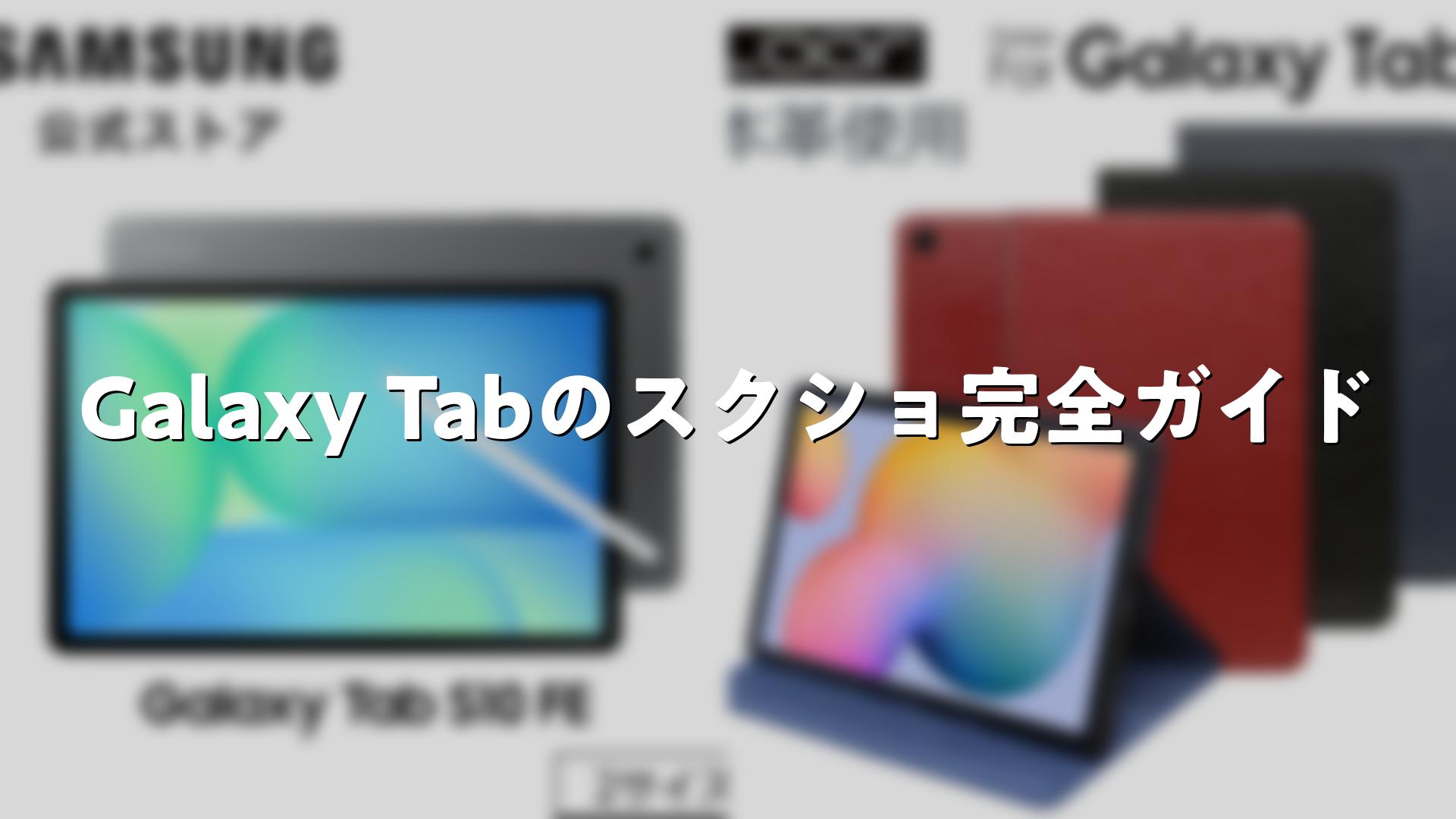
Samsung Galaxy Tabは、タブレットとして高い機能性を備えており、その中でもスクリーンショット機能は日常的に活用できる便利な機能です。本記事では、Galaxy Tabでスクリーンショットを撮る複数の方法と、それぞれの特徴について詳しく解説します。
Galaxy Tabのスクリーンショット機能とは
スクリーンショット(画面キャプチャ)とは、タブレットの画面に映るWebページやアプリ画面などを画像として保存できる機能です。Galaxy Tabには複数のスクリーンショット方法が用意されており、ユーザーのニーズに合わせて選択できます。
この機能を活用することで、重要な情報の保存、SNSでの共有、メモの作成など、様々な場面で役立てることができます。
基本的なスクリーンショット方法
電源ボタンと音量ダウンボタンの同時押し
Galaxy Tabでスクリーンショットを撮る最も基本的な方法は、電源ボタン(サイドキー)と音量ダウンボタンを同時に押すことです。この方法は、ほぼすべてのGalaxy Tab機種で対応しており、特別な設定を必要としません。
操作は非常にシンプルで、両方のボタンを同時に短く押すだけで画面がキャプチャされます。スクリーンショットが成功すると、画面上に確認画面が表示され、その場で編集や共有などの操作が可能になります。
高度なスクリーンショット機能
スワイプキャプチャ
Galaxy Tabには、スワイプキャプチャという独特の機能があります。これは、画面に手の側面(小指側)を軽く触れさせた状態で、右から左(または左から右)へ軽くなぞることでスクリーンショットが撮影できる機能です。
この機能を使用するには、まず設定アプリを開き、「便利な機能」をタップします。次に「モーションとジェスチャー」をタップし、「スワイプキャプチャ」のスイッチをONに切り替えます。
スワイプキャプチャは、片手で簡単に操作できるため、タブレットを持ちながらスクリーンショットを撮りたい場合に非常に便利です。ただし、キーボードが画面に表示されている場合は動作しないため、注意が必要です。
スクロールキャプチャ
スクロールキャプチャは、長いページをひとつのスクリーンショット画像として保存できる機能です。通常のスクリーンショットでは1画面分しかキャプチャできませんが、この機能を使うと、スクロールして見える内容をすべて1枚の画像として保存できます。
スクリーンショットを撮った後、プレビュー画面に表示されるスクロールキャプチャボタンをタップすると、自動的にスクロールして順に画面をキャプチャしていきます。ボタンを長押しすると、一気に全体をキャプチャしてくれるため、長い記事やWebページを保存する際に非常に効率的です。
スマートキャプチャ
Galaxy Tabの最新バージョンでは、スマートキャプチャという機能が搭載されています。この機能を使うと、スクリーンショットしたい部分を囲ったり、なぞったり、範囲を選択するだけで、ピンポイントでのスクリーンショットが可能です。
例えば、ページ内の特定の画像だけをスクリーンショットしたい場合や、テキストの一部だけを保存したい場合に活用できます。スマート選択はエッジパネル上部に常に表示されるため、いつでも簡単にアクセスできます。
スクリーンショット後の編集機能
Galaxy Tabでスクリーンショットを撮った後、画面キャプチャツールバーが表示されます。このツールバーを使用することで、様々な編集操作が可能になります。
トリミング機能を使うと、キャプチャした画像の不要な部分を削除できます。また、描画機能を使うことで、スクリーンショット画像に直接テキストやイラストを書き込むことができます。
さらに、タグ付け機能を使うと、スクリーンショット画像に注釈を追加できるため、重要な情報をマークアップして保存することができます。これらの機能により、スクリーンショットをより効果的に活用できます。
S Pen対応モデルでの機能
Galaxy Tab S シリーズなど、S Pen対応のモデルでは、さらに高度なスクリーンショット機能が利用できます。
エアコマンドメニューの活用
S Pen対応モデルでは、S Penのペンボタンを長押しすることで、エアコマンドメニューが起動します。このメニューから「キャプチャ手書き」を選択することで、スクリーンショットを撮影し、そのまま S Penで書き込みや共有、保存ができます。
この機能は、メモ作成時に画面の内容をキャプチャして、その上に直接注釈を追加したい場合に非常に便利です。スクリーンショットの画像とメモ書きを組み合わせることで、メモの精度を大幅に向上させることができます。
スクリーンショット設定のカスタマイズ
Galaxy Tabでは、スクリーンショット機能に関する様々な設定をカスタマイズできます。
設定アプリから「便利な機能」を開くと、スクリーンショット後に画面キャプチャツールバーを表示するかどうかを設定できます。また、ステータスバーとナビゲーションバーを非表示にして、スクリーンショットを撮影することも可能です。これにより、より見やすいスクリーンショット画像を作成できます。
さらに、スクリーンショットの保存形式を設定したり、共有後に自動的に削除するオプションを選択したりすることもできます。これらの設定により、ユーザーの好みに合わせたスクリーンショット機能の運用が実現します。
スクリーンショットの活用シーン
情報の保存と共有
Galaxy Tabでスクリーンショットを撮ることで、重要なWebページやアプリの情報を画像として保存できます。これにより、後で参照したい情報を簡単に保存・管理することができます。
また、スクリーンショットは SNS やメール、メッセージアプリなどを通じて、他のユーザーと簡単に共有できます。特に、複雑な情報や視覚的な内容を伝える際に、スクリーンショットは非常に効果的です。
メモとノート作成
S Pen対応モデルでは、スクリーンショットとメモ機能を組み合わせることで、より効果的なノート作成が可能になります。例えば、Webページの内容をキャプチャして、その上に自分の考えや補足情報を書き込むことができます。
トラブルシューティング
アプリやシステムの問題が発生した場合、スクリーンショットを撮ることで、エラーメッセージや問題の状況を記録できます。これにより、サポートに問い合わせる際に、より詳細な情報を提供できます。
人気のGalaxy Tab機種とスクショ機能
Galaxy Tab S10 FE

Galaxy Tab S10 FEは、AIを活用したメモや手書き機能を備えた大画面タブレットです。10.9インチの高解像度ディスプレイを搭載しており、スクリーンショットで撮影した画像も鮮明に保存できます。
このモデルは、IP68防水・防塵対応で、様々な環境での使用に対応しています。スクロールキャプチャやスマートキャプチャなど、高度なスクリーンショット機能を活用することで、より効率的な情報管理が実現します。
Galaxy Tab S9 FE+ 5G

Galaxy Tab S9 FE+ 5Gは、5G対応の高性能タブレットです。このモデルでは、スクリーンショット後に画面キャプチャツールバーの表示や保存形式などを細かく設定できます。
また、画面録画のサウンドや画質などの設定も可能で、より高度なメディア管理が実現します。分割画面の全画面表示など、マルチタスク機能も充実しており、スクリーンショットと組み合わせることで、生産性を大幅に向上させることができます。
スクリーンショット機能を最大限に活用するコツ
複数の方法を使い分ける
Galaxy Tabには複数のスクリーンショット方法が用意されているため、シーンに応じて使い分けることが重要です。素早くスクリーンショットを撮りたい場合はボタン同時押し、長いページをキャプチャしたい場合はスクロールキャプチャ、特定の部分だけを撮りたい場合はスマートキャプチャを使用するなど、状況に応じた最適な方法を選択しましょう。
編集機能を活用する
スクリーンショット後の編集機能を活用することで、より見やすく、より情報量の多い画像を作成できます。トリミングで不要な部分を削除し、描画機能で重要な部分をマークアップすることで、スクリーンショットの価値を大幅に高めることができます。
設定をカスタマイズする
自分の使用パターンに合わせて、スクリーンショット関連の設定をカスタマイズすることで、より効率的な操作が実現します。例えば、ステータスバーを非表示にして、より見やすいスクリーンショットを撮影することができます。
ユーザー補助機能の活用
Galaxy Tabを含むAndroidデバイスには、ユーザー補助機能メニューという便利な機能があります。この機能を有効にすると、スクリーンショットなどの機能を見やすいアイコンのボタンで一覧表示できます。
物理ボタンやジェスチャーを使わずに、ボタンをタップするだけでスクリーンショットを撮影できるため、片手で操作したい場合や、簡単操作を希望する場合に非常に便利です。ユーザー補助機能ボタンのサイズや透明度も調整可能で、自分好みにカスタマイズできます。
スクリーンショット画像の管理
Galaxy Tabで撮影したスクリーンショットは、通常、デバイスのギャラリーアプリに自動的に保存されます。これらの画像は、フォルダ分けやタグ付けなどで整理することができます。
重要なスクリーンショットは、クラウドストレージに自動バックアップすることで、デバイスの紛失や故障時にも安全に保存できます。また、定期的に不要なスクリーンショットを削除することで、ストレージ容量を効率的に管理できます。
トラブルシューティング
スクリーンショットが撮影できない場合
スクリーンショットが撮影できない場合は、まずボタンの同時押しのタイミングを確認してください。両方のボタンを同時に短く押す必要があります。
スワイプキャプチャが有効になっている場合は、キーボードが画面に表示されていないか確認してください。キーボード表示中はスワイプキャプチャが動作しません。
スクリーンショット画像が保存されない場合
ストレージ容量が不足している場合、スクリーンショットが保存されないことがあります。ギャラリーアプリから不要な画像を削除するか、クラウドストレージに移動させて、ストレージ容量を確保してください。
まとめ
Galaxy Tabのスクリーンショット機能は、基本的なボタン同時押しから、スクロールキャプチャやスマートキャプチャなどの高度な機能まで、多くの選択肢を提供しています。これらの機能を適切に活用することで、情報の保存、共有、メモ作成など、様々なシーンで生産性を向上させることができます。S Pen対応モデルでは、さらに高度な編集機能が利用でき、より効果的な情報管理が実現します。自分の使用パターンに合わせて、最適なスクリーンショット方法を選択し、Galaxy Tabの機能を最大限に活用しましょう。
Galaxy Tabのスクショ完全ガイドをまとめました
Galaxy Tabのスクリーンショット機能は、現代のタブレット利用において不可欠な機能です。複数の撮影方法、充実した編集機能、カスタマイズ可能な設定により、ユーザーは自分のニーズに合わせた最適な方法でスクリーンショットを活用できます。基本的な操作から高度な機能まで、段階的に習得することで、Galaxy Tabの真の価値を引き出すことができるでしょう。


コメント