
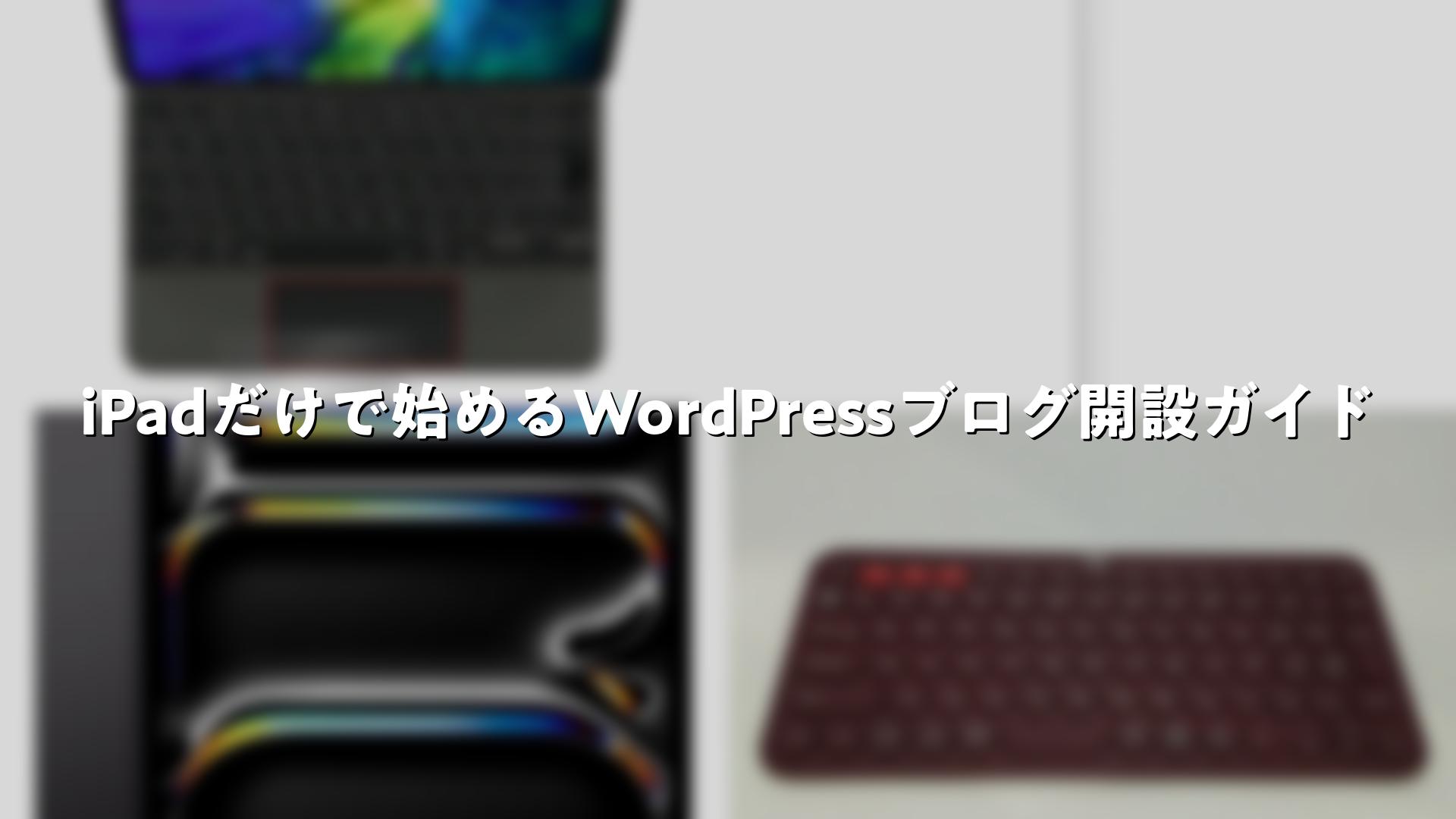
iPadを使ってブログを開設するのは、初心者でも手軽に始められる魅力的な方法です。持ち運びやすいiPadなら、いつでもどこでもブログ作成が可能で、WordPressなどのプラットフォームを活用すれば、数分でサイトを立ち上げられます。この記事では、iPad中心のブログ開設手順やおすすめの周辺機器、アプリを詳しく解説します。
iPadでブログを開設するメリット
iPadは軽量でバッテリー持ちが良いため、外出先や隙間時間にブログ執筆がぴったりです。ブラウザだけでサーバー契約からWordPressインストールまで完了するサービスが多く、PC不要で完結します。また、タッチ操作やApple Pencilの活用で、直感的に記事を編集できます。複数の情報源から確認したところ、iPadユーザーの中には1台だけでブログ運営を継続している人も多く、モバイル性を活かしたライフスタイルにマッチします。
ブログ開設の流れはシンプルで、まずサーバーサービスを選んでアカウントを作成し、WordPressを自動インストール。次にドメイン設定と基本情報を入力するだけです。iPadのSafariやChromeを使えば、画面タップ中心で進められます。実際のユーザー体験談では、10分以内でブログが表示されたケースも報告されています。
必要な準備:iPadと周辺機器
ブログ開設前に、iPad本体と便利なアクセサリーを揃えましょう。Amazonや楽天で人気の商品を中心に紹介します。これらを組み合わせることで、デスクトップ並みの作業環境が構築できます。
Magic Keyboard for iPad

Apple純正のMagic Keyboard for iPadは、iPadをノートPCのように変える優れたキーボードです。トラックパッド付きで、二本指スワイプでカーソル移動が可能。ブログ執筆時のタイピングが快適になり、長文入力もストレスフリーです。折りたたみ式で持ち運びやすく、iPad ProやAirとの相性が抜群。ユーザーからは作業効率が大幅アップした声が多く聞かれます。
Apple Pencil (第2世代)

Apple Pencil (第2世代)は、ブログ記事のスケッチやメモ取りに最適です。手書きでアイデアを素早く描き、写真加工時に細かい修正ができます。磁気充電で便利で、iPadの画面をキャンバスのように活用。ブログのビジュアルコンテンツ作成で、創造性を刺激します。Amazonや楽天のレビューでも、高評価が続いています。
iPad Pro 11インチ (M4チップ搭載モデル)

iPad Pro 11インチ (M4チップ搭載モデル)は、高性能チップでマルチタスクがスムーズ。ブログ編集画面とリサーチを同時に表示可能で、大画面で効率的に作業できます。Liquid Retina XDRディスプレイが美しいため、画像確認も鮮明。楽天やAmazonで売れ筋のこのモデルは、ブログ運営の主力機としておすすめです。
Logicool K380 マルチデバイスBluetoothキーボード

Logicool K380 マルチデバイスBluetoothキーボードは、コンパクトで3台までペアリング可能。iPadだけでなくスマホとも連携し、ブログ執筆の柔軟性を高めます。テンキーレスデザインで持ち運びやすく、長いバッテリー寿命が魅力。Amazonのベストセラーで、iPadユーザーから支持されています。
ESR iPad用キーボードケース

ESR iPad用キーボードケースは、保護ケース一体型のキーボードで、360度回転スタンド付き。角度調整が自由で、タイピングから閲覧まで対応。安価ながらバックライト搭載モデルもあり、暗い場所でのブログ作業に便利。楽天市場で人気のアイテムです。
これらの商品をAmazonや楽天でチェックすれば、自分に合った組み合わせが見つかります。まずはiPad本体とキーボードから揃え、徐々に拡張しましょう。
ブログ開設の手順:ステップバイステップ
iPadのブラウザで簡単に進められるConoHa WINGのようなサービスを利用します。複数のガイドから共通の手順をまとめました。
STEP1: サーバーサービスの選択とアカウント作成
Safariを開き、サーバー公式サイトにアクセス。「今すぐアカウント登録」をタップし、メールアドレスとパスワードを入力します。iPadのタッチ操作で素早く完了。SMS認証が必要な場合、iPadのメッセージアプリでコードを受け取り、入力するだけです。
STEP2: プラン設定とWordPressインストール
契約プランを選び、WordPressかんたんインストールを選択。独自ドメインを決め、SSL設定をオンに。数クリックでブログの基盤が整います。iPad画面で進捗を確認でき、即座に管理画面が開きます。
STEP3: 支払いとブログ確認
クレジットカード情報を入力し、お申し込み。完了後、「サイトを表示」をタップするとブログトップページが表示されます。これで開設完了! iPadだけでここまでできるのが強みです。
ドメインは無料お試し期間を利用したり、後から変更可能。初心者は標準テーマから始め、カスタマイズを楽しみましょう。
iPadでブログ執筆を効率化するアプリとツール
開設後、記事作成が本番。iPadアプリを活用してワークフローを最適化します。
アイデア出しと構成作成
ThinkSpaceのようなマインドマップアプリで、記事のネタを視覚化。キーワードを枝分かれさせて構成を明確に。XMindもおすすめで、iPadのタッチで簡単に編集できます。
下書き作成
Typeアプリでマークダウン記法を使い、下書きを執筆。プレビュー切り替えがスムーズで、リアルタイム確認が可能。Magic Keyboardと組み合わせれば、PCライクな入力環境です。
画像編集と加工
Procreateで写真を加工したり、Canvaでアイキャッチ画像を作成。iPadのカメラでその場撮影し、Numbersで背景切り抜き。ブログ記事にビジュアルを豊かに追加できます。
WordPress編集
Google Chromeで管理画面を開き、下書きを貼り付け。マークダウンが自動反映され、画像挿入も簡単。Cmdキーショートカット(Cmd+Cでコピーなど)を覚えれば、さらに速く作業。
これらのアプリはApp Storeで入手可能。無料版から試して、自分流のルーチンを確立しましょう。
隙間時間活用のコツ
iPadのモバイル性を活かし、通勤中やカフェで執筆。Magic Keyboardで膝上タイピングが可能で、場所を選ばない。ルールとして、1日1記事の目標を設定し、自己紹介ページからスタート。ASP登録はSafariのお気に入りに追加して、いつでもアクセス。
有料テーマを導入すれば、デザインが整い執筆に集中。有料テーマはAmazonや楽天のデジタル商品コーナーでも探せますが、WordPress内で検索を。
実際のユーザー体験から学ぶポイント
多くのiPadブロガーがブラウザ中心の作業を推奨。リサーチはChromeで、構成はマップツールで。iPad Pro + Magic Keyboardの組み合わせで、13時間労働しながらブログ継続した例も。ストレスなく運営でき、デザイン作業もCanvaで快適。
初心者はコンセプトを決めて初記事を書く。軌道修正しながら環境を整え、iPadブログライフを楽しんでください。
トラブルシューティングとTips
認証でつまずいたら、ブラウザキャッシュをクリア。キーボード接続はBluetooth設定から。定期バックアップをWordPressプラグインで自動化。iPadのSplit Viewで画面分割し、効率アップ。
ショートカットキー:Cmd+Lでアドレスバー、Cmd+Vでペーストなど。覚えると作業速度が倍増します。
まとめ
iPadでブログ開設は、簡単・モバイル・効率的な選択肢です。サーバー契約から執筆まで1台で完結し、おすすめ機器とアプリで快適環境を構築できます。今日から始めれば、あなたのアイデアを世界に発信可能です。
iPadだけで始めるWordPressブログ開設ガイドをまとめました
ブログ開設 iPadの魅力は、手軽さと創造性の高さ。Magic KeyboardやApple PencilなどのAmazon・楽天商品を活用し、WordPressをブラウザでセットアップ。ThinkSpaceやTypeアプリで執筆をスムーズに。隙間時間を活かせば、継続しやすいブログライフが実現します。ぜひチャレンジを!


コメント