
Galaxy Tabの「2番目の画面」機能は、Windows PCの拡張モニターとしてタブレットを活用できる便利なツールです。この機能を使えば、ノートPCの画面が狭く感じる場面で、作業スペースを広げてマルチタスクをスムーズに進められます。タブレット専門メディアとして、Amazonや楽天で人気のGalaxy Tabモデルを中心に、設定方法やおすすめの使い方を詳しく紹介します。
「2番目の画面」機能とは?Galaxy Tabの魅力を最大化
Galaxy Tabシリーズに搭載された「2番目の画面」は、ワイヤレスでPCのサブディスプレイとして機能します。画面の複製や拡張が可能で、PCの作業をタブレットに映し出せます。これにより、動画編集や資料作成、ブラウジングなどの作業がより快適になります。特に、大画面のGalaxy Tabモデルでは、視認性が向上し、生産性が格段にアップします。
この機能は、Galaxy Tab Sシリーズを中心にサポートされており、最近のアップデートでさらに使いやすくなっています。ワイヤレス接続が基本ですが、最新のソフトウェアでは有線接続も選択可能。PCとタブレットを同じSamsungアカウントで連携させることで、接続がよりスムーズになります。タブレット単体としても高性能ですが、この機能でPCユーザーにとってのセカンドディスプレイとして活躍します。
対応モデルと設定のポイント
「2番目の画面」機能は、One UI 3.1以上を搭載したGalaxy Tab S7以降のモデルで利用可能です。Amazonや楽天で手に入る人気モデルが多く対応しており、日常使いからプロユースまで幅広くカバーします。設定はシンプルで、誰でもすぐに始められます。
基本的な手順は以下の通りです。まず、Galaxy Tabのクイック設定パネルを開き、「2番目の画面」アイコンをタップ。PC側ではWindowsキー + Kを押してデバイスリストからタブレットを選択します。拡張モードを選べば、PC画面をタブレットに拡張できます。BluetoothやWi-Fi経由のワイヤレス接続が主流ですが、安定性を求めるならUSBケーブル接続もおすすめです。
Galaxy Tab S10 Ultra

Amazonや楽天で高い人気を誇るGalaxy Tab S10 Ultraは、14.6インチの大画面が特徴で、「2番目の画面」として最適です。解像度が最大2560×1600対応で、PCの拡張ディスプレイとして鮮明な表示を実現します。このモデルは最新のOne UI 7アップデートでUSB接続が強化され、遅延を抑えた安定した使用感を提供します。
作業中、PCでメイン画面を使いながら、タブレットで参考資料を表示したり、Sペンでメモを取ったりと、柔軟な使い方が可能です。バッテリー持ちも良く、長時間の作業に適しています。Amazonレビューでも、セカンドスクリーンとしての拡張性が高く評価されています。
Galaxy Tab S10+

Galaxy Tab S10+は、12.4インチ画面でバランスの良いサイズ感が魅力。楽天市場でも売れ筋で、「2番目の画面」機能でPCのサブモニターとして活躍します。ワイヤレス接続がスムーズで、クイックパネルから簡単にオンにできます。有線接続時はUSBドライバーをインストールするだけで、すぐに高解像度表示が可能です。
このモデルは軽量設計なので、持ち運びやすく、デスクワークから外出先まで対応。動画編集やプログラミングで画面を分けたい人にぴったりです。ユーザーからは、反応速度の速さが好評で、日常の生産性を高めます。
Galaxy Tab S9 Ultra

Amazonで定番のGalaxy Tab S9 Ultraも、「2番目の画面」対応のハイエンドモデルです。Dynamic AMOLED 2XディスプレイがPC画面を美しく再現し、色再現性が高いのがポイント。ステータスバーをフリックしてアイコンを表示し、PCからキャストするだけで接続完了です。
Sペン対応で、タブレット側で直接描画や注釈が可能。クリエイティブ作業でPCと連携させるのに最適です。楽天の購入者レビューでは、マルチタスクのしやすさが支持されています。
Galaxy Tab S9 FE
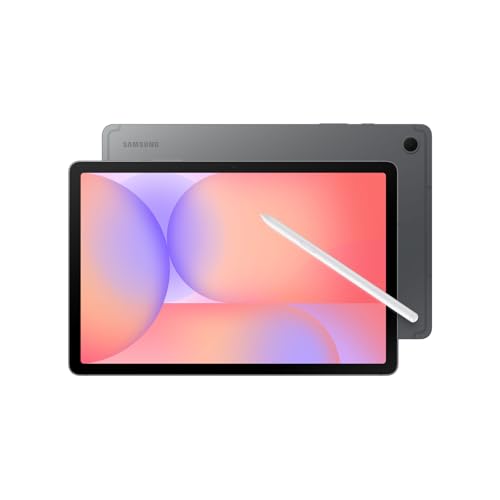
価格が手頃なGalaxy Tab S9 FEは、Amazonや楽天で初心者向けに人気。「2番目の画面」機能が利用可能で、コストパフォーマンスが高い選択肢です。10.9インチ画面でコンパクトながら、拡張モードで十分な作業スペースを確保します。
設定は他のモデル同様簡単。ワイヤレスでPCと連携し、ブラウザやメールを別画面で表示できます。バッテリー容量が大きく、1日中使える点が魅力です。
Galaxy Tab S9+

Galaxy Tab S9+は、12.4インチでS10+の前モデルとして楽天で在庫豊富。「2番目の画面」でUSB接続もサポートし、解像度2560×1600のクリアな表示が楽しめます。PCの画面プロパティから調整可能で、カスタマイズ性が高いです。
軽快な動作で、資料確認やチャット表示に便利。ユーザー体験として、シームレスな連携が挙げられます。
Galaxy Tab S8 Ultra

Amazonで中古・新品ともに人気のGalaxy Tab S8 Ultra。大画面で「2番目の画面」としてPC拡張にぴったりです。Windows + Kで即接続、拡張モードで作業効率アップ。Sペンで描画も可能です。
安定したワイヤレス接続が強みで、長時間使用に耐えます。
ワイヤレス接続の詳細な手順
Galaxy Tabを「2番目の画面」として使うワイヤレス接続は、以下のステップで進めます。
- Galaxy Tabの画面上部からステータスバーを2回下にスワイプし、クイックパネルを開く。
- 「2番目の画面」アイコンをタップして有効化。
- PCでWindowsキー + Kを押し、デバイスリストからGalaxy Tabを選択。
- プロジェクションモードを「拡張」に設定。
同じSamsungアカウントでログインしていれば、PC側から直接起動可能。Bluetooth対応PC(Windows 10 v.2004以降)で最適に動作します。接続後、タブレット画面がPCの拡張領域となり、ドラッグでウィンドウ移動ができます。
有線接続(USB)のメリットと設定
One UI 7アップデート以降、USB接続が追加され、遅延の少ない安定接続を実現します。手順は:
- PCの「2番目の画面」アプリで設定 > ラボ > USB接続をオン。
- Samsung USB Driverを自動インストール。
- USBケーブルでGalaxy TabとPCを接続。
- タブレットのクイックパネルから「2番目の画面」をタップ。
解像度を最大2560×1600に設定可能で、動画編集などの重い作業に適します。Amazonで売れているS10シリーズで特に効果を発揮します。
実際の活用シーン:タブレットユーザーにおすすめの使い方
「2番目の画面」を使ったデュアルモニター環境は、さまざまな場面で役立ちます。
- 動画編集:PCで編集ソフト、タブレットでタイムラインやプレビューを表示。
- 資料作成:PCでWordやExcel、タブレットで参考資料やブラウザ。
- 配信準備:PCで配信ソフト、タブレットでチャットや台本確認。
- プログラミング:PCでコードエディタ、タブレットでドキュメントやデバッグ画面。
楽天で購入したGalaxy Tab S9 FEユーザーからは、テレワークで作業スペース拡大が便利との声多数。Sペンでタブレット側にメモを取れる点もプラスです。
注意点とトラブルシューティング
接続が不安定な場合は、Wi-FiやBluetoothを再接続。PCとタブレットのソフトウェアを最新に更新しましょう。対応はGalaxy Tab Sシリーズが中心ですが、Activeシリーズの一部も利用可能。Amazon購入時はスペックを確認してください。
解像度調整はPCのディスプレイ設定から。拡張モードで最大限活用できます。
Amazon・楽天で人気のモデル比較
| モデル | 画面サイズ | おすすめポイント |
|---|---|---|
| Galaxy Tab S10 Ultra | 14.6インチ | 最高解像度・USB強化 |
| Galaxy Tab S10+ | 12.4インチ | バランス良し・軽量 |
| Galaxy Tab S9 Ultra | 14.6インチ | AMOLED美麗表示 |
| Galaxy Tab S9 FE | 10.9インチ | 手頃価格・バッテリー長持ち |
さらに快適にするTips
Sペン活用:拡張画面で直接描画。クリエイターに最適。
アカウント連携:同一アカウントで自動接続。
マルチウィンドウでタブレット側アプリも同時使用可能。AmazonのGalaxy Tabはアクセサリーも充実しています。
まとめ
Galaxy Tabの「2番目の画面」機能は、PCのサブディスプレイとしてタブレットの可能性を広げ、作業効率を大幅に向上させます。Amazonや楽天で入手しやすいS10シリーズやS9シリーズを中心に、ワイヤレス・有線接続で柔軟に活用できます。タブレットユーザー必見の機能です。
Galaxy Tabの「2番目の画面」機能で作業効率アップする方法をまとめました
大画面モデルから手頃なFEシリーズまで、多様なGalaxy Tabで楽しめる「2番目の画面」。設定の簡単さと拡張性の高さが魅力で、テレワークやクリエイティブ作業をサポートします。ぜひお試しください。


コメント