
iPadのキーボード初期設定を正しく行うことで、タブレットでの文字入力が格段に快適になります。この記事では、タブレット専門メディアとして、Amazonや楽天で人気の外部キーボードを中心に、画面キーボードの設定から接続方法、便利なカスタマイズまでを詳しく解説します。初心者の方でもステップバイステップで進められるよう、具体的な手順を紹介します。
iPadキーボードの基本と初期設定の重要性
iPadはタッチ操作が魅力的なタブレットですが、キーボード設定を最適化することで、メール作成やメモ取り、ドキュメント編集がスムーズに行えます。初期状態では日本語ローマ字入力、English(Japan)、絵文字の3種類がデフォルトで登録されていますが、これを拡張したり、外部キーボードを活用したりすることで、生産性が向上します。特に、Amazonや楽天で販売されているBluetoothキーボードを組み合わせると、ノートPCライクな使い心地が実現します。
設定の基本ルートは「設定」アプリから「一般」>「キーボード」をタップ。そこからキーボードの追加・削除・並び替えが可能になります。外部キーボードを接続した場合も、同じメニューでハードウェアキーボードの調整を行います。これらの設定をマスターすれば、iPadをより多用途なツールに変えられます。
画面内蔵キーボードの初期設定手順
iPadの画面キーボードは、テキスト入力時に自動で表示されます。初期設定ではひらがな入力が使いやすいよう設計されていますが、好みに応じてカスタマイズしましょう。
- 「設定」アプリを開きます。
- 「一般」をタップし、「キーボード」を選択。
- 上部の「キーボード」をタップして、「新しいキーボードを追加」を選択。
- 日本語かな、手書き、英語配列など、必要なものを追加します。
追加後、入力画面でキーボード左側の「あいうえお」ボタンをタップするとひらがなモードに、ABCボタンで英語モードに切り替えられます。絵文字も簡単にアクセス可能で、日常のチャットやノートに便利です。キーボードの並び替えは編集モードでドラッグして行い、自分好みの順序に調整しましょう。
外部キーボードの接続と初期設定
Amazonや楽天で手に入るBluetoothキーボードをiPadに接続すると、タイピング体験が大幅に向上します。接続手順はシンプルで、まずキーボードのペアリングモードにし、iPadのBluetooth設定から選択するだけ。接続後、すぐにハードウェアキーボード設定を調整します。
「設定」>「一般」>「キーボード」>「ハードウェアキーボード」をタップ。キーボードタイプをJIS(日本)やANSIに設定することで、日本語入力が正確になります。接続できない場合はキーボードの電源をオフオンして再試行してください。
Logicool K380 マルチデバイスBluetoothキーボード

Amazonや楽天で人気のLogicool K380は、コンパクトで軽量なデザインがiPadユーザーにおすすめです。初期設定では、iPadのBluetoothメニューから「K380」を選択してペアリング。接続後、「ハードウェアキーボード」設定でJIS配列を選択すると、日本語ローマ字入力がスムーズに。3台までのデバイス切り替えが可能で、タブレット作業を効率化します。テンキーレスなので持ち運びやすく、バッテリー持続時間も長いのが魅力。修飾キーをカスタマイズして、CommandキーをCaps Lockに割り当てると、さらに快適です。
Apple Magic Keyboard for iPad
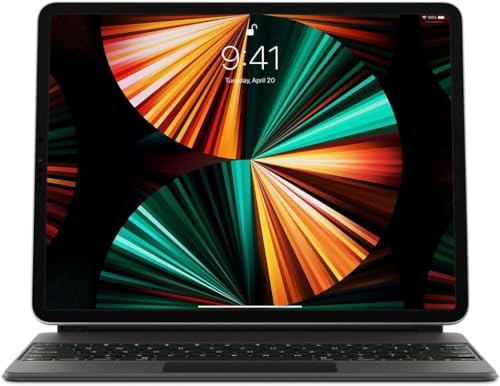
楽天やAmazonで入手しやすいApple Magic Keyboardは、iPad ProやAirに最適化された公式アクセサリ。フロントライト付きトラックパッドが付属し、接続はSmart Connectorでワイヤレス。初期設定では自動認識されますが、「設定」からキーボード明るさを調整したり、トラックパッドジェスチャーを有効化したりできます。浮き出しデザインで視認性が高く、ひらがな入力切り替えもキーボード上から簡単。長時間作業にぴったりです。
日本語入力の最適化設定
iPadの日本語キーボードは、初期状態でローマ字入力がメインですが、かな入力や手書きを追加すると選択肢が広がります。設定画面で「日本語かな」を追加後、入力時にスペースキーで変換候補を表示。コントロールキー+スペースで入力モードを切り替えられます。外部キーボード使用時は、青色表示でローマ字モードを確認しましょう。
自動修正や予測変換をオンにすると、タイピングミスが減り快適。予測バーを非表示にしたい場合は「設定」>「一般」>「キーボード」でオフにできます。これでメモアプリやPagesでのドキュメント作成が捗ります。
ハードウェアキーボードのカスタマイズ
外部キーボードの真価を発揮するのはカスタマイズです。「ハードウェアキーボード」メニューから修飾キーを調整。左CommandをControlに、OptionをCommandに変更すると、Macライクな操作が可能。入力ソースの自動切り替えをオフにすると、意図しない言語変更を防げます。
オンスクリーンキーボードとの併用も便利。画面右下のキーボードアイコンを長押しして固定解除し、移動させるとスペースを有効活用。Magic Keyboard使用時は、テキストフィールドタップで切り替えられます。
ELECOM TKIS070 薄型Bluetoothキーボード

Amazon・楽天で評価の高いELECOM TKIS070は、JIS配列で日本語入力に特化。接続後、「キーボードタイプ」をJISに設定するだけでOK。静音設計でカフェ作業向き。修飾キー変更でショートカットを自分流に。テンキー付きモデルもあり、数値入力が多い方に適します。
Anker Ultra Compact Bluetooth Keyboard

コンパクトさを求めるならAnker Ultra Compactがおすすめ。Amazonや楽天のベストセラーで、折りたたみ可能。初期設定はBluetoothペアリング後、ハードウェア設定で配列調整。ポケットサイズでiPad miniとの相性抜群。マルチペアリングでスマホとも共有できます。
キーボードショートカットの活用
iPadOSでは外部キーボードでショートカットが豊富。Command+Spaceで検索、Command+Tabでアプリ切り替え。設定で「フルキーボードアクセス」をオンにすると、すべてのUIをキーボード操作可能。外部キーボード接続でこれらが活性化します。
例えば、Logicool K380ではCommand+Cでコピー、Vでペーストが標準。カスタムショートカットもアプリごとに設定できます。
Happy Hacking Keyboard HHKB Professional HYBRID Type-S 雪

プロユースにHHKB Professional HYBRID。Amazon・楽天で高評価の静電容量無接点方式で、打鍵感が抜群。Bluetooth接続後、JIS設定と修飾キー調整でiPad最適化。ミニマルデザインがタブレットにマッチ。長文入力で疲れにくいです。
Logitech MX Keys Mini

Logitech MX Keys Miniはバックライト付きで暗所作業に便利。楽天・Amazon人気。接続後、キーボード設定で日本語対応。マルチデバイスでiPadとPCをシームレスに。スマートイルミネーションが便利です。
トラブルシューティングとTips
接続トラブル時はBluetoothをオフオン、またはiPad再起動を。キーボード認識しない場合、ハードウェア設定でタイプ再選択。JISキーボードは電源再投入で安定します。
画面キーボードを非表示にしたい時は、外部接続で自動隠蔽。固定位置変更で作業スペース拡大。複数キーボード追加時は優先順位を編集で調整しましょう。
Microsoft Bluetooth Keyboard

汎用性の高いMicrosoft Bluetooth Keyboard。Amazon・楽天で手頃。JIS設定で即日本語入力。ロングバッテリーで旅行向き。修飾キー柔軟調整可能。
Razer DeathStalker V2 Pro

ゲーミング寄りながらRazer DeathStalker V2 ProもiPad対応。薄型でAmazon人気。低遅延Bluetoothで入力快適。RGB照明カスタムでモチベーションアップ。
様々なiPadモデル対応のポイント
iPad Pro、Air、mini、標準モデルすべてで共通設定ですが、Magic KeyboardはPro/Air専用。miniにはコンパクトキーボードを。楽天・Amazonでモデル別レビューを確認して選んでください。
BRIGHT 折りたたみBluetoothキーボード
ポータブルなBRIGHT 折りたたみ。Amazon・楽天でコスパ良し。JIS対応で初期設定簡単。防水仕様で屋外使用に。
まとめ
iPadのキーボード初期設定をマスターすれば、タブレットが本格作業ツールに進化します。画面キーボードのカスタマイズから外部Bluetoothキーボードの接続まで、ステップを踏めば誰でも簡単に実現。Amazonや楽天の人気商品を活用して、自分に合った環境を構築しましょう。
初心者でも簡単!iPadキーボードの初期設定ガイドをまとめました
この記事で紹介したLogicool K380やApple Magic Keyboardなどの商品を活用し、「設定」アプリから一般>キーボードを操作。JIS配列設定、修飾キー調整、ショートカット活用で入力効率を最大化。タブレットライフをより豊かにする第一歩です。毎日少しずつ設定を試して、最適なスタイルを見つけましょう。


コメント