

BMAX(ビーマックス)のタブレットは、コストパフォーマンスの高さと使いやすさで人気を集めているブランドです。しかし、日々使い続けていると「突然電源が入らなくなった」「充電してもうんともすんとも言わない」といったトラブルに直面することがあります。本記事では、BMAXタブレットの電源が入らないときに考えられる原因と、その具体的な対処法、さらに買い替えを検討する際におすすめのモデルまで、タブレット好きの読者に向けて丁寧に解説していきます。
BMAXタブレットの電源が入らない主な原因
まず最初に押さえておきたいのが、電源トラブルの原因は一つではないという点です。BMAXタブレットに限らず、Android系タブレットで電源が入らない症状が出るときは、複数の要素が絡み合っていることが少なくありません。原因を正しく切り分けることで、ムダな修理費用を払わずに自分で復旧できるケースもあります。
バッテリーの完全放電
もっとも多い原因がバッテリーの完全放電です。長期間使わずに放置していたタブレットは、内蔵バッテリーが空っぽになり、ケーブルを挿してもすぐには反応してくれないことがあります。BMAXのタブレットは大容量バッテリーを搭載したモデルが多く、満タンからの持ちはよい一方で、いったん完全放電すると復帰までに少し時間がかかる傾向があります。
充電ケーブル・ACアダプターの不良
意外と見落とされがちなのが、充電器側の故障です。USB Type-Cケーブルの中の銅線が断線していたり、ACアダプターの出力が落ちていたりすると、タブレットに十分な電力が供給されません。特に折り曲げて使うことの多いケーブルは内部断線が起こりやすく、見た目はキレイでも通電しないことがあります。
充電ポートの汚れや変形
ホコリや糸くずがUSBポートに詰まっていると、ケーブルが奥まで差し込めずに接触不良を起こします。カバンの中で持ち運ぶ機会が多いタブレットでは、ポケットの繊維くずが入り込みやすいので注意が必要です。また、無理にケーブルを挿し続けたことでポートのピンが曲がってしまっているケースもあります。
システム側のフリーズ
OSやアプリの不具合により、システムが内部的にフリーズしていることもあります。画面が真っ暗のままでも、実は内部では処理が止まっているだけで、ハードウェアは無事という場合が多いのです。この場合は強制再起動で復活することが期待できます。
本体のハードウェア故障
上記すべてを試してもダメな場合は、内部の基板やバッテリーセル自体の故障が疑われます。特に落下歴がある、水濡れの心当たりがある、急に膨らんできたといった症状があるときは、無理に通電を続けず安全を優先しましょう。
まず最初に試したい基本の対処法
原因がわかったところで、誰でも簡単にできる対処法から順番に試していきましょう。必ず順番通りに試すことが、効率よく解決する近道です。
30分以上の長時間充電
バッテリーが完全に空になっている場合、ケーブルを挿してもすぐには画面が反応しません。最低でも30分、できれば1時間ほどそのまま放置して充電を続けてみてください。BMAXのタブレットは、一定の電圧まで充電が回復するとようやく充電インジケーターが点灯します。すぐにあきらめずに、じっくり待つのがコツです。
充電ケーブルとアダプターを交換
家にある別のType-Cケーブルや、スマートフォン用のACアダプターに交換して試してみましょう。5V/2A以上の出力に対応した充電器を使うと、より確実に給電できます。100均のケーブルや古いケーブルは出力が不安定なことがあるので、できれば信頼できるメーカーの新しいケーブルでテストしてください。
充電ポートの清掃
明るい光でUSBポートの中を覗き込み、ホコリやゴミがないかチェックします。見つかった場合は、つまようじやエアダスターでやさしく除去してください。金属製のピンや針はピンを傷つけてしまうので絶対に使わないようにしましょう。綿棒の先を細くして使うのもおすすめです。
強制再起動を実行
BMAXのタブレットでは、電源ボタンを10~15秒ほど長押しすることで強制再起動できます。画面が真っ暗のまま反応しないときでも、内部ではOSが止まっているだけのことが多く、この操作だけで起動するケースは非常に多いです。BMAXロゴが表示されるまで、指を離さずに押し続けてください。
もう一歩踏み込んだ復旧方法
基本的な対処で改善しない場合、もう少し踏み込んだ方法に進みます。手順を間違えるとデータが消える可能性があるので、よく読んでから実行してください。
セーフモードでの起動
サードパーティ製のアプリが原因で起動できなくなっている場合、セーフモードでの起動が役立ちます。セーフモードでは標準アプリのみが動くため、起動を妨げているアプリの特定に役立ちます。電源投入時に音量ダウンボタンを押し続けることで、セーフモードに入れるモデルが多いです。
リカバリーモードからのリセット
どうしても通常起動できないときは、リカバリーモードに入る方法があります。電源オフの状態から「電源ボタン+音量ダウン(または音量アップ)」を同時に長押しすることで、Androidの復旧用画面に入れます。ここから「Wipe data/factory reset」を選ぶと工場出荷状態に戻せますが、すべてのデータが消去されるため、本当に最後の手段として実行してください。
バッテリーの自然放電を待つ
過充電や過放電によるトラブルでは、いったんバッテリーを完全に放電させてから再充電することで復旧することがあります。電源が入らない状態で1~2日放置し、その後にしっかり充電を行うとうまくいく場合があるので、時間に余裕があるときには試してみる価値があります。
それでも直らないときの判断基準
すべての対処法を試してもまったく反応しない場合、残念ながら本体の故障が考えられます。特に以下の症状がある場合は、修理よりも買い替えを検討したほうが現実的です。
- 本体の背面が膨らんでいる(バッテリー膨張)
- 充電中に異常に熱くなる
- 水濡れの履歴がある
- 落下や強い衝撃を受けたあとから症状が出た
- 2~3年以上使い込んでいる
BMAXのタブレットは比較的リーズナブルな価格帯のため、修理費用と新規購入費用を比較すると、新しいモデルに切り替えたほうがコスパが良いことも少なくありません。最近はスペック面でも大きな進化を遂げているので、買い替えで快適さを取り戻すのも一つの選択肢です。
買い替え時におすすめのBMAXタブレット
長く使ったBMAXタブレットの調子が戻らないなら、思い切って新モデルへの乗り換えを検討してみましょう。Amazonや楽天で人気の高い、最新世代のBMAXタブレットをいくつか紹介します。
BMAX MaxPad I11 Plus
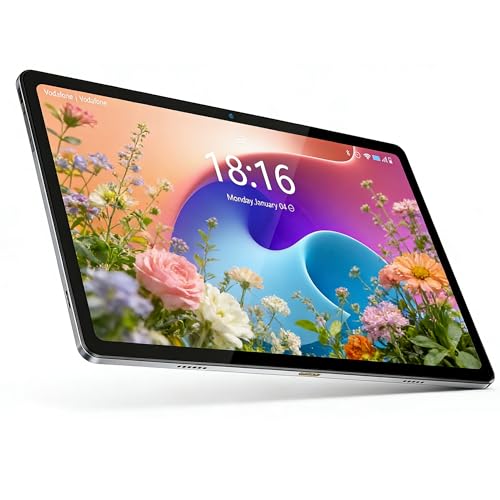
BMAXの定番として根強い人気を誇るのがMaxPad I11 Plusです。10.36インチの大画面に2K相当の高解像度ディスプレイを搭載し、動画視聴や電子書籍の閲覧に最適な一台。8コアプロセッサとたっぷりのメモリを搭載しているため、複数アプリを同時に立ち上げても動作がもたつきにくいのが魅力です。バッテリー容量にも余裕があり、外出先での使用が多い方にも安心して使えます。Wi-Fi接続はもちろん、SIMカード対応モデルもあり、用途に合わせて選択できます。
BMAX MaxPad I10 Pro

「コスパ重視で大画面が欲しい」というユーザーから支持されているのがMaxPad I10 Proです。10.1インチのIPSディスプレイは視野角が広く、家族でシェアしながら動画を見るのにもぴったり。Android 13ベースの最新OSを搭載しており、操作画面が直感的でわかりやすいのも初心者に嬉しいポイントです。Type-Cポートでの急速充電にも対応しており、忙しい朝でも短時間でしっかりと充電できます。
BMAX MaxPad I9 Plus

もう少しコンパクトなサイズを求めるならMaxPad I9 Plusがおすすめです。10インチクラスながら軽量設計で、長時間手に持っても疲れにくいのが特徴。子ども用のタブレットや、ベッドサイドでの読書用としても扱いやすいサイズ感です。SDカードスロットを備えているため、ストレージ容量を気にせず動画や写真を保存できる点も人気を集めています。
BMAX MaxPad I8 Plus

持ち運びを最優先したい方にはMaxPad I8 Plusがフィットします。8インチのコンパクトサイズで、片手でもしっかり握れるのが魅力。通勤バッグや小さなポーチにも収まりやすく、外出先でのちょっとしたウェブ閲覧やSNSチェックに重宝します。軽量ながら基本性能はしっかり押さえられているため、サブ機としても活躍します。
BMAX MaxPad I11 Power

大容量バッテリーを最優先したい方に支持されているのがMaxPad I11 Powerです。バッテリー容量に特化した設計で、長時間の動画視聴や旅行先での使用にも安心の駆動時間を実現。電源トラブルに悩まされた経験がある方ほど、バッテリー周りに余裕のあるモデルを選ぶことで、日々のストレスから解放されます。Type-Cポートからの逆充電に対応するモデルもあり、いざという時にスマートフォンへの給電源としても活用できる実用性も嬉しいポイントです。
BMAXタブレットを長持ちさせる日頃のコツ
新しいBMAXタブレットを購入したら、できるだけ長く快適に使い続けたいものです。電源トラブルを未然に防ぐためのちょっとした日常のコツを押さえておきましょう。
過充電・過放電を避ける
リチウムイオンバッテリーは、0%や100%付近に長時間とどめるのが苦手です。理想は20~80%の範囲で充電を繰り返すこと。寝ている間に充電しっぱなしにする習慣がある方は、充電完了後に自動で給電をストップする充電器を使うと、バッテリーへの負担を減らせます。
高温環境を避ける
真夏の車内や直射日光が当たる窓際は、タブレットにとって過酷な環境です。バッテリーは熱に弱く、高温状態が続くと寿命が縮む原因になります。使用しないときは涼しい場所に置く、ケースに入れて熱がこもらないようにするなど、ちょっとした気配りが寿命を延ばします。
定期的な再起動
毎日使うタブレットだからこそ、週に1回程度は再起動してメモリをリフレッシュしてあげましょう。OSやアプリの一時データがクリアされ、動作の安定性が向上します。電源トラブルの予防にもつながる手軽なメンテナンスです。
ケースとカバーの活用
落下や衝撃から本体を守るため、購入と同時にケースを用意するのが安心です。特にUSBポート周りを保護できるタイプのカバーは、ホコリや汚れの侵入も防げて一石二鳥。子どもが使う場合は、シリコン製の耐衝撃ケースを選ぶとさらに安心です。
まとめ
BMAXタブレットの電源が入らないというトラブルは、決して珍しいことではありません。原因はバッテリーの放電からシステム不具合、ハードウェア故障までさまざまですが、順を追って対処していけば自力で復旧できるケースも非常に多いのが実情です。まずは長時間充電と強制再起動という基本を試し、それでもダメならリカバリーモードや買い替えを視野に入れていきましょう。
BMAXタブレットの電源が入らない時の原因と対処法ガイド
本記事では、BMAXタブレットの電源が入らないときに考えられる原因と、それぞれの対処法を順を追って解説しました。バッテリー完全放電であれば30分以上の長時間充電、システムフリーズなら電源ボタン長押しでの強制再起動、それでもダメならリカバリーモードという流れで段階的にチェックしていけば、多くのケースは自分で解決できます。どうしても復旧しない場合は、MaxPad I11 PlusやI10 Proをはじめとする最新モデルへの買い替えも賢い選択肢です。日頃から過充電・高温環境を避け、定期的な再起動を習慣づけることで、お気に入りのBMAXタブレットを長く快適に使い続けてください。



コメント