
「Windowsタブレットを買ったけれど思ったより使いにくい…」と感じた経験はありませんか。フルOSのPCとしての能力を備えながら、タブレットとして気軽に使える魅力がある一方で、初めて手にしたユーザーが「操作しづらい」と戸惑うポイントもいくつか存在します。この記事では、Windowsタブレットが使いにくいと感じる理由を整理し、快適に使いこなすための具体的なコツや、初心者でも扱いやすいおすすめモデルを、タブレット専門メディアの視点から詳しくご紹介します。
Windowsタブレットが「使いにくい」と感じる主な理由
Windowsタブレットは、スマートフォンや一般的なタブレット端末と比べて、動作や操作感が独特です。その違いを理解していないと、どうしても最初は戸惑ってしまいます。まずは多くのユーザーがつまずきやすいポイントを確認してみましょう。
デスクトップ画面のUIがもともとマウス前提で設計されている
Windowsの大きな魅力は、PCと同じデスクトップ環境をそのまま使えることです。しかし、このデスクトップ画面は本来マウス操作を前提に設計されており、アイコンやメニューが小さめに配置されています。指先でタップしようとすると微妙にズレてしまい、思ったボタンを押せない、ダブルタップがうまく認識されないといった現象が起こりがちです。
タッチ操作用アプリの選択肢が限られている
タブレット向けストアアプリは、iPadや一般的なタブレットと比べるとラインナップが少なめで、自分のやりたいことに合うアプリを選びにくいと感じる場面があります。結局デスクトップ版ソフトを使うことになり、タッチ操作の快適さを活かしきれないと感じてしまうケースが多いようです。
重さと厚みがあり長時間の手持ちがつらい
フルOSを搭載する都合で、一般的なタブレットより本体が重く厚い傾向があります。10〜13インチクラスだと500〜900g前後あるモデルも珍しくなく、ソファで寝転がって動画を見るような使い方ではやや不向きです。キーボードカバーを付けるとさらに重量が増すため、持ち運びの際に想像以上に負担を感じることもあります。
バッテリー持ちがスマホ系タブレットより短め
高性能CPUを搭載しているぶん、省電力チップを搭載したタブレットと比べるとバッテリー駆動時間が短めになる傾向があります。外出先で使い込むつもりだったのに午前中で充電が切れた、といった声も少なくありません。
スリープ復帰やアップデートの挙動が独特
Windowsは定期的にアップデートが配信され、起動時や終了時に時間が取られることがあります。スマホのように「開いたら即使える」感覚で向き合うと、起動の遅さやアップデートの待ち時間がストレスに感じられます。
使いにくさを解消する設定テクニック
ここからは、Windowsタブレットを今よりずっと快適に使うための具体的な設定変更を紹介します。購入直後のデフォルト設定のままでは本来の使いやすさを引き出せないので、ぜひ自分の使い方に合わせて調整してみてください。
タスクバーのアイコン間隔を広げて誤タップを防ぐ
Windows 11では設定アプリから「個人用設定」→「タスクバー」→「タスクバーの動作」で、タッチ操作時にタスクバーのアイコン間隔を広げる設定が可能です。指での操作時にアイコンが自動で大きく、間隔も広く表示されるため、誤タップが激減します。タブレットとして使う時間が長い人は必ずオンにしておきたい項目です。
ダブルタップ・ダブルクリックの許容範囲を調整する
「設定」→「Bluetoothとデバイス」→「マウス」→「マウスのその他の設定」から、ダブルクリック速度を遅めに変更できます。さらに「タブレットPC設定」のペンとタッチでは、ダブルタップの認識範囲を広めに調整可能です。少しのズレでもダブルタップと判定されるようになり、誤操作が減ります。
画面の拡大率(スケーリング)を上げる
「ディスプレイ」設定の「拡大/縮小」の項目を125%や150%に変更すると、文字もアイコンも大きく表示されます。老眼気味の方や、小さな画面でも快適に使いたい方には特におすすめです。高解像度モデルほどこの設定の恩恵が大きくなります。
タッチキーボードを使いやすく設定する
Windows 11のタッチキーボードはサイズや配置を変更できます。「時間と言語」→「入力」→「タッチキーボード」から、小さめ・標準・大きめのサイズを選べるので、自分の手の大きさや持ち方に合わせて調整しましょう。フリック入力や手書き認識も設定可能です。
スナップレイアウトで画面分割を活用する
ウィンドウの最大化ボタンにマウスを乗せる(またはタップし続ける)と、画面を2分割・3分割・4分割する「スナップレイアウト」が表示されます。タブレットのような小さめ画面でも、ブラウザとメモを並べるなど作業効率が大きく向上します。
ペン入力を取り入れる
スタイラスペン対応モデルなら、手書きメモやマークアップが圧倒的に快適になります。指では難しい細かい作業がペン1本で可能になり、イラスト・議事録・PDFの注釈といった用途で真価を発揮します。筆圧感知に対応した純正ペンを選ぶと、さらにスムーズな書き心地を楽しめます。
外付けキーボードとマウスで「PC化」する
本格的な文書作成をする時は、キーボードカバーや外付けマウスを組み合わせると一気に作業効率が上がります。Bluetoothマウスをペアリングしておけば、タッチ操作とマウス操作をシームレスに切り替えできます。タブレットとしてもPCとしても使える、まさに2-in-1の醍醐味です。
Windowsタブレット選びで失敗しないためのポイント
「使いにくい」と感じる原因の多くは、使い方と機種選びのミスマッチから生まれます。購入前にチェックしておきたいポイントを押さえておきましょう。
重量は600g前後を目安にする
手に持って使う時間が長いなら、本体600g以下を目安に選ぶと疲れにくいです。10インチクラスなら500g台、12〜13インチクラスでも800g以下が理想です。キーボード込みの総重量もあわせて確認しましょう。
画面解像度は1920×1200以上がおすすめ
文字がくっきり表示されると操作ミスが減り、長時間使っても目が疲れにくくなります。アスペクト比は3:2か16:10のモデルが、書類閲覧・ウェブ閲覧の両立に向いています。
CPUは用途に合わせて選ぶ
ネット閲覧や動画視聴が中心なら、省電力志向のプロセッサで十分です。オフィス作業や軽い画像編集までこなすなら、CoreシリーズやRyzenシリーズの現行モデルを選ぶと、もたつきがなく快適に使えます。
メモリは8GB以上を目安に
複数アプリを同時に開く場面が多い方は、メモリ8GBを最低ライン、16GBあれば安心です。メモリが少ないとアプリ切り替えで待たされ、「使いにくさ」を感じる大きな原因になります。
ストレージはSSD 256GB以上を選ぶ
eMMCより高速なSSDを搭載したモデルは、体感速度がまったく違います。写真や動画を保存するなら512GB以上が安心です。外付けストレージやクラウドとの併用も検討してみてください。
初心者にも扱いやすいおすすめWindowsタブレット
ここからは、Amazonや楽天市場で手に入るWindowsタブレットの中から、初めての人でも扱いやすい人気モデルを紹介します。どれも「使いにくい」を感じさせない完成度が魅力です。
Microsoft Surface Pro 11

Windowsタブレットの代表格として定番人気を誇る2-in-1モデル。13インチの美しい有機ELディスプレイと、Snapdragon X Plus/Eliteを搭載したAI対応の最新世代です。着脱式の純正タイプカバーと専用ペンでノートPC・タブレット・ペンタブのどの使い方にもきれいに対応。キックスタンドは無段階で角度調整でき、デスクでもひざの上でも安定して使えます。初めてのWindowsタブレットとして強くおすすめできる1台です。
Microsoft Surface Go 4

10.5インチで軽量コンパクトに仕上げた、携帯性重視のSurface。カバンにさっと入れて持ち歩けるサイズ感で、サブ機としても優秀です。Intel N200プロセッサで日常用途なら十分なレスポンスを発揮し、価格もSurface Proより抑えられています。学習用、ちょっとした調べもの、動画視聴などをメインにするなら最有力候補です。
Lenovo Yoga 9i 2-in-1

ノートPC型の2-in-1で、360度回転するヒンジによりタブレット・テント・スタンド・ノートPCの4モードで使えます。14インチ有機ELディスプレイとCore Ultraシリーズ2の組み合わせで、動画視聴やクリエイティブ作業が快適です。回転対応のキーボードは裏返すと自動で無効化され、持ち替えてもキーが誤作動しません。タブレット的な使い方とPC的な使い方を頻繁に切り替える人にぴったりです。
NEC LAVIE Tab T12N
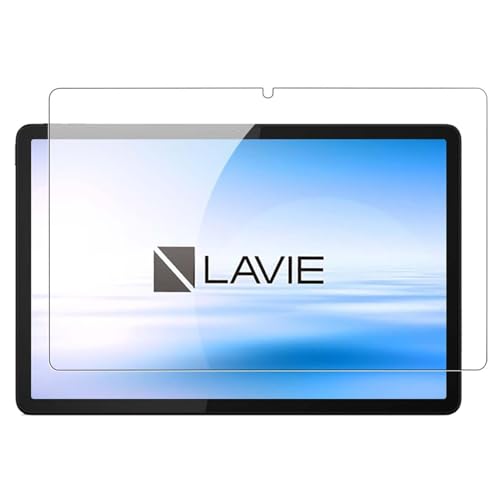
12.7インチの大画面に脱着式キーボードとスタンドカバーが付属する、日本メーカーのわかりやすさが光るモデル。170度まで細かく角度調整できるカバーで、デスク作業にも寝転んでの動画視聴にも柔軟に対応します。サポート体制が手厚く、「使いにくい」と感じたときに気軽に相談できる安心感があります。初心者や親世代への1台としてもおすすめです。
ASUS Vivobook 13 Slate OLED
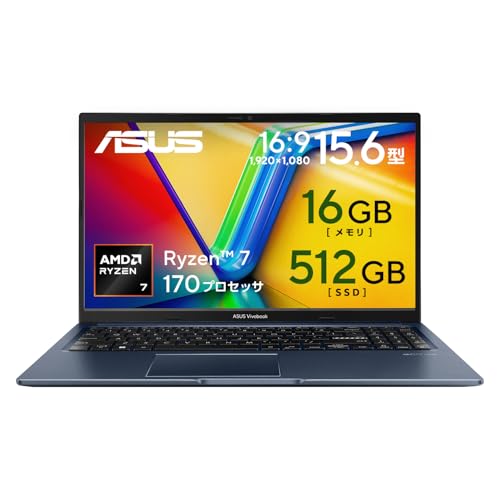
13.3インチの有機ELディスプレイを搭載しながら、重量約780gという軽さを実現した薄型タブレット。キックスタンドカバー・キーボードカバー・スタイラスペンが付属するフル装備で、届いたその日からPCとしてもタブレットとしても使えます。コスパ重視で本格的な2-in-1を探している方に最適です。
Microsoft Surface Pro 9

ひとつ前の世代ながら、性能と完成度のバランスが良く、価格も手頃になってきた狙い目モデル。Intel版とSQ3搭載ARM版が選べ、好みに合わせて選択できます。純正ペンやタイプカバーも豊富で、アクセサリーを揃えて長く使いたい方におすすめ。中古・整備済み品も出回っているので、予算を抑えたい場合の選択肢が広がります。
Dell XPS 13 2-in-1

アルミ削り出しの高級感あるボディに、13.4インチの美しいディスプレイを搭載したプレミアム2-in-1。ビジネスシーンでも違和感がないデザインで、会議での手書きメモから資料作成まで幅広く活躍します。キーボード・ペン付属モデルもあり、パッケージひとつで本格的に使い始められる点も魅力です。
Windowsタブレットの使い方アイデア
Windowsタブレットの真価は、「PCとしての万能さ」と「タブレットの気軽さ」をシーンで使い分けられる点にあります。使いにくさを乗り越えたその先には、こんなに便利な使い方が待っています。
電子ノート・手書きメモ帳として
純正ペン対応モデルなら、会議中や授業中の手書きメモがそのままデジタル化できます。検索やタグ付けで過去のメモを一瞬で見つけ出せるのは、紙のノートにはない魅力です。
動画視聴・電子書籍リーダーとして
大画面モデルなら、雑誌や漫画の見開き表示も快適。キックスタンドや2-in-1のテントモードを活用すれば、机に置いて両手フリーで楽しめます。
軽作業用サブPCとして
メインPCの隣で資料閲覧、リモート会議の画面共有確認、出先でのちょっとした文書編集など、セカンドマシンとしての使い勝手が抜群です。
お絵かき・写真編集用タブレットとして
筆圧感知対応のペンと組み合わせれば、本格的なイラスト制作や写真のレタッチもこなせます。板タブや液タブを別途買わなくても、1台で完結するのは大きなメリットです。
Windowsタブレットをもっと便利にするアクセサリー
本体だけでなく、周辺機器を組み合わせることで「使いにくい」体験を一気に解消できます。
タブレットスタンド
角度調節ができるスタンドがあると、首や肩の負担を減らして長時間使えます。折りたたみ式の軽量モデルなら持ち運びにも便利です。
Bluetoothキーボード&マウス
外付けのキーボードとマウスを導入すると、本格的なPC作業環境に早変わり。純正カバー型キーボードが合わない方は、デスクトップ向けの打ちやすいキーボードと組み合わせてみてください。
USB-Cハブ
USB端子やHDMI、SDカードスロットを拡張できる多機能ハブは1つ持っておくと安心。外部モニターへの出力や、カメラからの写真取り込みが一気にラクになります。
保護フィルム&ケース
ペーパーライクフィルムを貼ると、ペン入力時の書き味が紙に近づき、手書きメモやイラストが格段に快適になります。落下対策のケースも用意しておくと安心です。
まとめ
Windowsタブレットが「使いにくい」と感じる背景には、マウス前提で設計されたUIや、重量・バッテリー・アプリ面の特性があります。ただ、設定を少し調整するだけで操作感は大きく改善しますし、用途に合った機種を選べば「思ったより快適」と印象が一変するはずです。PCとタブレット、両方の良さを1台に凝縮できるのは、Windowsタブレットならではの大きな魅力です。
Windowsタブレットが使いにくい理由と快適に使いこなすコツをまとめました
使いにくさの原因は、タスクバー設定・ダブルタップ調整・スケーリング・スナップレイアウト・ペンや外付けデバイスの活用といった、ちょっとしたカスタマイズで解消できます。購入時は重量・解像度・CPU・メモリ・ストレージの5点をチェックし、自分の使い方に合うモデルを選びましょう。Surface ProシリーズやLenovo Yogaシリーズ、LAVIE Tabなど、Amazonや楽天で手に入る人気モデルは、初めての1台としても頼れる選択肢です。「使いにくい」の壁を越えれば、Windowsタブレットは毎日の作業・学習・趣味を大きく広げてくれる頼もしいパートナーになります。



コメント