
この記事の要点
- タブレットは「映像を映す側」にできるが、HDMIケーブルを挿すだけでは映らないのがポイント
- パソコンの画面を拡張するならWi-Fiアプリ・USB有線アプリ、iPadならSidecarが手軽
- ゲーム機やカメラの映像を映すならHDMIキャプチャー+カメラ表示アプリが有力
- 遅延を抑えたいなら有線、配線を減らしたいなら無線と、目的で選ぶのがコツ
- スタンドやケーブルなどの周辺アイテムをそろえると一気に使いやすくなる
使わなくなったタブレットや手持ちの端末を「もう一枚の画面」として活用したい、という声は年々増えています。デスクワークの作業領域を広げたり、ゲーム機の映像を映したりと、タブレットをモニターにする使い方は想像以上に幅広いものです。この記事では、タブレット端末を中心に扱うメディアとして、モニター化の仕組みから具体的な手順、そろえておきたいアイテムまでをわかりやすく整理しました。
まず知っておきたい「タブレットはそのままでは入力できない」という前提
最初につまずきやすいのが接続の考え方です。多くのタブレットにはUSB-Cポートが付いていて、機種によってはHDMI出力に対応していますが、これらの端子は基本的に「映像を出す(出力)」ための口です。パソコンやゲーム機の映像を「受け取る(入力)」用途には対応していないのが一般的なため、ケーブルを物理的につないだだけでは画面は映りません。
ここがポイント
「HDMIケーブルでつなげば映る」は誤解されがちな部分です。タブレットを映す側にするには、専用アプリか映像を変換する機器のどちらかが必要になります。
逆に言えば、この仕組みさえ理解しておけば失敗はほとんどなくなります。やりたいことが「パソコン画面の拡張」なのか「ゲーム機やカメラの映像表示」なのかで、選ぶ方法がはっきり分かれるためです。以下で目的別に見ていきましょう。
方法1:パソコンの画面を広げる(Wi-Fi接続アプリ)
もっとも手軽なのが、無線でパソコンの画面をタブレットへ拡張する方法です。パソコン側とタブレット側にそれぞれ専用アプリを入れ、同じWi-Fiネットワークにつなぐだけで、タブレットがサブディスプレイとして使えるようになります。ケーブルが不要なので、机の上をすっきり保てるのが魅力です。
無線接続が向いている人
・配線を増やしたくない
・資料表示やチャット画面など、動きの少ない用途がメイン
・タブレットを少し離れた位置に置きたい
設定の流れはおおむね次の通りです。難しい知識は不要で、数分あれば完了します。
- パソコン側に配信用アプリ、タブレット側に受信用アプリをインストールする
- パソコンとタブレットを同じWi-Fiに接続する
- タブレット側アプリから、表示されたパソコン(またはIPアドレス)を選んで接続する
- パソコンの画面設定で「拡張」を選び、配置を調整する
注意点としては、Wi-Fiの電波状況によってわずかな遅延や画質の変化が出ることがあります。資料を映したりメールを確認したりといった用途では気になりませんが、滑らかさを最優先したい場合は次の有線方式が安心です。
方法2:遅延を抑える(USB有線接続アプリ)
動きのある画面でも快適に使いたいなら、USBケーブルでつなぐ有線アプリがおすすめです。無線に比べて通信が安定しやすく、表示の遅れを感じにくいのが特徴です。アプリによってはタブレットを接続すると自動でサブディスプレイとして認識され、数秒で画面が映るものもあります。
有線接続のメリット・注意点
メリット:表示が安定しやすく、遅延が少ない/ケーブル経由で給電しながら使える機種もある
注意点:ケーブルの長さの分だけ設置位置が制約される/映像対応のケーブルを選ぶ必要がある
有線方式では、ケーブル選びがそのまま快適さを左右します。充電専用ケーブルでは認識しないことがあるため、データ・映像伝送に対応した品質の良いケーブルを用意しておきましょう。
USB-C to USB-C ケーブル(高速データ・映像対応タイプ)

有線でタブレットをサブモニター化するなら、まず用意したいのが信頼できるケーブルです。データ転送と映像伝送にしっかり対応したタイプを選ぶと、認識しない・途切れるといったトラブルを避けやすくなります。耐久性を高めた編組(ナイロンメッシュ)タイプは抜き差しの多いデスク環境でも扱いやすく、長さ1〜2m前後を選んでおくと取り回しに余裕が出ます。Amazonや楽天では手頃な価格で複数の長さがそろっているので、机のレイアウトに合わせて選べます。
方法3:iPadをMacのサブ画面にする(Sidecar)
iPadとMacの組み合わせなら、追加アプリなしで使えるSidecar(サイドカー)が便利です。Appleが用意している標準機能で、無線でもUSB接続でもサブディスプレイ化が可能です。画面を横に広げる「拡張表示」と、同じ画面を映す「ミラーリング」を切り替えられ、対応するペンを使えば手書き入力にも活用できます。
Sidecar利用の前提
・MacとiPadの双方を同じApple IDでサインインしておく
・両方の機器がSidecar対応のOSバージョンであること
・無線利用時は2台を近くに置き、Wi-FiとBluetoothを有効にする
設定はMacのメニューから接続先としてiPadを選ぶだけと、手順がとてもシンプルです。普段からApple製品でそろえている人にとっては、もっとも導入のハードルが低い選択肢と言えます。
方法4:ゲーム機やカメラの映像を映す(HDMIキャプチャー)
「パソコン画面の拡張」ではなく、ゲーム機・カメラ・別のパソコンの映像をタブレットに映したい場合は、考え方が変わります。ここで活躍するのがHDMIキャプチャーと呼ばれる変換機器です。HDMIで入ってきた映像を、タブレットがカメラ映像として認識できるUSB信号に変換してくれます。
接続の流れは次のようになります。
- ゲーム機などのHDMI出力を、キャプチャー機器のHDMI入力につなぐ
- キャプチャー機器のUSB側を、タブレットのUSB-Cポートに接続する
- タブレットに入れたカメラ表示アプリを起動し、入力映像を選ぶ
この方法のうれしいところ
有線で映像を直接受け取るため遅延が少なく、比較的低コストで始められます。手持ちのタブレットを携帯用のモニター代わりにしたいときにも向いています。
なお、表示には映像入力に対応したカメラ表示アプリが必要です。アプリによって対応状況が異なるため、まずは無料版で映るかを確認してから使い込んでいくと安心です。
USB-C接続対応 HDMIキャプチャー(ビデオキャプチャー)
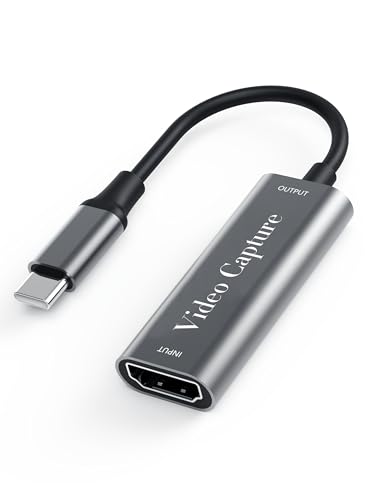
ゲーム機やカメラの映像をタブレットに映すうえで中心となるアイテムです。Amazonや楽天ではコンパクトで手頃な価格のモデルが豊富にそろっており、USB-Cでそのままタブレットへつなげるタイプが扱いやすくおすすめです。選ぶ際は、対応解像度(フルHD対応など)と、自分のタブレットのUSB-C端子に合うかを確認しておくと失敗しにくくなります。持ち運びしやすいスティック型は、外出先での利用にも便利です。
用途別・方法の選び方早見表
ここまでの方法を整理すると、自分に合った選び方が見えてきます。
| やりたいこと | おすすめの方法 | 特徴 |
|---|---|---|
| 配線を減らしてPC画面を拡張 | Wi-Fiアプリ | 手軽・無料アプリも多い |
| 遅延を抑えて安定表示 | USB有線アプリ | 安定性が高く給電も可能 |
| iPadとMacを組み合わせる | Sidecar | 標準機能・設定が簡単 |
| ゲーム機・カメラを映す | HDMIキャプチャー | 低遅延・低コストで導入可 |
迷ったときの考え方
「PCの作業領域を広げたい」ならアプリ方式、「PC以外の映像を映したい」ならキャプチャー方式。この2軸で考えると選びやすくなります。
快適に使うためにそろえたい周辺アイテム
方法が決まったら、使い勝手を底上げするアイテムも一緒に用意しておくと満足度が大きく変わります。特にタブレットを立てて使う前提なら、角度を調整できるスタンドは必須級です。
角度調整できる折りたたみ式タブレットスタンド

サブモニターとして使うなら、画面を見やすい角度に固定できるスタンドがあると一気に快適になります。Amazonや楽天で人気なのは、無段階で角度を変えられるアルミ製タイプや、持ち運びに便利な折りたたみ式です。デスクに置いて横並びにしたり、キーボード操作の邪魔にならない高さに調整したりと、長時間の作業でも姿勢が安定します。複数サイズのタブレットに対応した滑り止め付きモデルを選ぶと、買い替え後も使い回せて便利です。
あると便利な小物
・映像対応のUSBハブ(端子を増やしたいとき)
・ケーブルをまとめるクリップ(配線をすっきり)
・画面の映り込みを抑える保護フィルム(見やすさ向上)
タブレット選びでチェックしたいポイント
これからモニター化に使うタブレットを選ぶ場合は、いくつか見ておきたい点があります。せっかくサブ画面にするなら、表示の見やすさと接続のしやすさを重視しましょう。
- 画面サイズと解像度:10インチ以上かつ高解像度だと、文字や資料が読みやすい
- USB-C端子の仕様:有線アプリやキャプチャー利用時に重要。映像・データ伝送対応だと安心
- スタンド対応のしやすさ:背面がフラットで安定して立てられる形状が扱いやすい
- 処理性能:アプリ方式は端末性能が高いほど表示が滑らかになりやすい
10インチ以上の高解像度Androidタブレット

サブモニター用途で幅広く使える選択肢が、10インチ以上のフルHDクラス以上の解像度を備えたAndroidタブレットです。Amazonや楽天では、表示の見やすさとコストのバランスが取れたモデルが豊富にそろっています。Wi-Fiアプリでのサブ画面化はもちろん、HDMIキャプチャーと組み合わせて携帯できるモニターとしても活躍します。USB-C端子を備えた現行モデルなら、有線・無線どちらの方法とも相性が良く、最初の一台として選びやすいでしょう。
長く使うためのヒント
新しく購入する場合も、今あるタブレットを再活用する場合も、USB-C対応かどうかを確認しておくと選べる方法の幅が広がります。手持ち端末の「第二の活躍の場」としてモニター化はとても相性の良い使い方です。
よくある疑問
Q. HDMIケーブルでパソコンとつなげば映りますか?
多くのタブレットの端子は出力用のため、ケーブルだけでは映りません。アプリかキャプチャー機器を使う方法が基本になります。
Q. 無線と有線、どちらが良いですか?
配線を減らしたいなら無線、表示の安定や遅延の少なさを重視するなら有線が向いています。用途に合わせて選びましょう。
Q. 古いタブレットでも使えますか?
アプリの対応OSや端子の仕様によりますが、表示が中心の用途なら十分活躍できます。まずは無料アプリで試すのがおすすめです。
まとめ
タブレットをモニターにする方法は、「パソコン画面を拡張するアプリ方式」と「ゲーム機やカメラの映像を映すキャプチャー方式」に大きく分かれます。共通する前提は、タブレットの端子は基本的に出力用で、ケーブルを挿すだけでは映らないということ。この仕組みさえ押さえれば、無線アプリ・有線アプリ・Sidecar・HDMIキャプチャーの中から、自分の目的にぴったりの方法を迷わず選べます。スタンドや映像対応ケーブルなどの周辺アイテムをそろえれば、使い勝手はさらに高まります。
タブレットをモニターにする方法|サブ画面化の手順と必要なものをまとめました
手持ちのタブレットは、ちょっとした準備でもう一枚の画面として大きく活躍します。作業領域を広げたい人も、ゲームやカメラの映像を映したい人も、まずは目的を整理し、Wi-Fiアプリ・USB有線アプリ・Sidecar・HDMIキャプチャーのどれが合うかを選ぶところから始めてみてください。映像対応のケーブルや角度調整できるスタンド、USB-C対応の見やすいタブレットを組み合わせれば、毎日の使い心地はぐっと快適になります。手元の一台を上手に活かして、自分に合ったマルチ画面環境を整えていきましょう。



コメント