
iPadで『崩壊:スターレイル』(通称スタレ)を大画面で楽しみたいのに、手持ちのコントローラーがまったく反応しない——。このトラブルは決してあなたのiPadやコントローラーの故障とは限りません。実は、スタレのiPad版はゲームを起動しただけではコントローラー操作が有効にならないという独特の仕様があり、正しい順番で設定を進めればあっさり解決するケースがほとんどです。
この記事では、タブレット端末でスタレをプレイする読者に向けて、コントローラーが反応しない主な原因と手順ごとの対処法、そしてiPadと相性の良いコントローラーの選び方までをまとめて整理しました。ペアリングのつまずきポイントから、次回起動時に再び反応しなくなる「あるある」まで、順を追って確認していきましょう。
この記事の要点
- スタレのiPad版はゲーム内の「操作モード切り替え」を有効にしないとコントローラーが反応しない
- ゲームを開く前にBluetoothペアリングを済ませておくのが基本手順
- 対応の中心はXbox系・PlayStation DualSense系コントローラー
- 反応しないときはBluetoothの入れ直し・登録削除・充電確認が有効
- タスクキル後は再設定が必要になる場合がある点に注意
iPadでスタレのコントローラーが反応しない主な原因
まずは「なぜ反応しないのか」を把握しておくと、対処がぐっとスムーズになります。iPadでスタレのコントローラーが効かないとき、考えられる原因はおおむね次のパターンに分かれます。
反応しないときにありがちな原因
① ゲーム内で「コントローラーモード」に切り替えていない
② ゲーム起動後にコントローラーを接続してしまった
③ Bluetoothのペアリング自体が完了していない
④ コントローラーの充電残量が少ない/電源が入っていない
⑤ そもそも対応していない機種を使っている
特に多いのが①と②です。PC版と違い、iPad版のスタレはタッチ操作が主役の設計になっているため、コントローラーを繋いだだけでは自動でコントローラー操作に切り替わりません。ゲーム側で明示的にモードを変更してあげる必要があります。ここを知らないと「iPadでは使えないのかな」と勘違いしてしまいがちですが、正しい手順を踏めば操作可能になります。
まず確認したいiPad側のBluetooth接続
ゲームの設定に進む前に、iPadとコントローラーがBluetoothでしっかりペアリングされているかを確認しましょう。ここが繋がっていないと、ゲーム内に切り替え項目そのものが表示されません。
基本のペアリング手順
1. コントローラーの電源を入れ、ペアリング(同期)モードにする
2. iPadの「設定」→「Bluetooth」をオンにする
3. デバイス一覧にコントローラー名が出たらタップ
4. 「接続済み」と表示されればペアリング完了
ワイヤレスコントローラーの多くは、電源ボタンやペアリングボタンを長押しすることでランプが点滅し、ペアリングモードに入ります。点滅パターンは機種によって異なるため、点灯しっぱなしになったら接続完了のサインと覚えておくとわかりやすいです。
ここで重要なのが順番です。iOSやiPadOS版のスタレは、ゲームを起動する前にコントローラーを接続しておくのが基本とされています。先にペアリングを済ませ、それからゲームを開く——この流れを守るだけで反応しないトラブルの多くを回避できます。
スタレのゲーム内で「コントローラーモード」に切り替える
Bluetooth接続ができたら、いよいよゲーム側の設定です。ここがiPad版スタレ最大のポイントになります。
コントローラー有効化の手順
1. コントローラーを接続した状態でスタレを起動
2. 最初はタッチ操作でメニューの「その他」を開く
3. コントローラーが正しく認識されていれば、最上部に「操作モードの切り替え」が表示される
4. 「タッチパネルモード」を「コントローラーモード」に変更
5. 強制的な再起動を挟むと、コントローラーとタッチの両方で操作できるようになる
ここで「操作モードの切り替え」の項目が表示されない場合は、iPadがコントローラーを認識できていないサインです。その場合はゲームをいったん閉じ、前の章のBluetooth接続を見直してから再挑戦してください。項目が出るかどうかが、認識できているかの判断材料になります。
覚えておきたい注意点
一度プレイを終えたあと、タスクキル(アプリを完全終了)してから再び起動すると、コントローラー操作が無効に戻ってしまうことがあります。その場合は再度「その他」→「操作モードの切り替え」から設定し直せばOKです。毎回の儀式として覚えておくとストレスが減ります。
それでも反応しないときのiPad側チェックリスト
手順どおりに進めても反応しない場合は、iPadとコントローラー双方のコンディションを見直しましょう。以下は接続トラブル全般に効く定番の対処法です。
| 症状 | 試したい対処法 |
|---|---|
| 一覧にコントローラーが出ない | iPadのBluetoothを一度オフ→オンにして再検索する |
| 接続がすぐ切れる | コントローラーの充電残量を確認し、満充電にする |
| 以前は繋がったのに反応しない | Bluetooth設定から既存の登録を削除し、再ペアリングする |
| 全体的に動作が不安定 | iPadOSとコントローラーのソフトウェアを最新に更新する |
特に効果が高いのが「Bluetoothのオフ→オン」と「登録の削除→再ペアリング」の2つです。iPadは一度登録した機器の情報を保持し続けるため、情報が古くなると接続がうまくいかないことがあります。いったん登録情報を消してまっさらな状態から繋ぎ直すと、あっさり認識するケースが少なくありません。
充電と電源は意外な盲点
ワイヤレスコントローラーは充電残量が少ないと接続が不安定になったり、ペアリングモードに入らなかったりします。「反応しない」と思ったら、まずケーブルに繋いで充電しながら試すのも手です。有線接続に対応した機種なら、USBケーブル直挿しで安定して動くこともあります。
iPadでスタレを遊ぶなら選びたいコントローラー
ここからは、iPadでスタレを快適にプレイしたい人に向けて、相性の良いコントローラーを紹介します。スタレの提供元の方針として、対応の中心にあるのはPlayStation DualSense系とXbox系のワイヤレスコントローラーです。この2系統を軸に選ぶと失敗が少なくなります。なお、一部の携帯ゲーム機向け純正コントローラーは対応外とされているため、iPadで使う前提なら避けておくのが無難です。
DualSense ワイヤレスコントローラー
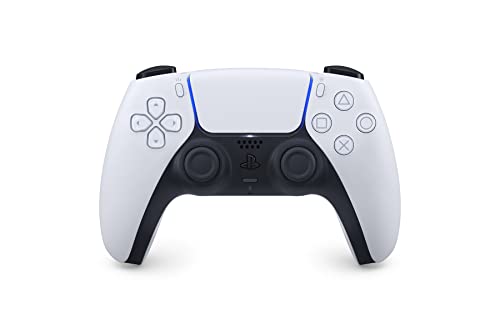
PlayStation 5の純正コントローラーであるDualSenseは、iPadとのペアリングにも対応し、スタレでも扱いやすい定番の一台です。手に吸い付くようなグリップ形状と、程よい重量感で長時間のプレイでも疲れにくいのが魅力。スティックの精度が高く、探索や戦闘での細かな操作もしっかり拾ってくれます。iPadのBluetoothからスムーズに認識される点でも安心感があり、初めてiPadにコントローラーを繋ぐ人にも向いています。
Amazonや楽天で広く流通しており、入手性が高いのもポイント。予備としてもう一台持っておく人も多い、安定感のある選択肢です。
Xbox ワイヤレスコントローラー

Xbox ワイヤレスコントローラーは、幅広いゲームでサポートされている汎用性の高さと、比較的手に取りやすい価格帯で人気を集めています。左右非対称のスティック配置と握りやすいグリップは、アクション操作の多いゲームでも安定感があります。iPadやiPhoneとのBluetooth接続に対応しており、スタレでもそのまま使いやすい構成です。カラーバリエーションが豊富で、iPadのカラーと合わせて選ぶ楽しみもあります。
「まずは1台試したい」という人に選ばれやすい機種。純正ならではの安定した認識と、コストパフォーマンスの良さが評価されています。
8BitDo Ultimate 2 ワイヤレスコントローラー

マルチプラットフォーム対応の強さで支持を集めるのが8BitDoのワイヤレスコントローラーです。Windows・macOS・iOS・iPadOS・Android・Steamなど、幅広い環境に対応するモデルがあり、iPadを含む複数デバイスで使い回したい人に相性が良いのが特徴。スタレのキャラクターとコラボした公式ライセンスモデルも登場しており、作品の世界観を手元でも味わいたいファンから注目されています。背面ボタンやカスタマイズ機能を備えたモデルもあり、自分の操作スタイルに合わせて追い込めます。
iPadだけでなくPCやAndroidでも同じコントローラーを使いたい人にうれしい一台。1台で環境をまたいで遊びたいユーザーから評価されています。
iPadでコントローラー操作を快適にするコツ
接続できたあとも、いくつかの工夫でプレイ体験はさらに快適になります。せっかくのタブレットの大画面を活かしましょう。
快適プレイのための工夫
・iPadを立てられるスタンドやホルダーを用意すると、コントローラー操作に集中できる
・コントローラーは満充電にしてからプレイに臨む
・タッチとコントローラーの併用ができるので、細かいUI操作はタッチで補う
・長時間プレイ時はiPadの発熱にも気を配り、充電しながらの高負荷は控えめに
iPad版スタレは、コントローラーモードにしてもタッチ操作を併用できるのが便利なところです。移動や戦闘はコントローラー、メニューの細かいタップはタッチ、といった使い分けができるため、無理にすべてをコントローラーで操作しようとせず、得意な操作を組み合わせるのがおすすめです。
また、iPadを机や膝に固定できるスタンドがあると、両手をコントローラーに集中させられて没入感が高まります。タブレットならではの大きく美しい画面でキャラクターや演出を楽しめるのは、コントローラープレイの大きな魅力です。
よくある疑問と確認ポイント
| 疑問 | ポイント |
|---|---|
| 繋いだのに動かない | ゲーム内「その他」で操作モードを切り替えたか確認 |
| 切り替え項目が出ない | Bluetoothで正しくペアリングできているか再確認 |
| 次回起動で反応しない | タスクキル後は再度モード切り替えが必要な場合あり |
| どの機種を選べばいい? | XboxやDualSense系を軸に選ぶと相性が良い |
これらのポイントを順に確認していけば、多くの「反応しない」は解決に向かいます。焦らず一つずつチェックしていくのが、遠回りに見えて一番の近道です。
まとめ
iPadでスタレのコントローラーが反応しないとき、多くの原因はゲーム内で操作モードを切り替えていないこととゲーム起動前にペアリングを済ませていないことにあります。故障と決めつける前に、Bluetooth接続→ゲーム起動→「その他」からコントローラーモードへ切り替え、という順番を丁寧に踏むことが解決への第一歩です。それでもうまくいかない場合は、Bluetoothの入れ直し、登録情報の削除、充電残量の確認といった定番の対処を試してみてください。
コントローラーはXboxやDualSense系を軸に選ぶと安定して使いやすく、複数デバイスで使い回したいならマルチ対応モデルも心強い選択肢です。タブレットの大画面とコントローラー操作を組み合わせれば、スタレの世界をより快適に楽しめます。
スタレのコントローラーが反応しないiPadの対処法と設定手順をまとめました
ポイントは、①先にBluetoothペアリングを済ませる、②ゲーム内「その他」で操作モードをコントローラーに切り替える、③反応しないときはBluetoothの入れ直し・登録削除・充電確認を行う、④タスクキル後は再設定が必要になる場合がある、の4点です。手順を押さえておけば、iPadでも安定してコントローラープレイを楽しめます。お気に入りの一台を用意して、大画面ならではの快適なスタレ環境を整えてみてください。



コメント