タブレット端末として多くのユーザーに愛用されている iPad では、ウェブブラウジングやアプリの利用に伴い、様々な履歴情報が蓄積されます。これらの履歴は利便性を高める一方で、プライバシー保護やデバイスのパフォーマンス維持の観点から定期的な削除が重要です。本記事では、iPad における複数の履歴削除方法について、具体的な手順と活用シーンを詳しく解説します。
iPad の履歴削除が必要な理由
iPad に蓄積される履歴情報には、ウェブサイトの閲覧履歴、検索履歴、キャッシュデータ、Cookie など複数の種類があります。これらの情報は、個人の閲覧パターンや検索内容といったプライバシー情報を含むため、定期的な削除によってプライバシーを保護することが重要です。
また、蓄積されたキャッシュやデータは iPad のストレージ容量を圧迫し、デバイスの動作速度低下につながる可能性があります。特に長期間使用している iPad では、これらのデータが相当な容量を占めることもあり、定期的な削除によってデバイスの最適なパフォーマンスを維持することができます。
さらに、複数のユーザーで同じ iPad を共有する場合や、中古デバイスとして譲渡する際には、前のユーザーの履歴情報を完全に削除することが必須となります。
Safari の履歴削除方法
iPad に標準搭載されているウェブブラウザ Safari の履歴削除は、最も基本的で重要な操作です。Safari では複数の削除方法が用意されており、ユーザーのニーズに応じて選択できます。
Safari アプリから直接削除する方法
最も簡単な削除方法は、Safari アプリを直接操作する方法です。この方法では以下の手順で履歴を削除できます。
まず、iPad のホーム画面から Safari アプリを開きます。Safari が起動したら、画面下部に表示されているツールバーの中からブックマークアイコン(本のような形のアイコン)をタップします。このアイコンをタップするとメニューが表示され、複数のタブが現れます。
表示されたタブの中から「履歴」タブを選択します。履歴タブを開くと、これまで訪問したウェブサイトが時系列で表示されます。この画面の右下に位置する「消去」ボタンをタップすることで、削除オプションが表示されます。
消去ボタンをタップすると、削除対象の期間を選択するメニューが現れます。ここで「過去1時間」「今日」「今日と昨日」「すべて」といった選択肢から、削除したい期間を選択できます。ユーザーのニーズに応じて適切な期間を選択し、確認することで履歴削除が完了します。
この方法の利点は、削除期間を細かく指定できる点です。例えば、特定の時間帯のみの履歴を削除したい場合や、本日の履歴のみを削除したい場合など、柔軟に対応できます。
設定アプリから一括削除する方法
より包括的に履歴やキャッシュ、Cookie を削除したい場合は、設定アプリを利用する方法が効果的です。この方法では、Safari に関連するすべてのデータを一度に削除できます。
iPad のホーム画面から「設定」アプリを開き、設定画面を表示させます。設定画面が開いたら、左側のメニューから「アプリ」を選択します。アプリメニューが表示されたら、その中から「Safari」を探してタップします。
Safari の設定画面が開いたら、画面中段に「履歴と Web サイトデータを消去」という項目が表示されます。この項目をタップすると、確認メッセージが表示されます。確認メッセージで「履歴とデータを消去」を選択することで、履歴、キャッシュ、Cookie がまとめて削除されます。
この方法の特徴は、Safari に関連するすべてのデータを一度に削除できる点です。個別の削除期間指定はできませんが、デバイスをリセットする際や、プライバシー保護を最優先にしたい場合に有効です。
Google 検索履歴の削除方法
Google アカウントを使用している場合、Google 検索履歴は Google のサーバーに保存されます。iPad 上の Google アプリから検索履歴を削除することで、デバイスに保存されている検索履歴を削除できます。
iPad で Google アプリを開き、画面右上に表示されているプロフィール写真またはイニシャルをタップします。メニューが表示されたら、「検索履歴」を選択します。
検索履歴画面では、削除したい検索履歴を個別に選択することも、すべての検索履歴を一括削除することも可能です。すべての検索履歴を削除する場合は「削除」から「すべてを削除」を選択し、特定の期間のみ削除する場合は「削除」から「指定の期間を削除」を選択します。
さらに詳細な削除を希望する場合は、設定アプリから Google アプリの設定にアクセスできます。設定アプリを開き、「プライバシーとセキュリティ」を選択してから「アプリの履歴の消去」をタップすることで、デバイスに保存されているすべての Google 検索履歴を削除できます。
Apple News の履歴削除方法
iPad に標準搭載されている Apple News アプリでも、読んだ記事の履歴が蓄積されます。この履歴を削除することで、ニュース配信のパーソナライズ設定をリセットできます。
Apple News アプリを開き、サイドバーの「履歴」をタップします。サイドバーが表示されていない場合は、画面上部のサイドバーボタンをタップしてサイドバーを表示させます。
履歴画面が表示されたら、「消去」ボタンをタップすることで複数の削除オプションが現れます。「履歴を消去」を選択すると読んだ記事の履歴のみが削除され、「おすすめを消去」を選択するとおすすめ記事の生成に使用された情報が削除されます。「すべて消去」を選択すると、履歴とおすすめの情報がまとめて削除されます。
重要な点として、Apple News の履歴削除は同じ Apple アカウントでサインインしているすべてのデバイスに反映されます。つまり、iPad で履歴を削除すると、iPhone や Mac などの他のデバイスからも同じ履歴が削除されるということです。
プライベートブラウズモードの活用
履歴を削除する方法と同様に重要なのが、履歴を残さないようにする予防的な対策です。Safari には「プライベートブラウズモード」という機能が搭載されており、このモードを使用することで履歴を一切残さずにウェブブラウジングができます。
Safari を開いた状態で、画面下部のツールバーにあるタブ管理ボタン(重なった四角形のアイコン)をタップします。タブ管理画面が表示されたら、画面下部に表示される「プライベート」ボタンをタップすることで、プライベートブラウズモードが有効になります。
プライベートブラウズモードが有効な状態では、訪問したウェブサイト、検索履歴、入力情報などが一切記録されません。このモードは、プライバシーが重要な検索や、他のユーザーに知られたくない情報へのアクセスに特に有効です。
ただし、プライベートブラウズモードでもダウンロードしたファイルは保存され、ブックマークは記録されるという点に注意が必要です。完全なプライバシー保護を求める場合は、ブックマークの管理にも注意を払う必要があります。
iPad 履歴削除に役立つアクセサリーと周辺機器
iPad の履歴管理をより効率的に行うために、複数の周辺機器やアクセサリーが市場で提供されています。これらのツールを活用することで、より快適で安全な iPad 利用環境を構築できます。
iPad 用スクリーンプロテクター

プライバシー保護の観点から、iPad のスクリーン内容を他人に見られないようにする覗き見防止フィルムが有効です。これらのフィルムを装着することで、特定の角度からの画面閲覧を制限でき、履歴削除と組み合わせることで多層的なプライバシー保護が実現します。
覗き見防止フィルムは、iPad の画面に直接貼り付けるタイプと、フレーム状に装着するタイプがあります。貼り付けタイプは画面の透明度が若干低下する可能性がありますが、確実な保護が期待できます。フレームタイプは装着が簡単で、画面の透明度を損なわないという利点があります。
iPad 用キーボードケース

キーボード機能を備えたケースを使用することで、iPad での入力作業がより効率的になり、不要な検索履歴の蓄積を減らせます。特に、仕事や学習用途で iPad を使用する場合、キーボードケースによって作業効率が大幅に向上します。
キーボードケースには、Bluetooth 接続タイプと有線接続タイプがあります。Bluetooth タイプは接続が簡単で、ケーブルが不要という利点があります。有線タイプは充電が不要で、常に安定した接続が保証されるという特徴があります。
iPad 用クリーニングキット

定期的な履歴削除と同様に、iPad の物理的なクリーニングもデバイスのメンテナンスに重要です。クリーニングキットを使用することで、画面やボタンの汚れを効果的に除去でき、デバイスの寿命を延ばすことができます。
クリーニングキットには、マイクロファイバークロス、クリーニング液、ブラシなどが含まれています。これらのツールを使用することで、iPad の画面を傷つけることなく、効果的に汚れを除去できます。
iPad 用バッテリーパック

モバイルバッテリーを携帯することで、外出先での iPad の使用時間を延長でき、不要な場所での検索や閲覧を避けられます。バッテリー容量が十分にあれば、計画的な使用が可能になり、プライバシー管理がより容易になります。
iPad 用バッテリーパックは、大容量タイプから軽量コンパクトタイプまで、様々なバリエーションが提供されています。使用シーンに応じて、適切な容量と重量のバッテリーパックを選択することが重要です。
iPad 用スタンド

スタンドを使用することで、iPad を安定した位置に固定でき、より安全で快適な操作環境が実現します。特に、長時間の使用時には、スタンドによる姿勢改善がデバイスの安全な利用につながります。
スタンドには、角度調整可能なタイプ、折りたたみ式のコンパクトタイプ、デスク用の固定タイプなど、複数の種類があります。使用環境に応じて、最適なスタンドを選択することで、より効率的で安全な iPad 利用が可能になります。
iPad 用ケース
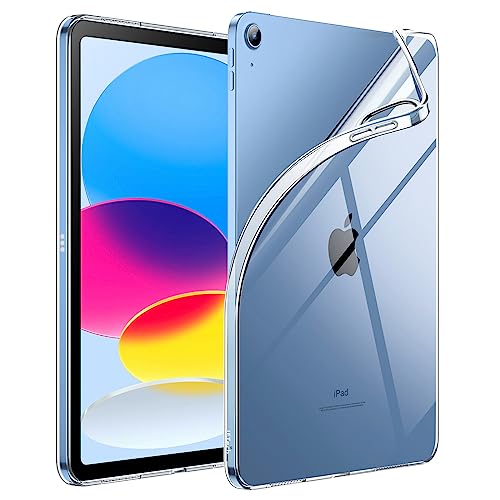
保護ケースは、iPad の物理的な損傷を防ぐだけでなく、デバイスの安全な持ち運びを実現します。耐久性の高いケースを使用することで、デバイスの寿命を延ばし、長期的な使用が可能になります。
ケースには、薄型で軽量なタイプから、厚手で高い保護性能を備えたタイプまで、様々なバリエーションがあります。使用環境や携帯方法に応じて、適切なケースを選択することが重要です。
iPad の履歴削除に関する注意点
iPad の履歴削除を行う際には、いくつかの重要な注意点があります。これらの点を理解することで、より安全で効果的な履歴管理が実現します。
まず、履歴削除は一般的に取り消すことができないという点に注意が必要です。削除した履歴を後で復元することは困難なため、削除前に本当に削除してよいかを確認することが重要です。
次に、Safari の履歴削除とブックマークは別の操作であるという点を理解することが重要です。履歴を削除してもブックマークは残るため、重要なウェブサイトをブックマークに登録しておくことで、後で簡単にアクセスできます。
また、Google アカウントの検索履歴削除は、デバイス上の履歴のみを削除し、Google のサーバーに保存されている履歴は削除されないという点に注意が必要です。Google アカウントのプライバシー設定から、サーバー上の履歴も削除することで、より完全なプライバシー保護が実現します。
さらに、複数のユーザーで iPad を共有する場合は、定期的な履歴削除がより重要になります。各ユーザーのプライバシーを保護するために、使用後の履歴削除を習慣化することが推奨されます。
定期的な履歴削除の習慣化
iPad の履歴管理を効果的に行うためには、定期的な削除を習慣化することが重要です。毎日、毎週、または毎月など、一定の周期で履歴削除を実行することで、プライバシー保護とデバイスのパフォーマンス維持が実現します。
多くのユーザーは、週に一度程度の頻度で履歴削除を実行することを推奨しています。この頻度であれば、プライバシー保護とデバイスのパフォーマンスのバランスが取れた管理が可能になります。
また、特に機密情報や個人情報に関連する検索を行った場合は、その直後に履歴削除を実行することが推奨されます。このような情報は、特にプライバシー保護の観点から重要であり、即座の削除が望ましいです。
さらに、iPad を他のユーザーに貸し出す場合や、デバイスを譲渡する場合は、事前に完全な履歴削除を実行することが必須です。このような場合には、Safari の履歴削除だけでなく、Google 検索履歴や Apple News の履歴も含めて、すべての履歴を削除することが重要です。
iPad の履歴削除とセキュリティ
履歴削除は、単なるプライバシー保護だけでなく、iPad のセキュリティ向上にも貢献します。蓄積された履歴情報は、悪意のあるユーザーに悪用される可能性があるため、定期的な削除によってセキュリティリスクを低減できます。
特に、キャッシュや Cookie に保存されたログイン情報やパスワード関連のデータは、セキュリティ上の重大なリスクとなる可能性があります。これらのデータを定期的に削除することで、不正アクセスのリスクを大幅に低減できます。
また、公共の Wi-Fi ネットワークを使用した後は、特に念入りな履歴削除が推奨されます。公共ネットワークでは、通信内容が傍受される可能性があるため、その後の履歴削除によってセキュリティリスクを最小化することが重要です。
まとめ
iPad の履歴削除は、プライバシー保護とデバイスのパフォーマンス維持のための重要な操作です。Safari アプリからの直接削除、設定アプリからの一括削除、Google 検索履歴の削除、Apple News の履歴削除など、複数の方法が用意されており、ユーザーのニーズに応じて選択できます。定期的な履歴削除を習慣化することで、安全で快適な iPad 利用環境を構築できます。
iPadの履歴削除完全ガイド|安全かつ簡単にプライバシー保護をまとめました
iPad の履歴削除は、デジタルライフにおけるプライバシー保護の基本です。本記事で紹介した複数の削除方法を理解し、自分の使用パターンに最適な方法を選択することで、より安全で快適な iPad 利用が実現します。周辺機器やアクセサリーを活用することで、さらに充実した iPad 環境を構築することができます。