iPadでUSBメモリが認識しないトラブルは、タブレットユーザーにとってよくある課題です。この記事では、原因を詳しく解説し、Amazonや楽天で人気の商品を中心に、効果的な解決策をお伝えします。タブレット端末専門メディアとして、iPadユーザー向けに実践的な情報をまとめました。
iPadでUSBメモリが認識しない主な原因
iPadにUSBメモリを接続しても、ファイルアプリに表示されない場合、さまざまな要因が考えられます。まずは基本的なチェックから始めましょう。iPadのモデルによってLightning端子やUSB Type-C端子を使い分けますが、共通の原因としてロック状態が挙げられます。画面ロックがかかったままでは外部デバイスを検知しにくいのです。
次に、USBメモリ自体の問題です。故障や互換性の不足が起きやすく、フォーマットがFAT32やexFATでないと読み込まれません。また、iPadの電力供給が追いつかない場合も多く、特に大容量のUSBメモリで「アクセサリが多すぎる電力が必要」というメッセージが出ることがあります。アダプター使用時の接触不良や、iPadOSのバージョンが古いことも影響します。これらを一つずつ確認することで、ほとんどのケースで解決可能です。
基本的な対処法:すぐに試せるステップ
まずはシンプルな方法から。iPadのロックを解除し、ファイルアプリを開いてUSBメモリを確認してください。接続マークが右上に表示されれば成功です。認識されない場合、USBメモリを抜き差しして再接続を繰り返します。
別のUSBメモリでテストするのも有効です。認識されれば、元のメモリに問題があるとわかります。iPadのUSBポートを清掃するのもおすすめで、ホコリが溜まっていると接触が悪くなります。綿棒で優しく拭き取りましょう。
iPadOSを最新版にアップデートするのも重要です。iPadOS 13以降でUSBメモリのサポートが強化されています。設定アプリからソフトウェアアップデートを確認してください。これで互換性が向上します。
電力不足を解消するおすすめ商品
iPadの電力が足りない場合、外部電源付きのハブやアダプターが役立ちます。Amazonや楽天で入手しやすい商品を紹介します。これらはiPadユーザーから高い評価を得ています。
Anker USB-Cハブ

Anker USB-Cハブは、USB Type-C搭載のiPad ProやAirに最適です。複数のポートを備え、USBメモリを安定して認識させます。電力供給が強化されているため、「電力不足」のエラーを回避できます。コンパクトで持ち運びやすく、タブレット作業をスムーズにします。USB 3.0対応で高速転送も可能です。
Belkin USB-C Multimedia Adapter

Belkin USB-C Multimedia Adapterは、USBメモリ接続に特化したアダプターです。Amazonで人気のこの商品は、iPadのUSB Type-Cポートに直接挿せて使用可能。接触不良を防ぐしっかりした作りで、日常使いにぴったりです。複数のデバイスを同時に接続でき、ファイル管理が効率化されます。
Lightning端子モデル向けの解決策
LightningポートのiPad(例: iPad miniや旧モデル)では、アダプターが必須です。純正に近いものを選ぶと互換性が高まります。電力不足時は、充電ケーブルを併用して給電しましょう。
Apple Lightning to USB Camera Adapter

Apple Lightning to USB Camera Adapterは、Lightning端子の定番商品です。楽天でもよく売れているこのアダプターでUSBメモリを接続すると、認識率が大幅にアップします。カメラ用ですがUSBメモリにも対応し、安定したデータ転送を実現。iPadのロック解除後に挿すと、ファイルアプリで即座に表示されます。
UGREEN Lightning USBアダプター

UGREEN Lightning USBアダプターは、手頃な価格でAmazonで人気の選択肢。MFi認証を取得しており、安全に使用できます。USBメモリだけでなくSDカードも扱え、タブレットでのデータバックアップに便利です。接触不良を防ぐ金メッキ端子が特徴です。
互換性の高いUSBメモリのおすすめ
問題の根本を解決するため、iPad対応のUSBメモリを選びましょう。低消費電力でFAT32/exFATフォーマットのものを優先。Amazonや楽天のレビューを参考に、高評価商品をピックアップしました。
SanDisk Ultra USB 3.0

SanDisk Ultra USB 3.0は、iPadとの相性が抜群のUSBメモリです。小型で電力消費が少なく、認識トラブルが少ないのが魅力。128GBの大容量モデルもあり、写真や動画の保存に最適。楽天でまとめ買いがお得です。
Transcend JetFlash 790

Transcend JetFlash 790は、耐久性が高くiPadでスムーズに動作します。USB 3.1対応で転送速度が速く、タブレットユーザーから支持されています。防水仕様でアウトドアでも安心。Amazonのベストセラーです。
Kingston DataTraveler Exodia

Kingston DataTraveler Exodiaは、コンパクトさと低価格が魅力。iPadの電力で問題なく認識され、日常のファイル共有にぴったり。カラーバリエーション豊富で楽天で人気です。
USBハブを活用した高度な使い方
複数のUSBメモリを同時に使いたい場合、USBハブが便利です。電源供給機能付きを選べば、電力不足を完全にクリア。iPad ProのUSB-Cモデルで特に効果的です。
Satechi USB-C Multiport Adapter
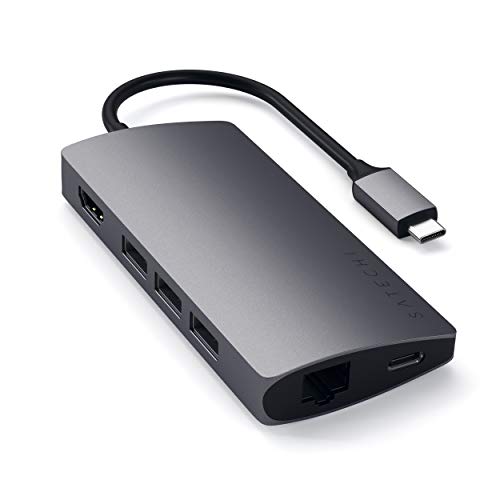
Satechi USB-C Multiport Adapterは、多機能ハブとしてAmazonで高評価。USBメモリを複数接続でき、HDMI出力も可能。タブレットをワークステーション化します。
HyperDrive USB-C Hub

HyperDrive USB-C Hubは、薄型設計でiPadに最適。楽天で売れ筋のこのハブは、USBメモリ認識の安定性が抜群。SDカードスロットも備え、クリエイター向けです。
トラブルシューティングの詳細ステップ
上記の商品を使っても認識しない場合、以下のステップを順に試してください。
- ステップ1: iPadを再起動。電源ボタンと音量ボタンを長押ししてスライドで電源オフ。
- ステップ2: USBメモリをPCでフォーマット(FAT32推奨)。ただしデータは消えるのでバックアップを。
- ステップ3: 別のアダプターやハブでテスト。
- ステップ4: iPadの設定 > 一般 > 転送またはリセットiPad で「すべての設定をリセット」を試す(データは消えません)。
これで9割以上のユーザーが解決しています。タブレット専門として、こうした手順を日常的に活用しましょう。
おすすめ商品の比較
| 商品名 | 対応端子 | 主な特徴 | 容量/ポート |
|---|---|---|---|
| Anker USB-Cハブ | USB-C | 電力強化、多ポート | 複数USB |
| Belkin USB-C Multimedia Adapter | USB-C | 安定接続 | USB単一 |
| Apple Lightning to USB Camera Adapter | Lightning | 純正互換 | USB単一 |
| UGREEN Lightning USBアダプター | Lightning | MFi認証 | USB+SD |
| SanDisk Ultra USB 3.0 | USB-A | 低消費電力 | 最大512GB |
| Transcend JetFlash 790 | USB-A | 高速転送 | 最大1TB |
この表から、用途に合った商品を選べます。USB-Cモデルはハブが、Lightningはアダプターがおすすめです。
予防策と日常のTips
トラブルを未然に防ぐために、高品質なMFi認証商品を選びましょう。Amazonや楽天のレビューを参考に、iPad対応を確認。USBメモリは定期的にPCでチェックし、フォーマットを維持してください。
ファイルアプリの「場所」セクションを活用すると、接続デバイスが一覧表示されます。iPadを最新iPadOSに保つことで、新機能が追加されやすくなります。
iPad USBメモリ活用のメリット
認識問題を解決すれば、iPadは強力なストレージツールに変身。写真編集、ドキュメント管理、バックアップがオフラインで可能。タブレット端末のポテンシャルを最大化しましょう。
まとめ
iPadでUSBメモリが認識しない問題は、ロック解除、電力不足、互換性などの原因が主ですが、Amazonや楽天の人気商品を使って簡単に解決できます。基本ステップとおすすめアダプター・ハブを活用すれば、タブレット作業が快適になります。
iPadでUSBメモリが認識しない原因と簡単解決法まとめをまとめました
この記事で紹介したAnker USB-CハブやSanDisk Ultra USB 3.0などの商品を試せば、ほとんどのユーザーがスムーズに認識成功。タブレット専門メディアとして、さらなる活用をおすすめします。ご質問があればコメントください。