タブレット端末でマインクラフトを始めるのは、持ち運びやすく大画面で楽しめる魅力的な選択です。この記事では、タブレット専門メディアとして、Amazonや楽天で人気のタブレット端末を中心に、初心者向けの始め方を詳しく解説します。快適にプレイするための機種選びから設定方法まで、ステップバイステップでご紹介します。
- タブレットでマインクラフトを楽しむメリット
- おすすめのタブレット選びのポイント
- Amazon・楽天で人気のマインクラフト対応タブレット
- Apple iPad (第11世代 / 2024年モデル)
- Apple iPad Air (第6世代 / M2チップ搭載モデル)
- Apple iPad mini (第7世代)
- Samsung Galaxy Tab S9 FE
- Samsung Galaxy Tab S10 FE
- Samsung Galaxy Tab S9 (グラファイト)
- Lenovo Tab M10 Plus 第3世代
- OPPO Pad Air
- Xiaomi Pad 6
- Xiaomi Redmi Pad SE
- Amazon Fire HD 8 (2024年モデル)
- Lenovo Tab P12
- Samsung Galaxy Tab A11+ 128GB Wi-Fiモデル
- アイリスオーヤマ TA10E1
- マインクラフトの始め方ステップ
- トラブルシューティング
- 上級者向けTips
- まとめ
タブレットでマインクラフトを楽しむメリット
タブレット端末は、スマートフォンより画面が大きく、PCより軽量で持ち運びやすいため、マインクラフトの建築や冒険にぴったりです。屋外やベッドサイドなど、さまざまな場所でブロックを積み上げたり、ワールドを探検したりできます。特に、Amazonや楽天で手に入る多様なモデルが揃っており、予算に合わせて選べます。高解像度のディスプレイで美しいグラフィックスを楽しめ、長いバッテリー持続時間で長時間プレイ可能です。
おすすめのタブレット選びのポイント
マインクラフトをスムーズに動かすには、メモリ4GB以上、ストレージ64GB以上、高性能CPUを搭載したモデルを選びましょう。画面サイズは10インチ以上がおすすめで、解像度が高いほどブロックの細部が鮮明に見えます。Amazonや楽天で販売中のiPadシリーズやAndroidタブレットを中心に、拡張ストレージ対応のものを優先すると、ワールドデータをたくさん保存できます。また、バッテリー容量が大きいモデルは、外出先でのプレイに適しています。
Amazon・楽天で人気のマインクラフト対応タブレット
以下に、Amazonや楽天で入手しやすいおすすめタブレットを紹介します。これらのモデルは、マインクラフトのグラフィックス設定を中〜高にしても快適に動作します。各機種のスペックを活かした始め方を詳述します。
Apple iPad (第11世代 / 2024年モデル)

Apple iPad (第11世代 / 2024年モデル)は、バランスの取れた性能でマインクラフト初心者に最適です。10.9インチのLiquid Retinaディスプレイが鮮やかな色再現を実現し、ブロックのテクスチャが美しく表示されます。搭載チップにより、ワールド生成やマルチプレイも滑らか。Amazonや楽天で58,800円前後で入手可能で、ストレージは128GBから選べます。バッテリー持続時間が長く、1回の充電で数時間プレイできます。
このモデルでマインクラフトを始める場合、App Storeからアプリをダウンロード後、グラフィックスを「バランス」に設定すると最適です。タッチ操作が直感的で、指で精密にブロックを配置可能。拡張ストレージ非対応ですが、iCloudでデータをバックアップできます。家族で共有しやすいApple ID連携も魅力です。
Apple iPad Air (第6世代 / M2チップ搭載モデル)

Apple iPad Air (第6世代 / M2チップ搭載モデル)は、高性能を求めるユーザーにぴったり。11インチLiquid RetinaディスプレイとM2チップの組み合わせで、最高設定のマインクラフトも余裕で動作します。Amazonや楽天で人気のモデルで、価格は80,000円前後。メモリ8GB、ストレージ256GB以上が標準です。
始め方はシンプル:App Storeでマインクラフトをインストールし、コントローラー対応をオンにするとさらに快適。大型ワールドのレンダリングが速く、クリエイティブモードでの大規模建築に適しています。Apple Pencil対応なので、建築設計図を描きながらプレイするのも楽しいです。長時間使用でも熱くなりづらく、安定したパフォーマンスを維持します。
Apple iPad mini (第7世代)

Apple iPad mini (第7世代)は、コンパクトさを重視する方に最適。8.3インチディスプレイで持ち運びやすく、Amazonや楽天で40,000円台で販売中。A17 Proチップ搭載で、マインクラフトの軽快な動作を実現します。外出先での短時間プレイにぴったりです。
インストール後、設定で「高性能モード」を選択し、ポケットサイズの端末でいつでも冒険開始。マルチタスクで他のアプリと併用しやすく、通知を気にせず没入できます。軽量ボディで長時間持っても疲れにくい点が魅力です。
Samsung Galaxy Tab S9 FE
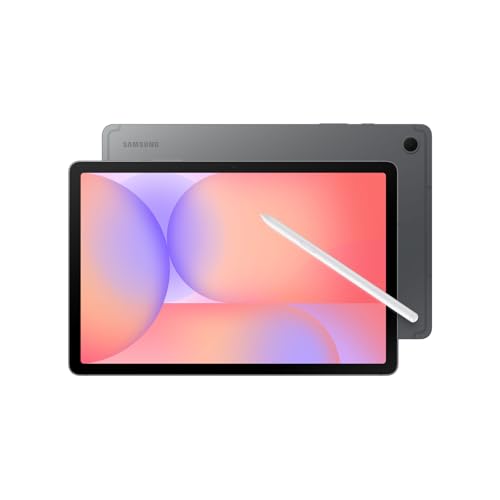
Samsung Galaxy Tab S9 FEは、Androidユーザーにおすすめのコスパモデル。10.9インチLCDディスプレイ、Exynos 1380チップ、128GBストレージを備え、Amazonや楽天で50,000円前後。microSDで最大1TB拡張可能で、多数のワールドを保存できます。
Google Playストアからマインクラフトをダウンロードし、S Penで精密操作を楽しめます。防水防塵仕様で屋外プレイも安心。One UIのゲームモードでパフォーマンスを最適化し、ラグを最小限に抑えます。バッテリーが長持ちし、1日中遊べます。
Samsung Galaxy Tab S10 FE

Samsung Galaxy Tab S10 FEは、最新FEシリーズの進化版。11.0インチディスプレイ、Snapdragon 695 5Gチップ、64GBストレージ(拡張可)。Amazonや楽天で40,000円台と手頃です。5G対応でオンライン対戦がスムーズ。
始め方として、インストール後に「ゲーム最適化」を有効に。タッチレスポンスが良く、PvPモードで活躍します。拡張ストレージでMOD導入も容易です。
Samsung Galaxy Tab S9 (グラファイト)

Samsung Galaxy Tab S9 (グラファイト)は、プレミアムAndroidタブレット。12.4インチDynamic AMOLED 2Xディスプレイ、Snapdragon 8 Gen 2チップ、256GBストレージ。Amazonや楽天で100,000円前後。高リフレッシュレートで滑らかな動き。
Google Playからアプリを入手し、120Hzモードで最高の視覚体験。HDR対応で夜間プレイも目に優しい。DeXモードでPCライクに操作可能です。
Lenovo Tab M10 Plus 第3世代

Lenovo Tab M10 Plus 第3世代は、予算重視のエントリーモデル。10.61インチIPSパネル、Snapdragon 680、64GBストレージ。Amazonや楽天で20,000円台と人気です。
インストール後、グラフィックスを「標準」に設定。家族向けにキッズモード対応で安心。拡張スロットでデータを増やせます。
OPPO Pad Air

OPPO Pad Airは、軽量高精細モデル。10.3インチ2Kディスプレイ、Snapdragon 680、64GBストレージ。Amazonや楽天で25,000円前後。
ColorOSでゲームブースターをオンにし、快適プレイ。薄型デザインで持ち運びやすいです。
Xiaomi Pad 6

Xiaomi Pad 6は、ハイスペックAndroid。11インチディスプレイ、高性能チップ、豊富ストレージ。Amazonや楽天で40,000円台。
MIUIの最適化でマインクラフトがサクサク。144Hzリフレッシュでアクションが鮮やかです。
Xiaomi Redmi Pad SE

Xiaomi Redmi Pad SEは、格安大画面。11インチ、Snapdragon 680、4GBメモリ、8000mAhバッテリー。Amazonや楽天で18,000円台。
エントリー向けに設定を低めにし、長時間プレイ可能。コスパ抜群です。
Amazon Fire HD 8 (2024年モデル)

Amazon Fire HD 8 (2024年モデル)は、Amazon純正の低価格タブレット。8インチLCD、MediaTekチップ、128GB拡張可。Amazonで10,000円台。
Amazonアプリストアからサイドローディングでインストール。軽いワールドで楽しめます。
Lenovo Tab P12

Lenovo Tab P12は、大画面志向。12.7インチ、強力CPU。Amazonや楽天で50,000円前後。
広大なワールド構築に最適。ペン対応でクリエイティブに。
Samsung Galaxy Tab A11+ 128GB Wi-Fiモデル
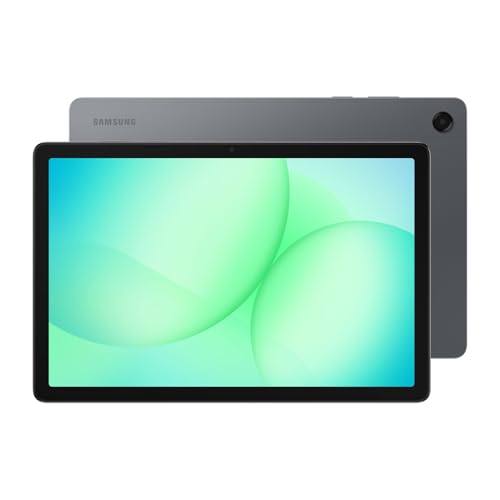
Samsung Galaxy Tab A11+ 128GB Wi-Fiモデルは、ミッドレンジ。11インチ、6GBメモリ。Amazonや楽天で37,000円台。
安定動作で日常使いに。拡張ストレージ豊富。
アイリスオーヤマ TA10E1

アイリスオーヤマ TA10E1は、超低価格Android。10.1インチ、Android 15、Wi-Fi 6対応。Amazonで9,980円。
ライトユーザー向け。基本プレイに十分です。
マインクラフトの始め方ステップ
ステップ1: タブレットの準備
購入したタブレットをセットアップ。Wi-Fi接続後、OSを最新に更新します。iPadはApple ID、AndroidはGoogleアカウントでログイン。ストレージを整理し、不要アプリを削除してマインクラフトに十分なスペースを確保しましょう。
ステップ2: マインクラフトのインストール
iPadの場合、App Storeで「Minecraft」を検索・購入(約3,000円)。AndroidはGoogle Playストアから同様に。Fire系はAmazonアプリストアまたはAPKインストール。インストール後、初回起動でMicrosoftアカウントを作成し、ログインします。
ステップ3: 最適な設定
ゲーム内設定で、グラフィックスを端末性能に合わせ「ファンタスティック」または「美しい」に。描画距離を8〜12チャンクに設定。コントローラーを使う場合、Bluetoothで接続し、有効化。感度を調整して操作性を高めます。
ステップ4: ワールド作成とプレイ
新しいワールドを作成。クリエイティブモードから始め、慣れたらサバイバルへ。マルチプレイはRealmやサーバーに参加。定期的にバックアップを取ってデータを守りましょう。
アクセサリーの活用
Amazonや楽天でBluetoothコントローラーやスタンドを追加。保護ケースで端末を守り、長く使えます。
トラブルシューティング
動作が重い場合、グラフィックスを下げたり、バックグラウンドアプリを終了。クラッシュ時は再インストールやOS更新を。ストレージ不足は拡張カードで解決です。
上級者向けTips
MOD導入(Android中心)でカスタムを楽しむ。スキン変更で個性を。定期イベントに参加してコミュニティを広げましょう。
まとめ
タブレットでマインクラフトを始めるのは、手軽さと没入感の両立が魅力です。Amazonや楽天の豊富なラインナップから性能に合ったモデルを選べば、すぐに創造的な世界に飛び込めます。機種ごとの特徴を活かし、設定を最適化することで、毎日の楽しみが広がります。
タブレットで始めるマインクラフトの選び方と設定ガイドをまとめました
このガイドを参考に、あなたのタブレットでマインクラフトの世界を構築してください。エントリーモデルからハイエンドまで、幅広い選択肢が待っています。新しいワールドの冒険を、心からおすすめします。定期的にアップデートを確認し、最新のプレイ環境を維持しましょう。タブレットならではの柔軟なスタイルで、無限の可能性を楽しんでください。