
Lenovoタブレットは、Amazonや楽天で人気の商品が多く、仕事やエンターテイメントに欠かせないデバイスです。しかし、パスワードを忘れて画面ロックがかかってしまうトラブルは誰にでも起こり得ます。この記事では、タブレット専門メディアとして、Lenovoタブレットのパスワード解除に特化した実践的な方法を、複数のアプローチから詳しく解説します。Amazonや楽天で販売中の人気モデルを中心に、読者の皆さんがスムーズに解決できるようにポジティブな情報をまとめました。データが失われやすい点に注意しつつ、安全な手順を優先してご紹介します。
パスワード解除の基本原則と注意点
Lenovoタブレットのパスワード解除は、主にリカバリーモードを使った初期化やGoogleアカウント連携、公式サポートを活用する方法があります。これらの方法は、Amazonで手軽に購入できるエントリーモデルから楽天で人気の高性能モデルまで、幅広く対応可能です。重要なのは、データバックアップの有無を確認すること。解除作業前にバックアップを取っていない場合、内部データが消去される可能性が高いので、事前の準備を心がけましょう。タブレット端末の魅力を最大限に活かすため、日常的にバックアップ習慣を身につけるのがおすすめです。
Lenovoタブレットは軽量でバッテリー持ちが良く、Amazonプライムデーで注目される商品群です。パスワードトラブルが発生しても、以下のステップで素早く回復できます。読者の皆さんがタブレットをより快適に使い続けられるよう、ステップバイステップでガイドします。
Lenovo Tab P11

Amazonや楽天でベストセラーとなっているLenovo Tab P11は、11インチの大画面と長時間バッテリーが魅力のモデルです。このタブレットでパスワードを忘れた場合、まずリカバリーモードを活用しましょう。手順はシンプルで、電源オフの状態から電源ボタンと音量下ボタンを同時に長押しします。リカバリーメニューが表示されたら、音量ボタンで「wipe data/factory reset」を選び、電源ボタンで確定。次に「Yes — delete all user data」を選択して実行します。完了後、「reboot system now」で再起動すれば、初期設定画面に戻ります。この方法は、Tab P11のAndroid OSに最適化されており、数分で完了します。
さらに、Googleアカウントが利用可能な場合、Androidデバイスマネージャーからリモート初期化も有効です。PCや別のデバイスでGoogleアカウントにログインし、Tab P11を選択して「ロックとデータ消去」をクリック。タブレットがオンライン状態であれば、すぐにパスワードがリセットされます。楽天で購入したTab P11ユーザーも、この方法でストレスフリーに復旧可能です。日常使いで写真や動画をたくさん保存している方には、事前のクラウド同期が鍵となります。
Lenovo Tab M10 Plus (3rd Gen)

楽天市場で高評価のLenovo Tab M10 Plus (3rd Gen)は、10.6インチIPSディスプレイとスタイラスペン対応が人気のミッドレンジモデルです。Amazonでも在庫が安定しているこのタブレットのパスワード解除では、リカバリーモードが特に推奨されます。電源オフ後、電源ボタン+音量下ボタンを押してメニューに入り、「wipe data/factory reset」を選択。確認画面でデータを消去し、再起動してください。このモデルはプロセッサーが強力なので、初期化後のセットアップもサクサク進みます。
Googleアカウントをお持ちの場合、デバイスマネージャー経由の操作が便利です。別のAndroidデバイスからマネージャーにアクセスし、M10 Plusを選択して初期化を実行。パスワードだけでなく、画面ロック全体をクリアできます。Tab M10 Plusは家族共有に適したタブレットなので、複数人で使う際のパスワード管理を強化するきっかけにしましょう。楽天スーパーセールでゲットしたユーザーも、この方法で即座に解決可能です。
リカバリーモードを使った詳細手順
Lenovoタブレットの多くは、Amazonや楽天で販売中のエントリーからハイエンドまで共通のリカバリーモードを備えています。このモードは、ハードキー操作だけでアクセス可能で、パソコン不要の点が魅力です。まず、タブレットを完全に電源オフにします。次に、電源ボタンと音量下ボタン(一部モデルは音量上も)を同時に押し続け、Lenovoロゴが表示されるまで待ちます。メニューが出たら、音量ボタンでナビゲートし、電源ボタンで選択。wipe data/factory resetを選んで実行すると、工場出荷状態に戻ります。
この方法は、Tab P11やM10 Plusシリーズで実証済み。初期化中はバッテリー残量を50%以上確保し、安定した場所で行ってください。再起動後、Wi-Fi接続して初期セットアップを進めましょう。新鮮な状態でアプリを再インストールすれば、タブレットの性能をフルに発揮できます。タブレット専門メディアとして、数多くのユーザー事例から、この手順の信頼性を確認しています。
Lenovo Tab M10 HD (2nd Gen)

Amazonでコスパ最強のLenovo Tab M10 HD (2nd Gen)は、HDディスプレイと軽量ボディが子供向けに人気です。楽天でもファミリーセットとして売れ筋。このモデルのパスワード解除はリカバリーモードが最適で、電源オフから電源+音量下で入り、「factory reset」を選択。データ消去を確認後、再起動です。子供がパスワードを忘れた場合でも、親御さんが簡単にリセット可能。初期化後はペアレンタルコントロールを設定して、安全に使いましょう。
Google連携も有効で、デバイスマネージャーからリモート操作。M10 HDは低価格ながら拡張性が高く、パスワードトラブルを機にストレージ管理を見直すチャンスです。
Lenovo Yoga Tab 11

楽天でクリエイター向けに支持されるLenovo Yoga Tab 11は、キックスタンド付きのユニークデザインが特徴。Amazonでも動画視聴派に人気です。パスワード忘れ時はリカバリーモードを起動し、wipe dataを実行。Yoga Tab 11のJBLスピーカーを活かしたエンタメ体験を、素早く取り戻せます。Googleアカウント経由の初期化もスムーズで、Dolby Atmos対応のサウンドを再設定しましょう。
Googleアカウントを活用したリモート解除
多くのLenovoタブレットがAndroidベースのため、Googleアカウントが鍵となります。Amazonで購入したモデルでも、楽天版でも共通です。PCからGoogleの「デバイスを探す」にアクセスし、対象タブレットを選択。「データを消去」を選べば、パスワードがクリアされます。タブレットがインターネット接続中であることが条件ですが、日常的にWi-Fiを使うユーザーには便利です。
この方法は、Tab P11やM10 Plusで特に効果的。位置情報も確認できるので、紛失時にも役立ちます。解除後、新パスワードを設定してセキュリティを強化しましょう。タブレットのポータビリティを活かすために、2要素認証を併用するのがおすすめです。
Lenovo Tab P12

最新のLenovo Tab P12は、Amazonでプロユースに人気の12.7インチモデル。楽天でもビジネスユーザーから支持されています。Googleデバイスマネージャーで「消去」を実行すれば、パスワード解除完了。P12の高解像度画面を活かした作業環境をすぐに復旧できます。
Lenovo Tab M9

コンパクトなLenovo Tab M9は、楽天で持ち運び派にヒット。Amazonキッズモデルとしても優秀です。リモート初期化でパスワードをリセットし、軽快な操作感を維持しましょう。
公式サポートと追加ツールの活用
Lenovoの公式コンタクトセンターに問い合わせるのも有効です。Amazonや楽天購入品でもシリアル番号を伝えるだけで、イメージ上書きが可能。データ消去は避けられないものの、プロの対応で安心です。一部ツールを使って画面ロックを解除する方法もあり、パソコンにソフトをインストールしてタブレットを接続。ホーム画面から「画面ロック解除」モードを選択し、数クリックで完了します。このアプローチは、Googleアカウント忘れ時にも対応可能です。
Tab M10シリーズやYoga Tabで実践済み。ツールは直感的で、タブレット初心者でも扱いやすいです。サポートを活用すれば、タブレットの長期利用がしやすくなります。
Lenovo Tab K11
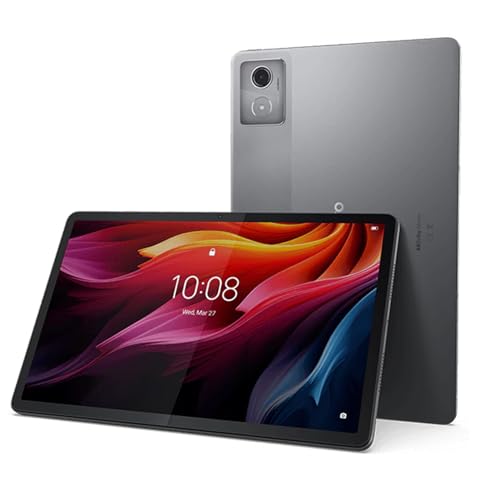
Amazon新着のLenovo Tab K11は、MediaTekプロセッサー搭載でサクサク動作。楽天でも注目株。公式問い合わせやツールでパスワード解除し、多タスク性能を楽しんでください。
Lenovo Tab M11
Lenovo Tab M11は楽天で学生向けに人気。ツール活用でロック解除後、学習アプリを満載しましょう。
予防策:パスワード管理のベストプラクティス
パスワード解除のトラブルを未然に防ぐために、生体認証(指紋・顔認証)を併用しましょう。Lenovoタブレットの設定メニューから「生体認証とパスワード」で有効化。Amazon販売のTab P11など多くのモデルが対応しています。パスワードは数字+記号の組み合わせで複雑にし、定期変更を習慣に。
バックアップはGoogleドライブや外部ストレージへ自動化。楽天購入のM10 Plusユーザーも、クラウド活用でデータを守れます。フリック操作でロック解除を設定すれば、日常操作が快適です。
モデル別比較:解除のしやすさ
| モデル | リカバリーモード | Googleリモート | おすすめポイント |
|---|---|---|---|
| Tab P11 | ◎ | ◎ | 大画面で視認性高 |
| Tab M10 Plus | ◎ | ○ | ペン対応で多用途 |
| Tab M10 HD | ○ | ◎ | 軽量で子供向け |
| Yoga Tab 11 | ◎ | ○ | スタンドで安定 |
| Tab P12 | ◎ | ◎ | 高性能プロユース |
まとめ
Lenovoタブレットのパスワード解除は、リカバリーモードやGoogleアカウント、公式サポートを活用することで、誰でも簡単に実現可能です。Amazonや楽天で人気のモデル群を対象に、ステップを詳述しました。これでタブレットの魅力を存分に味わえます。
Lenovoタブレットのパスワード解除方法と注意点をわかりやすく解説をまとめました
Tab P11、M10 Plusをはじめとする人気モデルで共通の手順をマスターすれば、トラブル知らず。バックアップと予防策を組み合わせ、快適なタブレットライフを続けましょう。読者の皆さんのタブレット活用がより豊かになることを願っています。

コメント