
タブレットPCでスクリーンショットを撮りたいときの基本を押さえよう
タブレットPCを使っていると、「今表示されている画面をそのまま保存したい」と思う場面は意外と多いものです。Webページの情報をメモ代わりに残したり、アプリの操作画面を誰かに共有したり、仕事の資料を手軽に記録したり。そんなときに欠かせないのがスクリーンショット(スクショ)機能です。
ただし、タブレットPCと一口に言っても、iPad・Androidタブレット・Windowsタブレット・Fireタブレット・Chromebookなど種類はさまざま。それぞれ操作方法が微妙に異なるため、自分が使っている端末に合ったやり方を知っておくことが大切です。
この記事では、各タブレットPCのスクショ撮影方法を機種別にわかりやすく解説するとともに、スクロールキャプチャや編集・加工のコツ、さらには便利なアプリまで幅広くご紹介します。タブレット初心者の方から、もっと使いこなしたいという方まで、ぜひ参考にしてみてください。
iPadでスクリーンショットを撮る方法
Apple製のタブレットであるiPadは、モデルによってホームボタンの有無でスクショの撮り方が異なります。自分のiPadがどちらのタイプかを確認してから操作しましょう。
ホームボタンがないiPadの場合
iPad Pro(第3世代以降)やiPad Air(第4世代以降)、iPad mini(第6世代以降)など、ホームボタンが搭載されていないモデルでは、以下の操作でスクショが撮れます。
- トップボタン(本体上部にある電源ボタン)といずれか片方の音量調節ボタンを同時に素早く押して放す
- 撮影が成功すると、画面左下にサムネイルが一時的に表示される
- サムネイルをタップすると、すぐに編集画面に移行できる
ポイントは「同時に押して、すぐ放す」こと。長押しするとスリープ画面やSiriが起動してしまう場合があるので注意しましょう。
ホームボタンがあるiPadの場合
無印iPadの一部モデルなど、ホームボタンが搭載されているモデルでは次の操作です。
- トップボタンとホームボタンを同時に素早く押して放す
- こちらも撮影後に画面左下にサムネイルが表示される
Apple Pencilを使ったスクショ
Apple Pencil対応のiPadなら、さらに直感的な方法も使えます。画面の左下隅または右下隅からApple Pencilをスワイプするだけで、スクリーンショットが撮影できます。手がふさがっているときや、ペンを持ったまま素早く画面を記録したいときにとても便利です。
AssistiveTouchを使う方法
ボタン操作がうまくいかない場合は、AssistiveTouchを活用する方法もあります。
- 「設定」→「アクセシビリティ」→「タッチ」→「AssistiveTouch」をオンにする
- 最上位メニューに「スクリーンショット」を追加する
- 画面上に表示される半透明の丸いボタンをタップし、「スクリーンショット」を選択する
物理ボタンを一切使わずにスクショが撮れるため、片手操作が多い方にもおすすめの設定です。
フルページスクリーンショット
iPadのSafariでWebページを閲覧しているとき、スクショを撮った直後に表示される編集画面で「フルページ」タブをタップすると、表示されている部分だけでなくページ全体をPDFとして保存できます。長いWebページをまるごと記録したいときに非常に役立つ機能です。
Androidタブレットでスクリーンショットを撮る方法
Androidタブレットは、メーカーやモデルが多岐にわたりますが、基本的なスクショ操作はほぼ共通しています。ここでは基本操作と機種ごとの特徴を紹介します。
基本的な操作(ほぼ全機種共通)
ほとんどのAndroidタブレットで使える共通の方法は以下のとおりです。
- 電源ボタンと音量を下げるボタンを同時に1〜2秒間押す
- 画面が一瞬フラッシュし、通知バーにスクショの保存通知が表示される
- 撮影した画像は「ギャラリー」や「フォト」アプリで確認できる
Android端末では、撮影後すぐに通知バーから編集・共有のメニューにアクセスできるのも便利なポイントです。
Samsung Galaxy Tabシリーズ
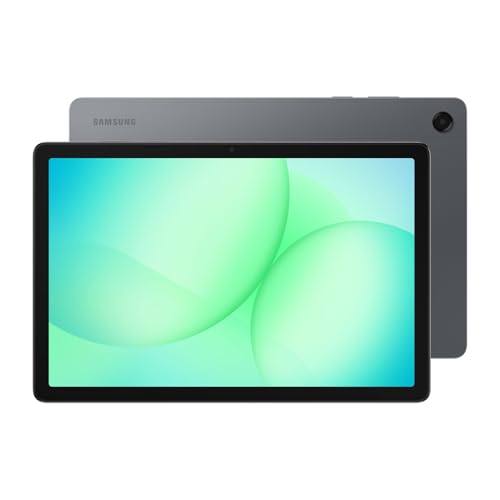
Samsung Galaxy Tabは、Androidタブレットの中でも特に人気の高いシリーズです。Galaxy Tab S9 FEやGalaxy Tab S9シリーズなどでは、基本の電源ボタン+音量下ボタンの同時押しに加えて、Galaxy独自の便利機能が搭載されています。
- スワイプキャプチャ:手のひらの側面を画面の右端から左端(または左端から右端)へスワイプするとスクショが撮れる
- スクロールキャプチャ:スクショ撮影後に表示されるツールバーのスクロールボタンをタップすると、1画面に収まらないコンテンツを連続でキャプチャしてくれる。長押しで一気に全体キャプチャも可能
- Sペン対応モデルでは、エアコマンドメニューから「画面に書き込む」を選ぶと、スクショした画面に直接手書きメモを加えられる
特にGalaxy Tabのスクロールキャプチャ機能は、長いWebページやチャットの履歴を1枚の画像にまとめたいときに重宝します。
NEC LAVIE Tabシリーズ
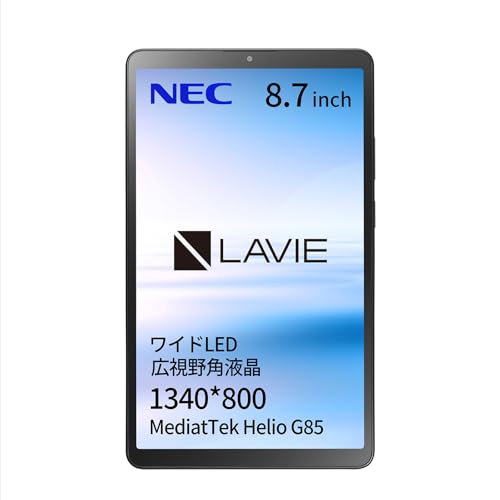
NEC LAVIE Tabは、国内メーカーならではの使いやすさで人気のAndroidタブレットです。LAVIE Tab T12やLAVIE Tab T9などのモデルでのスクショ方法は以下のとおりです。
- 電源スイッチと音量ボタンの(−)を同時に長押しする
- Android 7.0以降では、撮影後に画面下部に表示される「保存」をタップして完了
LAVIE Tabはシンプルな操作体系が特徴で、タブレット初心者の方にも扱いやすい端末です。
Lenovo Tabシリーズ

Lenovo Tab P12やLenovo Tab M11など、コストパフォーマンスに定評のあるLenovoタブレットも、基本操作は共通です。
- 電源ボタンと音量下ボタンを同時に約2秒間長押しする
- 撮影されたスクショは「Screenshots」フォルダに自動保存される
Lenovoタブレットはエンタメ用途からビジネス用途まで幅広いラインナップがあり、いずれのモデルでもこの基本操作でスクショを撮影できます。
Google Pixel Tablet

Google純正タブレットであるPixel Tabletでも、スクショの基本操作は同じです。
- 電源ボタンと音量下ボタンを同時に押す
- 撮影後、画面下部に編集・共有のオプションが表示される
Pixel TabletはGoogle純正のAndroid体験が楽しめるため、OSのアップデートも早く、最新のスクショ機能をいち早く利用できるのがメリットです。
Windowsタブレットでスクリーンショットを撮る方法
MicrosoftのSurfaceシリーズをはじめとするWindowsタブレットでは、パソコンと同じスクショ機能に加えて、タブレットならではの操作方法も用意されています。
Microsoft Surfaceシリーズ

Surface Pro、Surface Go、Surface Laptop(タブレットモード)など、Surfaceシリーズでのスクショ撮影方法は複数あります。
ボタン操作(キーボードなしで使えるタブレットモード向け)
- 電源ボタンと音量アップボタンを同時に押す
- 画面が一瞬暗くなり、スクショが「スクリーンショット」フォルダに保存される
キーボードを取り外して純粋なタブレットとして使っているときに便利な方法です。Androidタブレットと異なり、Surfaceは「音量アップ」ボタンである点に注意しましょう。
Snipping Toolを使う方法
Windows 11に標準搭載されているSnipping Tool(スニッピングツール)は、タブレットPCでのスクショに非常に便利です。
- タスクバーの検索から「Snipping Tool」を起動する
- 四角形モード・フリーフォームモード・ウィンドウモード・全画面モードの4種類から選べる
- 3秒・5秒・10秒のタイマー撮影にも対応しており、メニュー画面などタイミングが必要な画面も撮影しやすい
- 撮影後はそのままペンやマーカーで書き込みができ、OCR機能で画面内のテキストを認識・コピーすることも可能
キーボードを接続しているときは、Windowsキー+Shift+SのショートカットでSnipping Toolを素早く呼び出すこともできます。
Surface ペンを使う方法
Surface ペン対応モデルでは、ペンのトップボタンをダブルクリックすることで、画面スケッチ機能が起動し、スクリーンショットの撮影と手書きメモの追加が同時に行えます。ビジネスシーンでのプレゼン資料作成やメモ取りに活躍する機能です。
Amazon Fireタブレットでスクリーンショットを撮る方法
Amazon Fireタブレットシリーズ

Amazon Fire HD 10やFire HD 8、Fire 7など、コスパ抜群のFireタブレットでのスクショ方法はとてもシンプルです。
- 電源ボタンと音量下ボタンを同時に1秒以上長押しする
- 画面が一瞬フラッシュし、通知バーにスクショの保存通知が表示される
- 撮影した画像は「写真」アプリの「スクリーンショット」フォルダで確認できる
FireタブレットはFire OS(Androidベース)で動作しているため、Androidタブレットと似た操作感ですが、ボタンの配置がモデルによって異なる場合があります。電源ボタンと音量ボタンの位置を事前に確認しておくとスムーズです。
Chromebookタブレットでスクリーンショットを撮る方法
Chromebookタブレットモデル

Lenovo IdeaPad DuetなどのChromebookタブレットでは、タブレットモードとキーボードモードでスクショの撮り方が異なります。
タブレットモード(キーボード未接続時)
- 電源ボタンと音量下ボタンを同時に押す
キーボードモード
- Ctrl+ウィンドウ切り替えキー(□||のアイコン)で全画面スクショ
- Ctrl+Shift+ウィンドウ切り替えキーで範囲選択スクショ
Chromebookでは撮影後に右下に通知が表示され、そこからすぐにクリップボードへのコピーや編集画面に移行できます。
タブレットのスクショをもっと便利にする活用テクニック
スクロールキャプチャでページ全体を保存する
通常のスクショでは画面に表示されている範囲しか保存できませんが、スクロールキャプチャを使えば、スクロールが必要な長いWebページやSNSのタイムラインも1枚の画像として保存できます。
- Galaxy Tab:スクショ直後のツールバーでスクロールボタンをタップ
- iPad:Safariでスクショ後「フルページ」を選択(PDF形式で保存)
- Androidタブレット(Android 12以降):スクショ直後に「キャプチャ範囲を拡大」ボタンが表示される場合あり
メーカーやOSバージョンによって対応状況が異なるため、まずは自分のタブレットで試してみましょう。
撮影したスクショを編集・加工する
タブレットのスクショ機能が便利なのは、撮影後すぐに編集できる点です。
- iPad:撮影直後のサムネイルをタップすると、トリミングやマークアップ(手書き、テキスト追加、矢印・図形の描画)がすぐに行える
- Androidタブレット:通知バーから「編集」を選択すると、トリミングやフィルター、手書き注釈の追加が可能
- Windowsタブレット:Snipping Toolの編集機能で、ペンやマーカーでの書き込み、テキスト認識(OCR)が利用できる
資料作成やプレゼン準備の際、わざわざ別のアプリを起動しなくてもタブレット上で手軽に加工できるのは大きなメリットです。
スクショの保存先を確認しておこう
スクショを撮ったのに「どこに保存されたかわからない」というのは、タブレット初心者の方がよく直面する問題です。各OSの保存先を把握しておきましょう。
- iPad:「写真」アプリ→「アルバム」→「スクリーンショット」
- Android:「ギャラリー」や「Google フォト」アプリ→「スクリーンショット」フォルダ(内部ストレージの/Pictures/Screenshots/)
- Windows:「ピクチャ」フォルダ内の「スクリーンショット」フォルダ(Snipping Toolの場合は任意の場所に保存可能)
- Fire OS:「写真」アプリ→「スクリーンショット」
スクショ撮影がうまくいかないときの対処法
「手順どおりにやっているのにスクショが撮れない」という場合、いくつかの原因が考えられます。よくあるトラブルと対処法を確認してみましょう。
ボタンの同時押しのタイミングがずれている
スクショの同時押しは、2つのボタンをほぼ同じタイミングで押す必要があります。片方が早すぎると、音量調節や電源オフの操作として認識されてしまいます。「同時に押して、すぐ放す」を意識しましょう。
ストレージの空き容量が不足している
タブレットの内部ストレージがいっぱいになっていると、スクショが保存できません。不要なアプリやデータを整理して、空き容量を確保してください。
アプリによってはスクショが制限されている
一部の動画配信アプリや金融系アプリなどでは、セキュリティ上の理由からスクショの撮影が制限されていることがあります。この場合は仕様上撮影できないため、別の方法で情報を記録する必要があります。
OSやアプリのアップデートを確認する
OSのバージョンが古いと、スクショ機能に不具合が生じることがあります。「設定」→「ソフトウェアアップデート」から最新の状態に更新しておきましょう。
タブレットのスクショをさらに便利にするおすすめアプリ
標準のスクショ機能だけでは物足りない場合、サードパーティ製のアプリを導入することでより高度なキャプチャや編集が可能になります。
スクリーンショットイージー(Android向け)
通知バーからのワンタップ撮影や、端末を振るシェイク撮影に対応した多機能スクショアプリです。スクロールキャプチャにも対応しており、長いWebページを1枚の画像として保存できます。撮影後の編集機能も充実しているため、トリミングやテキスト追加までアプリ内で完結できるのが魅力です。
ScreenMaster(Android向け)
スクリーンショットの撮影からマークアップ、注釈の追加までを一括で行えるアプリです。モザイク加工や矢印・テキストの挿入など、資料作成に便利な編集ツールが豊富に揃っています。個人情報を含む画面を共有する際のモザイク処理にも役立ちます。
Google フォト(iOS・Android共通)
撮影したスクショの管理から編集まで幅広く対応するGoogle純正アプリです。切り抜き、回転、フィルター適用などの基本編集に加え、消しゴムマジックで不要な要素を自然に消したり、ぼかし加工で特定部分を目立たなくしたりすることも可能です。クラウドバックアップにも対応しているため、スクショの紛失防止にもなります。
PhotoDirector(iOS・Android共通)

プロレベルの画像編集機能を無料で利用できるアプリです。スクショを高度にレタッチしたい場合に活躍します。AIを活用した自動補正やオブジェクト除去、テキスト追加など多彩な編集ツールが揃っており、SNSへの投稿用画像やプレゼン資料の作成にも適しています。
タブレットPCのスクショ活用シーン
スクリーンショットは単に画面を保存するだけでなく、さまざまな場面で活用できます。タブレットの大画面を活かした活用例をいくつかご紹介します。
仕事や学習の資料保存に
Web会議中の共有画面やオンライン講義のスライドをスクショで記録しておけば、後から見返すことができます。タブレットの大きな画面なら文字もくっきり写るため、ノート代わりとしても十分活用できます。
ネットショッピングの比較検討に
Amazonや楽天市場で商品を比較する際、気になる商品ページをスクショで保存しておくと、価格やスペックの比較がスムーズになります。複数の候補を並べて検討したいときに便利です。
SNSやメッセージの記録に
LINEやメールの大事なやりとりをスクショで残しておけば、後から検索しやすくなります。タブレットなら画面が広い分、一度に多くの情報を1枚のスクショに収められるのがメリットです。
地図やルートの保存に
外出先でGoogleマップのルートや店舗情報をスクショしておけば、オフライン環境でも確認できます。旅行やお出かけの計画時にも重宝する使い方です。
まとめ
タブレットPCのスクリーンショットは、iPad・Android・Windows・Fire OS・Chrome OSそれぞれのOSで操作方法が異なりますが、基本的には物理ボタンの同時押しで簡単に撮影できます。さらに、Apple PencilやSペン、Surface ペンなどのスタイラスペンを活用したキャプチャや、スクロールキャプチャで長いページ全体を保存する方法、Snipping Toolやサードパーティアプリを使った高度な編集まで、タブレットのスクショ機能は年々進化しています。自分の端末に合ったやり方をマスターして、日常の情報整理や仕事の効率化に役立ててみてください。
タブレットPCでスクショを撮る方法|機種別の操作手順と便利な活用術をまとめました
この記事では、iPad・Androidタブレット(Galaxy Tab・LAVIE Tab・Lenovo Tab・Pixel Tablet)・Windowsタブレット(Surface)・Fireタブレット・Chromebookの各機種におけるスクリーンショットの撮り方を詳しく解説しました。基本のボタン操作から、スクロールキャプチャ、スタイラスペンを使った撮影、便利な編集アプリの活用まで幅広くカバーしています。スクショ機能をしっかり使いこなして、タブレットPCをもっと快適に活用していきましょう。


コメント