
タブレットPCの操作を自在に使いこなそう
タブレットPCはスマートフォンの手軽さとノートパソコンの作業性を兼ね備えた、現代のデジタルライフに欠かせないデバイスです。指先一つで直感的に操作できる一方、実は知っているだけで作業効率が何倍にもなる操作テクニックが数多く存在します。しかし「タッチ操作は何となく使えるけれど、もっと使いこなしたい」「タブレットPCを買ったばかりで基本操作がわからない」という声も少なくありません。
本記事ではタブレットPCの基本的なタッチ操作から、ジェスチャー、マルチタスク、周辺機器を活用した応用テクニックまでを網羅的に紹介します。さらに操作性を劇的に向上させるおすすめ周辺機器もあわせて解説しますので、ぜひ最後までお読みいただき、あなたのタブレットライフをより快適にしてください。
まず押さえたいタブレットPCの基本タッチ操作
タブレットPCの最大の魅力は、ディスプレイに直接指で触れて操作できる直感的なユーザーインターフェースです。マウスやタッチパッドを介さず思い描いた通りに画面を動かせるため、初めて触れる方でもすぐに慣れることができます。まずは基本となる7つのタッチ操作を覚えましょう。
タップとダブルタップ
タップは画面に軽く触れてすぐ指を離す操作で、アプリの起動、ボタンの選択、リンクを開くといった最も基本的な動作に使います。ダブルタップは2回連続でタップする操作で、写真や地図、ブラウザの画面を拡大表示したいときに活躍します。指に余計な力を入れず、軽くトントンと触れるのがきれいに認識させるコツです。
ロングタップ(長押し)
指を画面に触れたまま1〜2秒ほど押し続ける操作がロングタップです。ホーム画面でアイコンを移動させたい場合や、サブメニューを表示させたい場合に使用します。テキスト選択時にもロングタップで範囲選択が始まるため、文書作成や引用時に重宝します。
フリックとスワイプ
フリックは指で画面を素早くサッと弾くように払う操作、スワイプは画面に触れたまま指を滑らせる操作です。ページをめくる、ホーム画面を切り替える、通知を消すなど、タブレット操作の中心を担う動きで、この動きが流れるように使えるようになるとタブレット操作が格段に楽しくなります。
ピンチインとピンチアウト
2本の指で画面に触れ、指の間隔を広げる操作がピンチアウト(拡大)、狭める操作がピンチイン(縮小)です。地図アプリや画像、PDFなどの表示サイズを直感的に変えられるため、細かい文字や図を確認したいときに欠かせません。
ドラッグ&ドロップ
アイコンやファイルを長押しした後、指を離さずに別の場所まで移動させて離す操作です。デスクトップでのマウス操作と同じ感覚で、アイコンの整理やファイルの移動が可能になります。
作業効率を上げるジェスチャー操作
基本操作を覚えたら、次はジェスチャーナビゲーションと呼ばれる応用操作に挑戦しましょう。画面端からのスワイプや4本指の動きなど、指の動きに意味を持たせた便利機能が搭載されています。
画面端からのスワイプ
画面の下端から上方向へ短くスワイプするとホーム画面に戻り、長くスワイプすると起動中のアプリ一覧が表示されます。左右の端から内側へスワイプすると前の画面に戻れるため、物理的なホームボタンがなくても快適に操作できます。
マルチタスク操作
最新のタブレットPCでは画面分割機能が充実しており、2つのアプリを同時に並べて表示できます。動画を見ながらメモを取ったり、資料を参照しながらメールを書いたりと、作業効率が大幅にアップします。4本指で左右にスワイプすれば、直前に使っていたアプリへ瞬時に切り替えることも可能です。
スクリーンショットと通知センター
3本指で下方向にスワイプする、もしくは電源ボタンと音量ボタンを同時押しすることで、画面全体のスクリーンショットが撮影できます。画面上端からのスワイプで通知センターを開けば、メッセージの確認やWi-Fi・Bluetoothのオンオフも素早く行えます。
操作性を一気に高めるおすすめ周辺機器
タブレットPCの操作は指だけでも十分快適ですが、スタイラスペンやキーボード、スタンドといった周辺機器を組み合わせることで、ノートPC顔負けの作業環境が手に入ります。ここからはタブレット操作をワンランク上のレベルに引き上げてくれる人気製品を紹介します。
Apple Pencil(第2世代・USB-C)

iPadユーザーの定番スタイラスペンです。第2世代はiPadの側面にマグネットで吸着し、ワイヤレス充電とペアリングが同時に行える洗練された仕様が魅力。筆圧感知と傾き検知に対応しており、手書きメモから本格的なイラスト制作まで幅広く対応します。ダブルタップでペンと消しゴムを瞬時に切り替えられるジェスチャー操作も便利で、紙に書く感覚に近い書き心地が多くのユーザーに支持されています。USB-Cモデルはより手頃な価格で手に入り、初めてのスタイラスとしてもおすすめです。
Microsoft Surface Slim Pen 2

Surfaceシリーズに最適化された高性能スタイラスペンです。4,096段階の筆圧感知と傾き検知を備え、紙に書いているかのような触覚フィードバックを再現します。ペン先の遅延が極めて少なく、クリエイティブな作業からビジネスでの手書きメモまで幅広く対応。専用カバーにマグネットで収納でき、同時に充電できる点も実用的です。Windows搭載タブレットで本格的な手書き入力を求める方に選ばれています。
Logicool Crayon スタイラスペン

iPad向けに設計されたパームリジェクション機能対応のスタイラスペンです。手のひらを画面についたまま書いても誤作動せず、自然な姿勢で長時間使えるのが魅力。ペン先の傾きに応じて線の太さが変わる機能も搭載しており、筆記や簡単な作図に向いています。ペアリング不要ですぐに使い始められる手軽さと、安定した書き心地が日常使いにぴったりです。
Apple Magic Keyboard(iPad用)

iPadをまるでノートパソコンのように使えるトラックパッド付きキーボードです。マグネットで吸着させるだけで接続が完了し、バックライト付きキーで暗い場所でも快適にタイピングできます。浮遊するような独特のフローティングデザインにより画面角度を自在に調整でき、長時間の文書作成やメール対応でも姿勢が楽です。トラックパッドでのカーソル操作にも対応しているため、タッチ操作と併用することで生産性が飛躍的に向上します。
ロジクール K380 マルチデバイス Bluetoothキーボード

タブレット、スマホ、PCなど最大3台のデバイスを切り替えながら使える人気のワイヤレスキーボードです。コンパクトで軽量なため、タブレットと一緒にバッグに入れて持ち運べます。丸いキートップが打鍵感を心地よくし、電池寿命も長いため頻繁な充電が不要。タブレットを主に文字入力デバイスとして使いたい方にとって、コストパフォーマンスに優れた選択肢です。
ロジクール MX Keys Mini ワイヤレスキーボード

スタイリッシュで薄型ながら打鍵感の良さと静音性を両立したプレミアムキーボードです。球状にくぼんだキートップが指先にフィットし、タイピングの正確性と快適さを高めてくれます。近接センサー付きバックライトにより、手を近づけた瞬間にキーが点灯する仕様も秀逸。Bluetoothでタブレットと簡単に接続でき、本格的なビジネスユースに応える一台です。
MOFT タブレットスタンド

タブレットの背面に貼り付けるだけで複数の角度に調整できる折りたたみ式スタンドです。極薄設計でタブレットのスリムさを損なわず、縦横どちらの向きでも安定して立てられます。動画視聴から打ち合わせ時の資料共有まで、さまざまなシーンで活躍。タブレット操作を快適にする必需品としてアクセサリ選びの際に候補に入れておきたいアイテムです。
BoYata タブレットスタンド

アルミ合金製の無段階角度調整が可能な頑丈なスタンドです。重量感があり、スタイラスペンで書き込むような力を加えてもぐらつかない安定性が魅力。高さも調整できるため目線を上げて姿勢良くタブレットを使えます。動画編集やお絵描き、オンライン会議など、長時間タブレットと向き合うあらゆる作業で活用できる万能スタンドです。
ESR タッチペン 極細
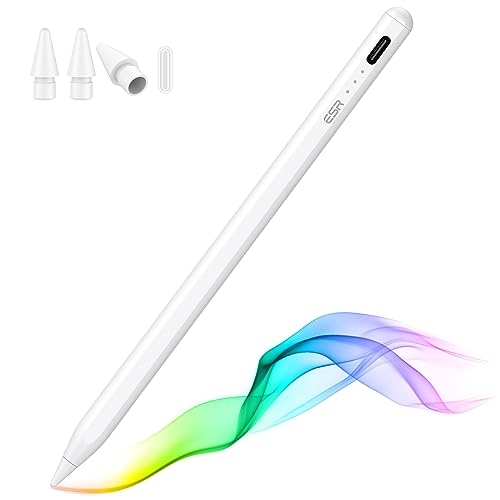
iPad向けに1.5mmの極細ペン先を採用した高精度スタイラスペンです。マグネット吸着で本体側面に付けられ、ペアリング不要のシンプル設計が好評。傾き感知にも対応しており、手書きノートやスケッチ、細かいマーク付けなど正確性を求める作業に向いています。手頃な価格ながら機能性が高く、スタイラスペンの入門機としてもおすすめです。
タブレットPCの操作をもっと快適にするコツ
周辺機器を導入するだけでなく、設定や使い方の工夫でタブレット操作はさらに快適になります。ここでは日常的に役立つ便利テクニックを紹介します。
音声入力を活用する
最近のタブレットPCに搭載されている音声入力機能は認識精度が非常に高く、短い文章であればタイピングより速く入力できます。検索窓を開いてマイクアイコンをタップすればすぐに利用でき、句読点や改行も音声で指示可能です。手が塞がっているときや移動中の操作に重宝します。
ウィジェットとショートカットの設定
よく使うアプリや機能をホーム画面のウィジェットに配置しておくと、ワンタップで目的の情報や機能にアクセスできます。また、よく使う動作を自動化するショートカット機能を組み合わせれば、複数の操作をまとめて一度に実行することも可能です。
クラウド連携で作業を引き継ぐ
タブレットで作成したファイルをクラウドストレージに保存しておけば、PCやスマホとシームレスに連携して作業を続けられます。外出先でタブレットで下書きを作成し、帰宅後にPCで仕上げるといった柔軟な作業スタイルが実現します。
自分に合ったタブレットカバーを選ぶ
ケースやカバーは単なる保護用品ではなく、操作性を左右する重要なパートナーです。スタンド機能付きケース、キーボード一体型ケース、ペンホルダー付きケースなど、使い方に応じて選ぶことで日々の操作が快適になります。
まとめ
タブレットPCの操作は、基本のタッチ操作から始まり、ジェスチャー、マルチタスク、周辺機器の活用まで、段階的にレベルアップできるのが楽しいところです。タップやフリックといった基本動作を体に覚えさせることで、次のステップである画面分割や4本指ジェスチャーなどもスムーズに身につきます。さらにスタイラスペンやキーボード、スタンドなどの周辺機器を導入すれば、タブレットの可能性は何倍にも広がります。今日紹介したテクニックと商品の中から、あなたの使い方に合うものを少しずつ取り入れてみてください。
タブレットPCの操作を極める!基本から便利機能まで徹底解説をまとめました
タブレットPCを最大限に活用するためには、基本操作の習熟と周辺機器の賢い活用が両輪となります。タップ・フリック・ピンチ操作といった基礎に加え、画面端スワイプや4本指ジェスチャーなどの応用技を覚えることで作業スピードは飛躍的に向上します。Apple PencilやSurface Slim Pen 2といった高性能スタイラスペン、Magic Keyboardやロジクール製キーボードといった入力機器、MOFTやBoYataのスタンドを組み合わせれば、タブレットはもはや小型PCと遜色ない仕事道具へと進化します。ご自身のライフスタイルや用途に合ったアイテムを取り入れて、タブレット操作の新しい世界をぜひ楽しんでください。


コメント