
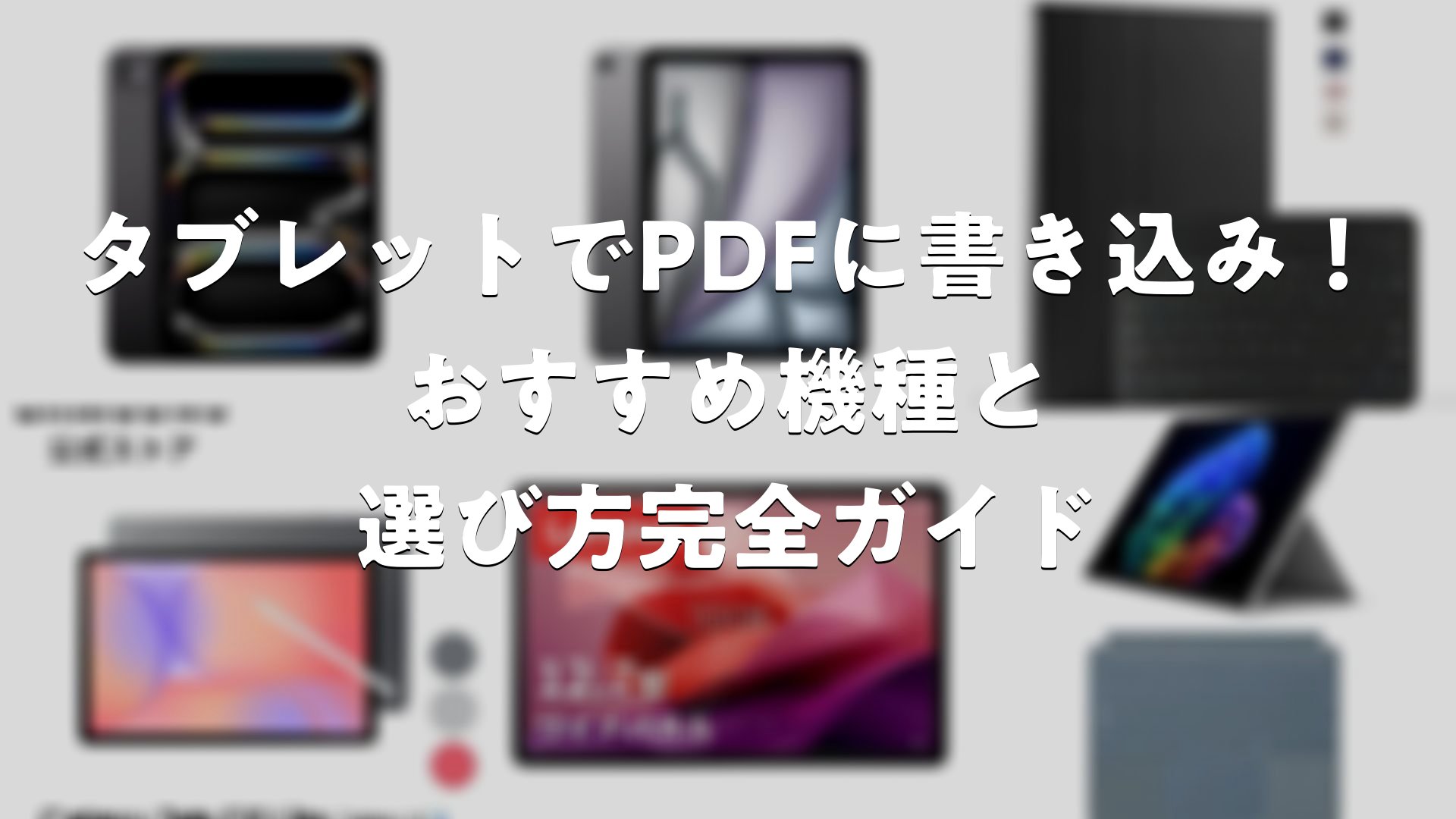
紙の書類を持ち歩く時代から、タブレット1台でPDFを開いて自由に書き込みできる時代へと変わりつつあります。会議資料へのメモ書き、教科書や参考書への線引き、契約書のサインなど、タブレットでPDFに書き込みできる環境を整えれば、仕事や学習の効率は驚くほど向上します。本記事では、PDF書き込みに最適なタブレットの選び方、おすすめ機種、便利なアプリ、書き心地を高めるアクセサリまで、タブレット端末専門メディアの視点から徹底的に解説していきます。
タブレットでPDFに書き込みするメリット
スマートフォンの画面では小さすぎる、ノートパソコンでは持ち運びがかさばる。そんな中間のニーズにジャストフィットするのがタブレットです。10〜13インチ前後の見やすい画面サイズと、ペン入力に対応したモデルが豊富にラインナップされており、紙のノート感覚で扱える点が支持されています。
紙の資料に手書きする場合、修正するたびに消しゴムで消したり、書き直したりする手間が発生します。一方、タブレット上のPDFなら、書き込みの追加・削除・移動が自由自在で、データはクラウドに同期できるため、複数の端末からいつでも続きを編集できます。紙の節約はもちろん、検索性・共有性・保管性で大きな優位が得られます。
また、PDF書き込みアプリの多くは、ペンの色や太さを細かく設定できたり、図形や付箋、音声メモまで挿入できたりと、紙では実現できない多彩な表現が可能です。学習用に蛍光ペンで重要箇所をハイライトし、後から検索して呼び出すといった使い方も日常的に行えます。
PDF書き込み用タブレットの選び方
画面サイズで選ぶ
用途に応じて最適なサイズは変わります。持ち運び重視なら8〜10インチ、書き込みと携帯性のバランスを取るなら11〜13インチ、書類を原寸大で扱いたいなら13インチ以上が目安となります。A4サイズの書類を縮小せずに表示したいビジネス用途では、12〜13インチクラスが特に重宝されます。
ペン入力の精度
PDFへの手書きにおいて、ペンの追従性と筆圧検知は最重要ポイントです。遅延が20ミリ秒以下のモデルであれば、紙にペンを走らせる感覚に近い書き心地が得られます。さらに、傾き検知に対応していれば、ペンの角度に応じて線の太さや表現が変化し、より自然な書き味になります。
処理性能とストレージ
大容量のPDFや複数ファイルを同時に開く場合、メモリとプロセッサ性能が効いてきます。RAM 6GB以上、ストレージ128GB以上を選んでおくと、長期的に快適に使えます。スキャンされた画像主体のPDFや、図表が大量に含まれる技術文書を扱うなら、処理性能の余裕は安心材料になります。
OSとアプリの互換性
iPadOS、Android、Windowsそれぞれに強みがあります。iPadはノートアプリの選択肢が圧倒的で、AndroidはコストパフォーマンスとカスタマイズUIに優れ、WindowsはPC版アプリとの互換性が高いという特徴があります。普段使っているクラウドサービスや、職場で指定されたPDFアプリが動くかどうかも事前に確認しておきたいポイントです。
PDF書き込みにおすすめのタブレット機種
iPad Pro(M4チップ搭載モデル)

PDF書き込み用途で最高峰の体験を求めるなら、現行のiPad Proが筆頭候補となります。M4チップによる高速処理と、別売のApple Pencil Proを組み合わせることで、ほぼゼロに近い遅延と滑らかな書き心地を実現します。OLEDディスプレイ搭載モデル(Ultra Retina XDR)では、黒の表現が美しく、長時間PDFを読み込む際の目の負担も軽減されやすい設計です。
11インチと13インチの2サイズ展開で、A4書類を頻繁に扱うなら13インチが快適です。Apple Pencil Proのスクイーズ操作により、ツールの切り替えもスムーズに行えるため、注釈作業のテンポを途切れさせません。プロフェッショナルな現場での書類レビューや、デザイン関連のPDFチェックにもしっかり応えてくれます。
iPad Air(M3搭載モデル)

iPad Proに迫る性能を持ちながら、価格を抑えたバランス型がiPad Airです。M3チップ搭載でPDF注釈アプリの動作も軽快、Apple Pencil ProにもApple Pencil(USB-C)にも対応しています。11インチと13インチから選べ、本体重量も軽めなので、外出先で長時間使う方にも向いています。
普段はWeb閲覧や動画視聴、たまに本格的なPDF編集や手書きノートを使いたい、という幅広い用途で1台にまとめたい方に特におすすめできるポジションです。学生から社会人まで、汎用性の高さで選ばれているモデルとなっています。
iPad(A16搭載 第11世代)

コストを抑えながらも、しっかりとPDF書き込みを楽しみたい方にぴったりなのが標準のiPadです。A16チップを搭載し、PDFを開く速度や注釈アプリの動作も日常使いには十分。Apple Pencil(USB-C)に対応しており、価格と性能のバランスが取れています。
子どもの学習用、家族で共有するサブ端末、初めてのPDF用タブレットとしても候補になります。重い動画編集などをしない限り、10万円以下で長く使えるモデルを探している人に最適です。
Galaxy Tab S10 Lite
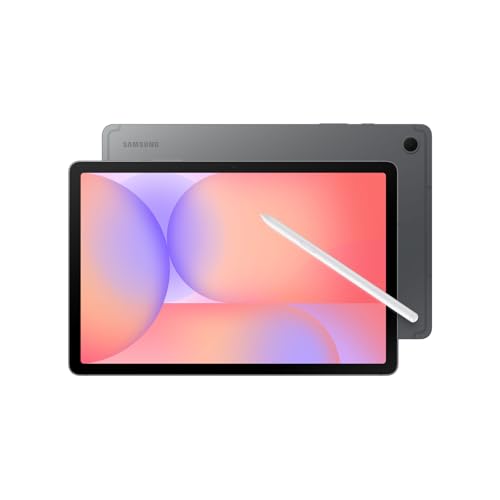
Android勢で人気を集めているのがGalaxy Tabシリーズです。付属のSペンで追加コストなくPDF書き込みが始められるのが大きな魅力で、ペン自体に充電も不要というシンプルさも好評です。AndroidタブレットならではのGoogleサービスとの親和性も高く、Googleドライブ上のPDFをそのまま開いて注釈する流れがスムーズに行えます。
iPadではなくAndroid環境で揃えたい方、Sペンの細かな筆圧表現を活かしたい方にとって、有力な選択肢です。価格面でも手を出しやすい設定になっており、勉強用途で導入する学生からの支持も厚いモデルです。
Lenovo Tab P12

大画面でPDFを扱いたいけれど、コストは抑えたい。そんなニーズに応える12.7インチクラスのAndroidタブレットです。付属または別売のスタイラスペンに対応し、A4資料をほぼ原寸大で表示できる広さが、ビジネス書類のレビューや技術書の精読に向いています。
本体は薄型軽量で取り回しがよく、専用ケースとキーボードを組み合わせれば、PDF注釈作業とドキュメント作成を1台で完結させることも可能です。コストパフォーマンス重視で大画面を狙うなら検討の価値があります。
Microsoft Surface Pro

Windows環境でPDFを扱う方にとって、SurfaceシリーズはタブレットとPCの境界を曖昧にしてくれる存在です。PC版のPDF編集ソフトが完全に動作するため、業務で指定されたソフトをそのまま使えるのが強みです。Surface Slim Penとの組み合わせで、書類への注釈やサインも違和感なく行えます。
キーボードを取り外せば純粋なタブレットとして、PDFを膝に置いて読み書きできるスタイルにもなります。仕事で使うPDFが大半という方や、自宅と外出先でシームレスに作業を続けたい方に向いています。
PDF書き込みアプリの選び方
iPadで定番のノート系アプリ
PDFをノート代わりに使い込むスタイルにマッチするのが、ノート系アプリです。手書き文字をテキスト化して検索できるOCR機能や、ページを自由に並べ替えてオリジナル教材化できる機能などが充実しており、学習や会議メモの保管に重宝します。
クラウド同期に対応しているものを選べば、iPadで書き込んだ続きをスマートフォンでサッと確認するといった使い方も実現します。アプリの動作の軽さや、ペンツールの種類、ページ管理のしやすさを試用版でチェックしてから本格導入するのが失敗を防ぐコツです。
本格的なPDF編集アプリ
PDFそのものに直接注釈を書き込み、共有相手も同じファイル形式で受け取れる方が業務上は都合がよい場面が多くあります。テキスト追加・ハイライト・図形挿入・電子サインに対応した本格派のPDF編集アプリは、ビジネス用途で必須クラスのツールです。
無料版でも基本的な書き込みはできるものが多く、まずはお試しで触ってから、必要に応じてサブスクリプション版に切り替えていく流れが安心です。注釈の保存形式が標準的なPDF注釈規格に準拠しているかも、共有時のトラブルを防ぐうえで重要になります。
OSの標準機能も見逃さない
iPadには「マークアップ機能」が標準で備わっており、ファイルアプリからPDFを開けば、追加アプリなしで書き込みが始められます。シンプルな赤入れ程度ならアプリ不要で済むケースも多く、まずはこの標準機能で自分の使い方を見極めるのが賢明な進め方です。Androidでも標準のファイルビューアやGoogleドライブ経由でPDF注釈が可能なケースが増えており、軽い書き込みなら追加投資ゼロで体験できます。
書き心地を高めるアクセサリ
ペーパーライクフィルム
ガラス画面にそのままペンを走らせると、ツルツル滑って思うように字が書けないと感じる方も少なくありません。そこで活躍するのがペーパーライクフィルムです。表面に微細な凹凸があり、紙に書くようなザラっとした摩擦感を再現してくれるため、文字をしっかり止めたいPDF書き込み用途と非常に相性が良いアクセサリです。
フィルムには文字書き重視のケント紙タイプ、イラスト寄りの上質紙タイプ、画面の透明度を保ちつつ書き心地も向上させる着脱式タイプなど種類が豊富にあります。PDF注釈中心の使い方なら、まずはケント紙系の文字向けタイプから試すと失敗しにくいでしょう。
純正スタイラスペン
タブレットで本格的にPDFに書き込むなら、メーカー純正のスタイラスペンを揃えるのが結局のところ最適解です。筆圧検知・傾き検知・低遅延といった機能は純正品だからこその完成度で、汎用ペンでは味わえない快適さがあります。
iPadならApple Pencilシリーズ、GalaxyならSペン、SurfaceならSurface Slim Penというように、本体購入時に対応ペンも合わせて検討しておくのが満足度を高めるコツです。ペン先のチップは消耗品なので、予備を1〜2本ストックしておくと安心して使い続けられます。
スタンドとケース
長時間PDFに書き込み作業をする場合、画面の角度を調整できるスタンドや、キックスタンド付きのケースがあると姿勢が楽になります。角度調整が無段階でできるタイプを選ぶと、姿勢や机の高さに合わせて細かく調節できて疲れにくくなります。
外出先での使用が多いなら、ペンホルダー付きのケースを選んでおくとペンの紛失防止にもなります。タブレットとペンを一体で持ち運べる安心感は、毎日の持ち運びに効いてきます。
シーン別おすすめの使い方
学習・受験勉強での活用
参考書や過去問のPDFを取り込み、ノート系アプリでページごとに書き込みを重ねていくスタイルが定番化しています。分厚い問題集をすべてタブレット1台にまとめられるため、通学カバンの軽量化にもつながります。間違えた問題にしおりを付けて、後から一覧で見返すといった使い方も簡単に実現できます。
蛍光ペンで重要語句をマークし、自分用の暗記教材として育てていけるのもデジタルならではです。紙のノートをスキャンして取り込めば、これまで蓄積した手書き資産も統合管理できます。
ビジネスシーンでの活用
会議の資料や契約書、見積書などをPDFで受け取り、注釈やサインを入れて返送する流れは多くの職場で当たり前になりつつあります。プリントアウトの手間とコストをまとめてカットでき、ペーパーレス化の第一歩としても有効です。タブレット片手に会議室を移動できるので、フリーアドレスの職場とも相性が良いツールです。
電子サイン機能を使えば、押印や郵送が必要だった書類のやり取りもオンラインで完結します。出張先や在宅勤務でも業務を止めずに進められる点が、現代の働き方にフィットしています。
クリエイティブ・趣味での活用
楽譜PDFを開いて運指やフレーズメモを書き込んだり、レシピPDFに自分用のアレンジメモを残したりと、趣味の領域でも活躍の幅は広いです。同人誌や設計図、塗り絵PDFなど、扱える素材は無限大。ペンの追従性が良いタブレットを選んでおけば、ちょっとしたスケッチやアイデア出しにもそのまま使えて便利です。
購入前に確認しておきたいポイント
タブレット選びで意外と見落とされがちなのが、対応するペンが本体に付属しているのか、別売なのかという点です。iPadシリーズはApple Pencilが基本的に別売で、本体価格に加えて2万円前後の追加投資が必要になります。一方、Galaxy TabのSペンモデルや一部のLenovoタブレットでは付属しているため、購入時の合計金額で比較すると印象が変わります。
ストレージ容量も重要な判断材料です。PDFはテキスト主体なら軽量ですが、画像やスキャンが多いPDFはファイルサイズが大きくなりがちです。クラウド連携を前提にするなら128GB、本体に大量保存したいなら256GB以上を目安に選ぶと、後から容量不足に悩むリスクを下げられます。
通信モデル(Wi-Fi+セルラー)を選ぶかどうかも、外出先での使用頻度に応じて検討しましょう。会社や学校のWi-Fiが充実していれば、Wi-Fiモデルで十分なケースも多いです。スマートフォンのテザリングで補える方は、Wi-Fiモデルにしてコストを抑えるのも賢い選択です。
まとめ
タブレットでPDFに書き込みできる環境を整えると、紙の書類管理に費やしていた時間や手間が驚くほど削減されます。学習・仕事・趣味のあらゆる場面で、検索性と保管性に優れたデジタルワークフローを構築でき、いつでもどこでも続きを書ける身軽さが手に入ります。自分の用途に合った画面サイズ・ペン精度・OSを見極めて、長く付き合える1台を選びたいところです。
タブレットでPDFに書き込み!おすすめ機種と選び方完全ガイド
本記事では、PDF書き込みに適したタブレットの選び方から、iPad ProやiPad Air、Galaxy Tab、Surfaceといった具体的なおすすめ機種、定番のノート系アプリやPDF編集アプリ、書き心地を高めるペーパーライクフィルムや純正ペンといったアクセサリ、そして学習・ビジネス・趣味における具体的な活用シーンまで幅広く紹介してきました。タブレットを上手に選んで活用すれば、紙の書類に縛られない柔軟な作業環境が手に入ります。自分のスタイルに合った1台を見つけて、ぜひPDF書き込みの便利さを体感してみてください。


コメント