
Androidタブレットを使うなら、最初に必ず設定しておきたいのがPINによる画面ロックです。動画視聴や電子書籍、子どもの学習用など、家族みんなで共有する場面が多いタブレットだからこそ、適切なPINを設定しておくことで、個人情報や写真、SNSアカウント、決済情報をしっかり守ることができます。本記事では、AndroidタブレットのPIN設定方法、推奨される桁数、忘れたときの対処法、PIN以外のロック方法との違い、おすすめのAndroidタブレットまでを丁寧に解説します。これから新しくタブレットを使い始める方も、すでに使っている方も、ぜひセキュリティ対策の見直しに役立ててください。
AndroidタブレットにおけるPINとは
PINは「Personal Identification Number(個人識別番号)」の略で、数字のみで構成された暗証番号のことを指します。Androidタブレットでは、画面ロックを解除する際に入力する番号として広く利用されており、銀行のキャッシュカードやクレジットカードの暗証番号と同じような役割を果たします。タッチパネル上のテンキーで素早く入力できるため、毎日何度もロック解除を行うタブレットとは非常に相性がよく、多くのユーザーに採用されています。
Androidタブレットでは、PINのほかにもパターン入力、英数字パスワード、生体認証(指紋・顔)など複数のロック方式が用意されていますが、その中でもPINは「シンプルで覚えやすく、それでいてしっかりとセキュリティを確保できる」バランスの良い方式として位置づけられています。
AndroidタブレットでPINを設定する手順
AndroidタブレットでのPIN設定は、機種によって細かな表記の違いはあるものの、基本的な流れはほぼ共通しています。一般的には次のステップで進めます。
- ホーム画面またはアプリ一覧から「設定」アイコンをタップする
- 「セキュリティ」または「ロック画面」「セキュリティとプライバシー」といった項目を選択する
- 「画面のロック」「画面ロックの種類」をタップする
- 表示されたロック方式の中から「PIN」を選ぶ
- 4桁以上の数字を入力し、「次へ」をタップ
- 確認のため、もう一度同じ数字を入力して保存
設定後は、スリープから復帰したときや電源を入れ直したときに必ずPIN入力画面が表示されるようになります。タブレットを置き忘れたり、誰かに勝手に触られた場合でも、中身を覗かれる心配が大きく減ります。
推奨されるPINの桁数とセキュリティ強度
AndroidのPINは4桁から最大16桁まで設定可能です。多くのユーザーは慣習的に4桁を使いがちですが、現在は6桁以上のPINが推奨されています。理由はシンプルで、桁数が増えれば増えるほど、総当たりで突破される可能性が指数関数的に低くなるためです。
4桁のPINの組み合わせは1万通り、6桁になれば100万通り、8桁になると1億通りに膨らみます。タブレットには連続入力に失敗するとロックがかかる仕組みも備わっていますが、それでも桁数を増やすことは第三者の不正利用を防ぐ最も基本的かつ効果的な手段です。家族と共有するタブレットや、仕事用に使うタブレットでは、できれば6〜8桁のPINを用意しておくと安心です。
避けたほうがよいPINの例
セキュリティ専門家がよく指摘するのが、推測されやすい番号の使用です。たとえば次のようなPINは、なるべく避けることをおすすめします。
- 「1234」「0000」「1111」など連続・同一の数字
- 誕生日や記念日など、SNSから推測されやすい数字
- 電話番号や郵便番号の一部
- 過去に他のサービスで使ったことのある番号
覚えやすさとセキュリティのバランスを取るには、自分しかわからないルールに沿って数字を組み合わせるのがコツです。たとえば、好きな映画の公開年と好きな数字を組み合わせるなど、外部から推測されにくい工夫を取り入れましょう。
PIN・パターン・パスワード・生体認証の違い
AndroidタブレットにはPIN以外にも複数のロック方式があります。それぞれの特徴を比較してみましょう。
パターン
9つの点を線でつなぐ方式。直感的で素早く解除できる反面、画面に指の跡が残ったり、後ろから一度見られただけで再現される可能性が高いという研究結果もあります。セキュリティ重視ならPINやパスワードのほうが安心です。
PIN
数字のみで構成される暗証番号。入力時には数字が「●」などで隠れるため、覗き見されてもPINそのものが分かりにくいという利点があります。テンキー入力なので、タブレットの大画面でも片手で押しやすく、日常使いに最適です。
パスワード
英字・数字・記号を組み合わせた文字列。最も強力なセキュリティを実現できますが、毎回の入力が手間に感じられるため、業務利用や機密情報を多く扱う方向きです。
生体認証(指紋・顔)
多くのAndroidタブレットでは、指紋センサーや顔認証機能を併用できます。普段は生体認証で素早く解除し、再起動後や認証失敗時にはPINで解除するという二段構えが、利便性とセキュリティを両立させる王道スタイルです。
PINを忘れてしまったときの対処法
「久しぶりに引き出しから出したタブレットのPINが思い出せない」というケースは意外と多いものです。慌てずに、次の手順を順番に試してみましょう。
1. Googleアカウントで「デバイスを探す」を活用する
パソコンや別のスマホからGoogleアカウントにログインし、「デバイスを探す」機能にアクセスすることで、対象のタブレットを操作できます。機種やAndroidのバージョンによっては、リモートで新しいPINを再設定したり、画面をロックし直したりできる場合があります。
2. 入力失敗回数によるサブオプションを利用する
機種によっては、PIN入力を一定回数間違えると「PINを忘れましたか?」といったメニューが表示されます。ここからGoogleアカウントの認証に進めば、PINを使わずにロックを解除できる場合があります。
3. リカバリーモードでの初期化
どうしても解除できない場合の最終手段が、リカバリーモードからのファクトリーリセット(初期化)です。電源ボタンと音量ボタンを特定の順序で押して起動し、「Wipe data / Factory reset」を選ぶことで、購入時の状態に戻せます。ただし内部データはすべて消えてしまうため、日頃からGoogleフォトやGoogleドライブへのバックアップを習慣にしておくことが大切です。
PIN設定と合わせて行いたいセキュリティ対策
PINを設定したからといって、それだけで安心しきってしまうのは早計です。Androidタブレットを長く安全に使い続けるために、以下の対策も合わせて行いましょう。
- 自動ロックまでの時間を短く設定する(30秒〜1分が目安)
- OSとアプリを常に最新版にアップデートする
- 「デバイスを探す」機能を必ずオンにしておく
- 不要なアプリをインストールしない、提供元不明アプリの導入は避ける
- 子どもに使わせるときはユーザー切替機能やキッズモードを活用する
これらの対策を組み合わせることで、PINロックの効果を最大限に引き出せます。
PINロックを快適に使えるおすすめAndroidタブレット
ここからは、PIN設定や生体認証への対応がしっかりしており、毎日のロック解除がストレスなく行えるおすすめのAndroidタブレットを紹介します。いずれも大手ECサイトで購入しやすく、家族用・仕事用・学習用と幅広い用途に対応します。
Lenovo Tab シリーズ

Lenovoのタブレットは、PIN・パターン・顔認証に幅広く対応しており、エントリーモデルからハイエンドまで選択肢が豊富です。10インチ前後のモデルは家族みんなで動画視聴や電子書籍に使いやすく、軽量で持ち運びにも適しています。複数ユーザーアカウントを切り替えられる機能を搭載しているモデルもあり、家族でPINを分けて使い分けるニーズにマッチします。コストパフォーマンスを重視する方に特におすすめです。
Samsung Galaxy Tab シリーズ
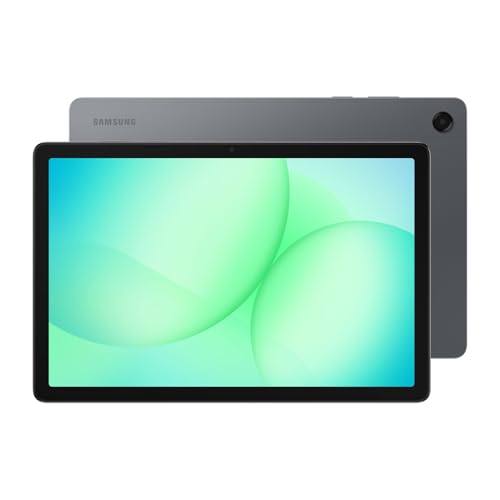
Samsungの定番シリーズで、指紋認証・顔認証・PINを組み合わせた強固なセキュリティが魅力です。サイドキー一体型の指紋センサーを搭載するモデルでは、タブレットを持ち上げた瞬間に瞬時にロック解除でき、毎回PIN入力する手間を最小限に抑えられます。Sペンによる手書きメモや独自セキュリティ領域も備えており、ビジネス用途にも安心して使える一台です。
NEC LAVIE Tab シリーズ
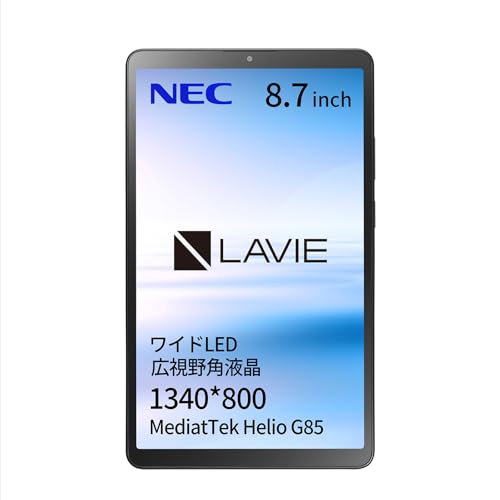
国内メーカーらしい安心感のある日本語サポートと、分かりやすい設定画面が特長のLAVIE Tab。初めてAndroidタブレットを購入する方や、ご家族へのプレゼントにも適しています。PINや顔認証の設定もガイドに沿って数分で完了するため、機械が苦手な方でも迷うことなくセキュリティ対策ができます。
Xiaomi Pad シリーズ

近年人気が急上昇しているXiaomi Padは、美しいディスプレイと高い処理性能を兼ね備えながら、PIN・パターン・顔認証にしっかり対応しています。動画やゲームを大画面で楽しみたい方にも、ロック解除のスピードと安心感を両立できる選択肢です。
Google Pixel Tablet

Googleが手がける純正タブレットで、セキュリティアップデートが長期間提供される安心感が大きな魅力。指紋センサーとPINの組み合わせで、シンプルかつ強固なロックを実現できます。Pixelシリーズならではの素直な操作性で、PINやアカウント管理がしやすく設計されているのもうれしいポイントです。
家族で共有するタブレットでのPIN活用術
Androidタブレットの大きな魅力は、リビングに置いて家族みんなで共有できる点です。ただし共有するからこそ、個人情報やSNS、決済アプリの保護にはPINが欠かせません。
多くのAndroidタブレットには、「ユーザー切替機能」や「キッズスペース」といったマルチユーザー機能が搭載されています。これを活用すれば、保護者用のアカウントには6〜8桁の強固なPINを設定し、子ども用アカウントには見やすい4桁の簡単なPIN(または認証なし)を設定するなど、用途に応じた使い分けが可能です。家族間でも個人のプライバシーを守りつつ、安心してタブレットを共有できる環境が整います。
PINを定期的に見直す習慣を
セキュリティの基本は「使い回さない」「定期的に変える」です。AndroidタブレットのPINも、3〜6ヶ月に一度は見直して新しい番号に変更することをおすすめします。スマホやネットバンキングと同じ番号を使い回すのも避けましょう。万が一どこかから番号が漏れた場合に、被害が他のサービスへ広がるのを防げます。
PIN変更は「設定」→「セキュリティ」→「画面のロック」から、現在のPINを入力すれば数十秒で完了します。気軽に行えるので、季節の変わり目や年度の節目に合わせて変更する習慣をつけるとよいでしょう。
まとめ
AndroidタブレットのPINは、毎日の安心と便利さを支える土台となるセキュリティ機能です。シンプルな数字入力でありながら、桁数や運用次第で十分強固な防御線になります。生体認証や自動ロック、Googleアカウントによる管理機能を組み合わせて活用すれば、家族で共有するタブレットも仕事用のタブレットも、安心して長く使い続けることができます。
Androidタブレットのpin設定完全ガイド|安全な使い方をまとめました
本記事では、AndroidタブレットのPINの基本から設定手順、推奨桁数、忘れたときの対処法、ロック方式の違い、そしてPINロックを快適に使えるおすすめタブレットまでを幅広く紹介しました。「6桁以上の推測されにくいPINを設定し、生体認証と組み合わせ、定期的に見直す」。この3点を押さえるだけで、タブレットの安全性は大きく向上します。これからAndroidタブレットを購入する方も、すでに使っている方も、ぜひ今日からPIN設定を見直して、より快適で安心なタブレットライフを楽しんでください。




コメント