手元のタブレットをモニター(サブディスプレイ)として使うと、作業スペースが一気に広がります。新しい外付けモニターを買い足さなくても、すでに持っているタブレットがそのまま「2画面目」になるのが魅力です。この記事では、その仕組みと接続方法、サブモニター向きのタブレットの選び方、Amazonや楽天で手に入る人気モデルまで、タブレットユーザーの視点でまとめました。
この記事のポイント
- タブレットはOS搭載なので、アプリや標準機能でサブモニター化できる
- iPadは「Sidecar」、Androidは「spacedesk」などの方法が定番
- 選ぶときは画面サイズ・解像度・接続方式・スタンドの有無がカギ
- Amazonや楽天で人気のモデルなら、買い替え後の旧機種も再活用しやすい
- 有線・無線それぞれにメリットがあり、用途で使い分けるのがコツ
「タブレット用モニター」とは?タブレットを画面として活かす考え方
「タブレット用モニター」という言葉には、大きく分けて2つの捉え方があります。ひとつはタブレットそのものをパソコンのモニター(サブディスプレイ)として使うという発想。もうひとつは、タブレットと一緒に並べて使う外部の表示機器という考え方です。タブレット専門の視点で見ると、いちばん実用的で身近なのは前者、つまり手持ちのタブレットを2枚目の画面に変える方法です。
タブレットはスマートフォンと違って画面が大きく、モバイルモニターと違ってOSを内蔵しています。そのため、専用アプリや標準機能を組み合わせることで、パソコンの作業領域を拡張する「サブモニター」として柔軟に使えるのが大きな強みです。資料を表示しながらメインの画面で編集する、ビデオ会議を映しながら手元でメモを取る、といった使い方が手軽に実現します。
モバイルモニターとの違い
モバイルモニターは映すこと専用の機器で、OSを持ちません。一方タブレットは単体でアプリも動かせるため、サブモニターとしての役割を終えても動画視聴や読書、ノート用途に戻せます。一台で何役もこなせるのがタブレットならではのポイントです。
タブレットをサブモニターにする主な方法
タブレットを画面として使うには、いくつかのアプローチがあります。お使いのタブレットのOSや、つなぎたいパソコンの環境に合わせて選びましょう。ここでは代表的な方法を整理します。
| 方法 | 対応環境 | 接続 | 特徴 |
|---|---|---|---|
| Sidecar(標準機能) | Mac+iPad | 無線/有線 | 同じApple IDでログインすれば追加アプリ不要 |
| Smart Connect | Lenovoタブレット | 無線 | クロスコントロールで簡単に画面拡張 |
| spacedesk | Windows+各種タブレット | 無線/有線 | 無料で使えてタッチ操作にも対応 |
| Duet Display | Windows・Mac+各種タブレット | 有線/無線 | 日本語対応で分かりやすい |
iPadなら標準の「Sidecar」が手軽
MacユーザーでタブレットがiPadなら、追加アプリを入れずに使える「Sidecar」が便利です。MacとiPadの両方で同じApple IDにログインしていれば、すぐにiPadを2画面目として認識させられます。接続はWi-FiとUSBケーブルの両方に対応しているので、ケーブルレスでスッキリ使うこともできるのが特徴です。Apple Pencilを併用すれば、iPad側を手書き入力エリアとして活用する使い方も広がります。
AndroidタブレットはアプリでWindowsとつなぐ
Androidタブレットの場合は、専用アプリを使うのが定番です。なかでもspacedeskは無料で導入でき、Wi-Fiでも有線でも接続できるため、まず試してみたい方に向いています。タッチ操作にも対応しているので、画面に直接触れて操作したい人にも合います。より分かりやすさや安定感を求めるなら、日本語化されているDuet Displayを選ぶ手もあります。
覚えておきたいポイント
多くのタブレットのUSB-CやHDMI端子は「出力用」で、ケーブルをつなぐだけでは映像を受け取れません。そのため、サブモニター化にはアプリや標準機能が必要になるケースがほとんどです。「ケーブルを挿しても映らない」と慌てないよう、事前に方法を確認しておくと安心です。
サブモニター向きのタブレットを選ぶときのポイント
これからサブモニター用途も見据えてタブレットを選ぶなら、いくつかの観点を押さえておくと失敗しにくくなります。タブレット選びの基本にもつながる部分なので、順番に見ていきましょう。
画面サイズと解像度のバランス
サブモニターとして使うなら、10〜11インチ前後が扱いやすい目安です。小さすぎると情報量が足りず、大きすぎると持ち運びや設置がしにくくなります。あわせて解像度も重要で、フルHD以上あれば文字や資料がくっきり表示され、長時間の作業でも見やすくなります。高精細なディスプレイを備えたモデルなら、メイン画面と並べても違和感が少なくなります。
接続方式と対応OS
無線でつなげると配線がスッキリし、机まわりを広く使えます。一方、有線接続は表示の安定性で有利な場面があります。自分のパソコン(WindowsかMacか)と相性のよい方法に対応しているかを、購入前に確認しておくと安心です。同じメーカーで揃えると連携機能が使いやすいケースもあります。
スタンドや周辺アクセサリーもチェック
サブモニターは立てて使う場面が多いので、角度調整できるスタンドやケースがあると快適です。タブレット用のスタンドはAmazonや楽天でも種類が豊富なので、本体とあわせて用意しておくと設置がぐっと楽になります。
バッテリーと給電のしやすさ
サブモニターとして長時間表示し続けると、バッテリーの消費が気になります。充電しながら使えるか、給電方法に無理がないかも見ておきたいポイントです。デスクで据え置き的に使うなら、電源を確保しやすい配置にしておくと安心して使い続けられます。
サブモニターとしても活躍するおすすめタブレット
ここからは、Amazonや楽天でも人気が高く、サブモニター用途と普段使いを両立しやすいタブレットを紹介します。いずれも単体での評価も高く、買い替え後の旧機種をサブ画面に回す使い方とも相性が良いモデルです。
iPad Air(M4・11インチ)

Apple M4チップを搭載した11インチのiPad Airは、2,360×1,640ピクセルの精細なディスプレイが魅力です。Macと組み合わせれば標準のSidecarでそのままサブモニターになり、追加アプリなしで2画面環境を作れる手軽さがあります。Wi-Fi 7やBluetoothの新しい規格にも対応し、単体でも動画編集や資料作成まで快適にこなせる一台です。普段はメインタブレットとして使い、必要なときだけ2画面目に回す、といった柔軟な運用がしやすいモデルとして評価されています。
Lenovo Tab M11

10.95型のディスプレイを備えたLenovo Tab M11は、コストパフォーマンスの高さで人気のAndroidタブレットです。実売で手に取りやすい価格帯ながら、サブモニターとしても使える点が注目されています。LenovoのSmart Connectを活用すれば、対応するパソコンとの画面拡張がスムーズに行えます。動画視聴や電子書籍といった日常用途もこなせるため、「メインで使いつつ、ときどきサブ画面」という二刀流に向いた一台です。
Amazon Fire Max 11

11インチの大画面を持つFire Max 11は、Amazonで手に入れやすい定番タブレットです。動画やコンテンツ視聴に強く、気軽に大画面を確保したい人に向いています。サブディスプレイ化アプリと組み合わせれば、パソコンの作業スペースを広げる用途にも活用できます。価格を抑えつつ大きな画面が欲しい、という読者にとって入り口になりやすいモデルとして評価されています。
Xiaomi Pad 7 Pro

Xiaomi Pad 7 Proは、3.2K(3200×2136)の高解像度と最大144Hzのなめらかな表示に対応する11.2インチの上位モデルです。精細でリッチな映像表現が持ち味で、サブモニターに回したときも文字や画像がくっきり見えます。処理性能にも余裕があり、メインタブレットとしての満足度が高いことから、サブ画面と普段使いの両面で楽しめる選択肢として人気を集めています。
Lenovo Yoga Tab
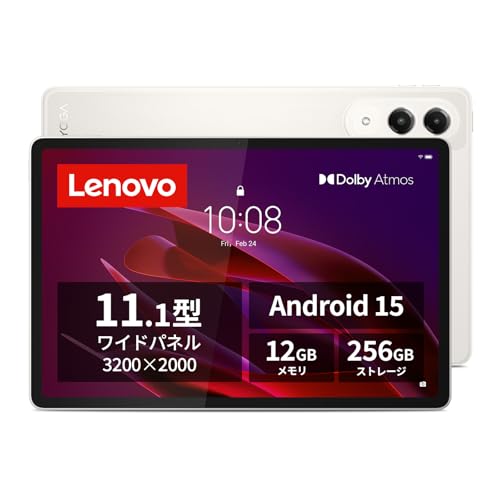
11.1インチのLenovo Yoga Tabは、本体にスタンド機構を備えたシリーズで知られています。立てかけて置きやすい構造は、サブモニターとして据え置く使い方と好相性です。エンタメ用途にも強く、机の上に置いて資料を表示する、動画を流す、といったシーンで活躍します。スタンド一体型ならではの設置のしやすさを求める読者におすすめできるモデルです。
旧タブレットの再活用にも
新しいタブレットに買い替えた後、前のモデルをサブモニター専用機にするのも賢い使い方です。手放す前に「2画面目」として机に置いておくと、思いのほか出番が増えます。タブレットならではの再活用アイデアとしておすすめです。
サブモニターとして快適に使うためのコツ
せっかくタブレットを画面として使うなら、できるだけ快適に運用したいところです。ちょっとした工夫で使い勝手が変わります。
- 表示する内容を固定する:チャット、資料、ビデオ会議など、サブ画面に置くものを決めておくと作業が整理されます。
- スタンドで角度を調整する:視線の高さに合わせると首や目への負担が和らぎます。
- 無線と有線を使い分ける:配線を減らしたいときは無線、表示の安定を優先したいときは有線が向いています。
- 明るさをそろえる:メイン画面と明るさを近づけると、視線を移したときの違和感が減ります。
こんなシーンで便利
在宅ワークでの資料表示、ビデオ会議のサブ画面、動画を流しながらの作業など、「もう一枚あったら」という場面でタブレットがそのまま役立ちます。外付けモニターを置く場所がないデスクでも、タブレットなら省スペースで2画面化できます。
まとめ
タブレットは、専用アプリや標準機能を使うことでパソコンのサブモニターとして活用でき、作業領域を手軽に広げられます。iPadならSidecar、AndroidならspacedeskやDuet Displayといった方法が定番で、選ぶときは画面サイズ・解像度・接続方式・スタンドの有無を意識すると失敗しにくくなります。Amazonや楽天で人気のモデルを選べば、普段使いとサブモニターの両方で長く活躍してくれます。
タブレットをモニター代わりに|サブディスプレイ化の方法と選び方のまとめ
手持ちのタブレットを2画面目に変えるだけで、毎日の作業効率や快適さは大きく変わります。iPad AirやLenovo Tab M11、Fire Max 11、Xiaomi Pad 7 Pro、Lenovo Yoga Tabなど、サブモニターと普段使いを両立できるモデルは数多くあります。新しく買い足すのはもちろん、買い替え後の旧タブレットを再活用する形でも気軽に始められるのが魅力です。自分の環境に合った方法とタブレットを選んで、ぜひ快適な2画面ライフを楽しんでみてください。


コメント