
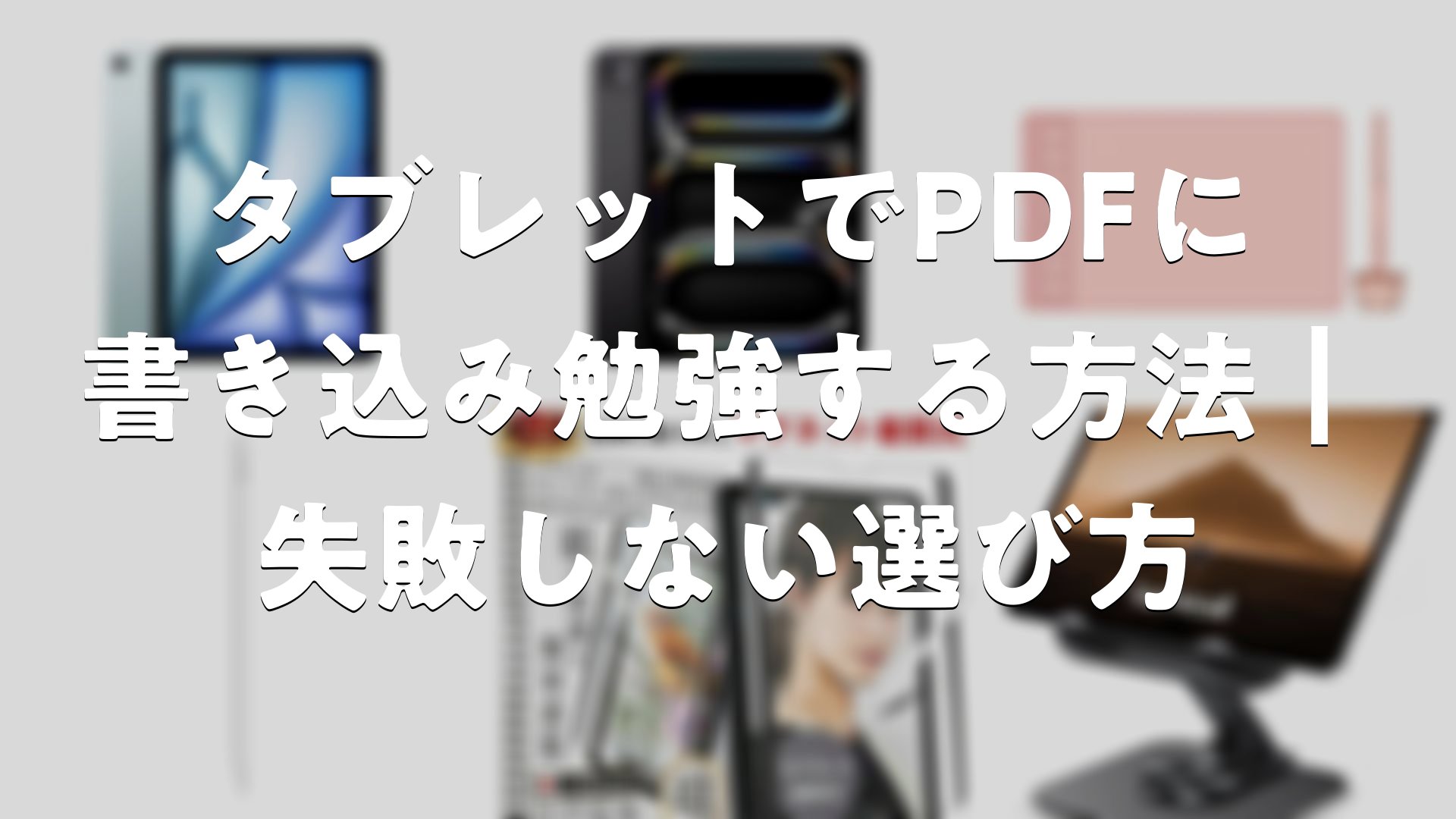
紙のテキストやプリントをスキャンしてタブレットに取り込み、画面に直接手書きで書き込みながら勉強するスタイルが、学生から社会人の資格学習まで幅広く広がっています。荷物を増やさずに何冊もの教材を持ち歩け、書いた内容の検索や整理もしやすいのが魅力です。ここではタブレットでPDFに書き込みながら勉強する方法と、用途に合った端末・周辺アイテムの選び方を、タブレット専門の視点で整理してお届けします。
- PDFへの手書きは専用ノートアプリを使うと書き心地と整理性が一気に上がる
- 勉強用は10〜11インチ・遅延の少ないペン対応がバランス良し
- iPadOSはアプリの選択肢が豊富、AndroidはSペン搭載モデルが狙い目
- ペーパーライクフィルムを貼ると紙に近い書き味になる
- 画面分割・暗記カード・赤シート機能で学習効率がさらに伸びる
タブレット×PDF書き込みが勉強に向いている理由
授業プリント、過去問、参考書のコピー、配布資料——勉強で扱う紙の量は想像以上です。これらをPDF化してタブレット1台にまとめれば、カバンの中が教材で埋まることがなくなり、どこでも同じ環境で学習を再開できます。書き込んだメモはページごとに残るため、復習のときに「自分がどこでつまずいたか」が一目で分かります。
- 同じプリントを何度でも書き直せる(消しても元データは無傷)
- 色分け・ハイライト・図形を素早く追加できる
- キーワード検索で目的のページにすぐ飛べる
- クラウド同期でスマホやPCからも見返せる
さらに、書き込み機能のあるタブレットなら、問題を解く・ノートを取る・PDF教材に注釈を入れるといった作業を1台で完結できます。教科書やノートとの相性を考えると8〜11インチ程度の画面サイズが扱いやすく、文字の読みやすさと持ち運びのバランスが取れます。
PDFに書き込んで勉強する基本の始め方
難しい準備は不要です。流れをつかめば、その日からデジタル学習に移行できます。
| ステップ | やること |
|---|---|
| 1. 取り込む | 紙はスキャンアプリで撮影、配布PDFはそのまま端末へ保存 |
| 2. アプリで開く | ノートアプリにPDFを読み込む |
| 3. 書き込む | ペンで手書き、マーカーで強調、付箋でメモ |
| 4. 同期する | クラウド保存で他端末からも閲覧 |
アプリは、iPadOSであれば手書きノート系のアプリが充実しており、PDFの読み込みからハイライト、注釈、署名まで一通りこなせます。FilesアプリからPDF・画像・文書ファイルを取り込めるので、教材の形式を問わず扱いやすいのが強みです。Androidタブレットでも、ペンの太さや色を細かく調整できるノートアプリや、無料で使える定番のリーダーアプリが用意されています。
スキャンするときは明るい場所で、影が入らないように真上から撮影すると文字がくっきりします。複数ページのプリントは1つのPDFにまとめておくと、後で探す手間が減ります。
勉強用タブレットの選び方
PDF書き込みを快適にする要素は、おおよそ4つに整理できます。
画面サイズは10〜11インチが基準
教科書やノートと並べて見るなら10〜11インチが王道です。これより小さいと書き込みスペースが窮屈になり、大きすぎると持ち運びの負担が増えます。電車やカフェでの学習が多い人は、軽さも合わせてチェックしましょう。
ペンは「遅延の少なさ」と「筆圧対応」
手書きの満足度はペン性能で大きく変わります。書いた線が遅れて表示される遅延が小さいほど、紙に近い感覚で書けます。専用ペンが付属か別売りかも購入前に必ず確認しておきたいポイントです。
処理性能とマルチタスク
講義音声を録音しながら書き込む、PDFと動画を画面分割で並べる——こうした使い方をするなら、処理性能とマルチタスク性能が効いてきます。複数アプリを同時に開いてもモタつかない余裕があると、学習リズムが途切れません。
OSで広がるアプリの選択肢
対応アプリの充実度は重要な判断基準です。iPadOSは手書き系・PDF系アプリの種類が多く品質も安定している一方、Androidは価格の幅が広く、Sペンを標準搭載するモデルなら追加購入なしで書き込みを始められます。
- アプリ重視・長く使いたい → iPadOS搭載モデル
- コスパ・ペン付属重視 → Sペン対応Androidモデル
- 大画面で資料を広げたい → 12インチ前後の上位機
PDF勉強におすすめのタブレット
ここからは、オンラインストアでも手に入れやすい人気モデルを用途別に紹介します。
iPad Air(11インチ)
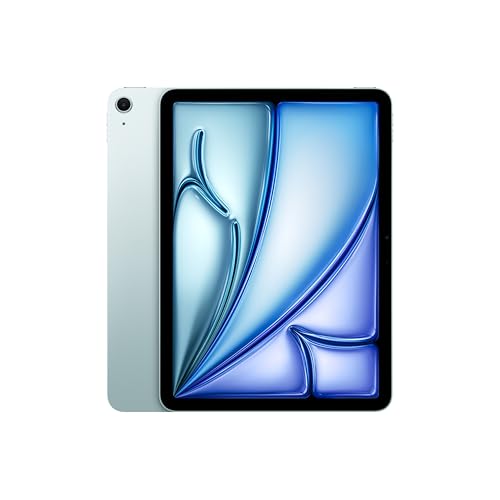
勉強用として真っ先に候補に挙がるのがiPad Air 11インチです。十分な処理性能を持ちながら本体が軽く、ノート代わりの手書きから画面分割でのマルチタスクまで快適にこなせます。対応アプリの幅が広く、PDFへの書き込み・ハイライト・暗記カード作成まで1台で完結。最初の1台として失敗が少ない、バランス型の定番モデルです。
iPad Pro

大量のPDFを読み込んで書き込む、図表の多い専門教材を扱うといったヘビーな使い方にはiPad Proが応えてくれます。最新チップ搭載で高精度な筆圧検知に対応し、書き味の滑らかさは上位クラス。資格学習や研究用途など、タブレットを学習の主軸に据えたい人向けのハイエンドです。専用ペンと組み合わせると、より細かなニュアンスまで再現できます。
Sペン対応Androidタブレット

ペンを別途買い足したくない人には、Sペンを標準で同梱するAndroidタブレットが魅力的です。箱を開けてすぐにPDFへの書き込みを始められ、ペンの細さや色を細かく調整できるノートアプリとも好相性。価格帯の選択肢が広く、予算を抑えつつ手書き学習環境を整えたい人にフィットします。
無印iPad(エントリーモデル)
「まずはデジタル学習を試してみたい」という人には、価格を抑えた標準モデルのiPadが入り口として手頃です。PDFへの書き込みやマーカー、基本的なノート作成は問題なくこなせます。対応ペンを合わせれば、手書き学習の基本機能はしっかりカバー。コストと機能のバランスを取りたい初学者向けの選択肢です。
書き心地を高める周辺アイテム
本体に加えて、いくつかの周辺アイテムを揃えると学習体験がぐっと快適になります。
Apple Pencil Pro

iPad系で手書きの質を引き上げたいならApple Pencil Proが筆頭です。高精度な筆圧検知と低遅延で、紙のノートに近い感覚で線を引けます。長文のノート取りや細かい注釈を入れる場面ほど、その書きやすさの差を実感しやすくなります。
ペーパーライクフィルム

ペーパーライクフィルムは、ツルツルした画面に紙のような摩擦感を加える保護フィルムです。ケント紙や上質紙に書いているような描き心地になり、ペン先が滑りすぎず文字を書きやすくなります。必要なときだけマグネットで固定できる着脱式なら、動画視聴時はクリアな画質、書き込み時は紙の感触、と使い分けできて便利です。画面保護も兼ねられる点も見逃せません。
タブレットスタンド

長時間の学習では角度調整できるタブレットスタンドが姿勢を支えてくれます。手前に少し傾けると書き込みがしやすく、立てれば動画講義の視聴にも切り替えられます。机に向かう時間が長い人ほど、首や肩への負担を和らげる意味で用意しておきたいアイテムです。
勉強効率をさらに上げる使い方
タブレットならではの機能を組み合わせると、ただの「紙の置き換え」を超えた学習ができます。
左半分にPDF教材、右半分に手書きノートを表示すれば、参照しながらメモを取れます。必要な箇所だけ切り出してノートに貼り付ける使い方も効率的です。
表計算(CSV)から大量の暗記カードをまとめて生成できるノートアプリもあります。単語や用語の暗記を効率化したい人に向いています。
重要語を特定の色で書いてフィルター表示すると、紙の赤シートのように隠して覚える勉強ができます。書いた内容をそのまま暗記用に転用できるのが手書きの強みです。
こうした機能は、書き込み・整理・復習という勉強の流れを一つの端末上でつなげてくれます。「書く」と「覚える」を分断しないのが、デジタル学習の大きな利点です。
始める前に知っておきたい注意点
便利な一方で、押さえておくと安心なポイントもあります。
- 高性能な端末と専用ペンを一式揃えると総額が大きくなることがあるため、予算と用途を先に決めると選びやすい
- クラウド同期は便利だが、大切な書き込みはこまめにバックアップしておくと安心
- 長時間の使用では適度に休憩を挟み、明るさを調整して目への負担を抑える
- 付属ペンの有無、対応アクセサリーは購入前に必ず確認する
まとめ
タブレットでPDFに書き込みながら勉強するスタイルは、教材を一括管理でき、書く・整理する・復習するの流れをスムーズにつなげてくれます。端末選びは10〜11インチ・遅延の少ないペン対応・アプリの充実度を基準にすれば大きく外しません。ペーパーライクフィルムやスタンドといった周辺アイテムを足すことで、紙に近い書き心地と快適な姿勢を両立できます。
タブレットでPDFに書き込み勉強する方法と選び方をまとめました
まずは手持ちのプリントをPDF化して、ノートアプリで書き込むところから始めてみるのがおすすめです。バランス型のiPad Air、ハイエンドのiPad Pro、ペン付属のAndroidタブレット、入門向けの無印iPadと、予算や用途に応じた選択肢が揃っています。画面分割や暗記カード、赤シート風の復習といった機能まで活用すれば、1台のタブレットが心強い学習パートナーになってくれるはずです。



コメント