
タブレットを使っていると、いつの間にか画面が「PCモード(タブレットモード)」に切り替わってしまい、操作感が変わって戸惑う場面があります。アイコンが大きくなる、スタート画面が全画面になる、Webサイトがパソコン用のレイアウトで表示される――こうした状態を元に戻したいとき、端末やOSによって解除の手順は少しずつ異なります。ここではWindowsタブレット・iPad・Androidタブレットのそれぞれについて、PCモードをやさしく解除する方法を整理しました。
この記事の要点
- 「PCモード」には、Windowsのタブレットモードと、ブラウザのPC版サイト表示の2種類がある
- Windows 10は設定画面から、Windows 11は自動切り替えのためレジストリ操作などで対応する
- iPadはSafariの「ぁあ(AA)」アイコンから、AndroidタブレットはChromeのメニューから解除できる
- 解除できないときは、キーボードの接続状態や画面の向き、再起動を確認する
- 2-in-1やデタッチャブル端末は、用途に合わせてモードを使い分けると快適
そもそも「タブレットのPCモード」とは?
ひと口に「タブレットのPCモード解除」と言っても、実は意味が2つに分かれます。混同しやすいので、まずは自分がどちらの状態で困っているのかを見極めることが解決への近道です。
1つ目は、Windows端末の「タブレットモード」です。これは2-in-1パソコンやデタッチャブルタブレットで、キーボードを外したり画面を回転させたりすると、指でのタッチ操作に向いた全画面UIへ切り替わる仕組みです。アイコンの間隔が広がり、スタートメニューが画面いっぱいに広がるのが特徴です。
2つ目は、ブラウザの「PC版サイト(デスクトップ用Webサイト)表示」です。iPadやAndroidタブレットでWebを見ているとき、スマホ向けではなくパソコン向けのレイアウトでサイトが表示される状態を指します。文字が小さく見えたり、横スクロールが必要になったりするため、元に戻したいという声が多いポイントです。
どちらの「PCモード」か見分けるヒント
画面全体のUI(スタート画面やアイコン)が大きく変わったなら「Windowsのタブレットモード」、特定のWebサイトだけがパソコン表示になっているなら「ブラウザのPC版サイト表示」が原因です。
| 端末・OS | 該当するモード | 主な解除方法 |
|---|---|---|
| Windows 10 | タブレットモード | 設定/アクションセンター |
| Windows 11 | 自動切り替えUI | キーボード接続/レジストリ |
| iPad(iPadOS) | デスクトップ用サイト表示 | Safariの「ぁあ」アイコン |
| Androidタブレット | PC版サイト表示 | Chromeのメニュー/flags |
Windowsタブレットのタブレットモードを解除する方法
2-in-1やコンバーチブル型のWindowsタブレットで、UIがタッチ向けに切り替わってしまった場合の戻し方を、OSのバージョン別に見ていきます。
Windows 10で解除する手順
Windows 10には独立した「タブレットモード」のスイッチが用意されています。最も手軽なのはアクションセンターを使う方法です。タスクバー右端の通知アイコンをクリック(または「Windowsキー+A」)し、表示されたタイルの中から「タブレットモード」を選んでオフにします。これでデスクトップモードへ戻ります。
毎回手動で切り替えたくない場合は、「Windowsキー+I」で設定を開き、「システム」→「タブレット(タブレットモード)」へ進みます。「サインイン時の動作」で「デスクトップモードを使用します」を選んでおくと、次回起動時からデスクトップモードで立ち上がるようになります。
ポイント
「タブレットモードを自動でオンにしない」という設定を選んでおけば、キーボードを外したときに勝手にUIが変わるのを抑えられます。普段はノートPCとして使う方におすすめの設定です。
Windows 11で解除する手順
Windows 11では、Windows 10にあった手動の「タブレットモード」スイッチが廃止されました。代わりに、キーボードの接続状態や画面の向きに応じて自動でUIが切り替わる方式に変わっています。そのため「解除」という考え方ではなく、タブレット的なUIに切り替わらないようにするのがポイントになります。
まず基本として、キーボードを正しく接続することが大切です。デタッチャブル端末ではキーボードが装着されている間はデスクトップ寄りのUIになります。接触不良で外れた判定になっていることもあるため、装着し直してみましょう。
それでも自動でタッチUIに寄ってしまう場合は、レジストリの調整という方法があります。レジストリエディターで「HKEY_LOCAL_MACHINE\SYSTEM\CurrentControlSet\Control\PriorityControl」内の「ConvertibleSlateMode」の値を「1」にすると、ノートPCとして扱われタブレット的なUIを避けやすくなります(「0」はタブレット扱い)。
注意点
レジストリの編集は、誤った変更がシステムの不具合につながる可能性があります。操作前に値をメモする、復元ポイントを作成するなど、慎重に進めてください。自信がない場合は無理に行わないことをおすすめします。
なお、再起動するたびに値が元へ戻ってしまうケースもあります。その場合はタスクスケジューラを使い、起動時にレジストリの値を自動で書き換える仕組みを作っておくと、毎回手動で直す手間を省けます。少し上級者向けですが、同じ悩みを繰り返したくない方には有効な手段として評価されています。
iPad(iPadOS)でPC表示を解除する方法
iPadでWebサイトがパソコン向けのレイアウトで表示されてしまうのは、SafariがiPadを大きな画面の端末とみなし、デスクトップ用サイトを優先表示することがあるためです。これを解除してモバイル向け表示に戻す手順はとてもシンプルです。
Safariでサイトを開いた状態で、アドレスバーの左側にある「ぁあ(AA)」アイコンをタップします。表示されたメニューの中に「デスクトップ用Webサイトを表示」という項目があるので、チェックが入っている場合はタップして外します。これで通常の表示に戻ります。同じ操作で再びオンにもできます。
サイトごとに設定を固定したいとき
「ぁあ」アイコンから「Webサイトの設定」へ進むと、特定のサイトについて「デスクトップ用Webサイトを表示」のオン・オフを記憶させられます。よく見るサイトだけ表示方法を固定しておくと、毎回切り替える必要がなく快適です。
すべてのサイトでまとめて設定したい場合は、ホーム画面の「設定」アプリから「Safari」→「デスクトップ用Webサイトを表示」と進み、全体のオン・オフを切り替えることもできます。普段はモバイル表示で十分という方は、ここをオフにしておくと安定します。
AndroidタブレットでPC版サイト表示を解除する方法
Androidタブレットでも、画面が大きい端末ではChromeが「PC版サイト」を初期状態で有効にしている場合があります。スマホと同じ表示に戻したいときの手順を見ていきましょう。
基本操作は、Chromeで対象のサイトを開き、右上のメニューアイコン(縦3つの点)をタップします。表示されるメニューの中に「PC版サイト」のチェック項目があるので、これをオフにします。ページが再読み込みされ、モバイル向けの表示に戻ります。
覚えておきたいこと
「PC版サイト」のチェックは、基本的にそのサイトごとに記憶されます。あるサイトでオフにしても、別のサイトではオンのままのことがあるため、表示がおかしいページごとに確認すると確実です。
「どのサイトでも勝手にPC版になる」という場合は、Chromeの実験的設定から全体を切り替える方法もあります。アドレスバーに「chrome://flags」と入力して検索画面を開き、「Request desktop site for tablets」に関する項目を探して「Disabled」に設定します。設定後にChromeを再起動すると、タブレットでも自動でPC版が選ばれにくくなります。
注意点
chrome://flags は開発者向けの実験機能です。項目名や挙動はアップデートで変わることがあるため、見当たらない場合は無理に探さず、まずはメニューの「PC版サイト」オフで対応するのが安心です。
解除がうまくいかないときに確認したいポイント
手順どおりに操作してもモードが切り替わらないときは、いくつかの基本を見直すと改善することがあります。あわてず、次の順番でチェックしてみてください。
- キーボードの接続状態:デタッチャブル端末では、キーボードが外れた判定になっているとタッチUIへ寄りがちです。一度外して付け直してみましょう。
- 画面の向き・回転:縦横の向きで挙動が変わる端末があります。横向きに戻すと安定することがあります。
- 端末の再起動:一時的な不具合は再起動で解消することが多く、最も手軽で効果的な方法のひとつです。
- OS・アプリの更新:WindowsやブラウザのアップデートでUIの不具合が直る場合があります。最新の状態にしておきましょう。
それでも直らない場合
特定のアプリやサイトだけで起こるのか、端末全体で起こるのかを切り分けると原因をつかみやすくなります。端末全体なら設定やレジストリ、サイトだけならブラウザ側の表示設定が関係していると考えられます。
PCモードの解除がしやすいおすすめタブレット
これから端末を選ぶなら、モードの切り替えがわかりやすく、用途に合った1台を選ぶと毎日の操作が快適になります。通販でも人気の定番モデルを、タイプ別に紹介します。
Microsoft Surface Pro

Windowsを搭載した2-in-1タブレットの代表格です。専用キーボードを装着すればノートPCとして、外せばタブレットとして使えます。キーボードの着脱でUIが切り替わる仕組みがわかりやすく、タブレットモードの解除・活用を体感しやすいのが魅力です。仕事から動画視聴まで幅広くこなせる万能型として評価されています。
こんな人に
1台でパソコンとタブレットの両方をこなしたい方、外出先でも資料作成をしたい方に向いています。
Apple iPad(無印・Airシリーズ)
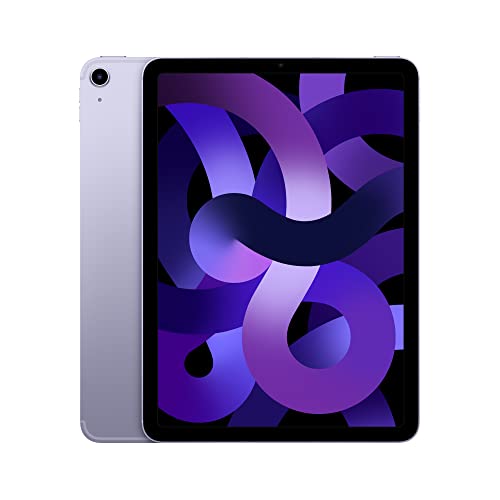
iPadOSを搭載した定番タブレットです。Safariの「ぁあ」アイコンからデスクトップ表示とモバイル表示をワンタップで切り替えられ、PC表示の解除がとてもわかりやすいのが特長です。動作が安定しており、初めてのタブレットとしても選ばれることが多いシリーズです。別売りのキーボードを組み合わせれば作業端末としても活躍します。
こんな人に
操作のわかりやすさを重視する方、Webや動画、お絵描きを気軽に楽しみたい方におすすめです。
Androidタブレット(Lenovo Tabシリーズなど)

コストパフォーマンスに優れたAndroid搭載タブレットも人気です。ChromeのメニューからPC版サイトのオン・オフを簡単に切り替えられ、表示の調整がしやすいのが利点です。価格帯の選択肢が広く、動画視聴や電子書籍など用途に合わせて選びやすいのも魅力。家族で共有する2台目としても扱いやすいモデルが揃っています。
選ぶときのヒント
画面サイズが大きいモデルほどPC版表示が選ばれやすい傾向があります。表示の好みに合わせて、設定の切り替えやすさも確認しておくと安心です。
シーン別のモードの使い分けのコツ
PCモードは「常に解除すべきもの」ではなく、場面によって使い分けると便利です。状況に合わせて選ぶことで、タブレットの良さをより引き出せます。
たとえば、ソファでくつろぎながら動画やSNSを楽しむときは、タッチ操作に向いたタブレット寄りのUIやモバイル表示が快適です。一方、表計算やWeb予約サイトなどパソコン向けに作られた画面を細かく操作したいときは、あえてデスクトップ表示にしておくと全体を見渡しやすくなります。
使い分けの目安
- 読む・観る・タッチ中心 → モバイル/タブレット寄り
- 作る・細かく操作・全体を把握 → デスクトップ寄り
サイトごとに表示設定を記憶できる機能を活用すれば、毎回切り替える手間もありません。自分の使い方に合わせて初期設定を整えておくことが、ストレスなくタブレットを使いこなすコツです。
まとめ
「タブレットのPCモード解除」は、Windowsのタブレットモードと、ブラウザのPC版サイト表示という2つの意味があり、自分がどちらで困っているかを見極めることが第一歩です。Windows 10は設定やアクションセンターから、Windows 11はキーボード接続やレジストリ・タスクスケジューラで対応し、iPadはSafariの「ぁあ」アイコン、AndroidタブレットはChromeのメニューやflagsから解除できます。うまくいかないときは、キーボードの接続・画面の向き・再起動・更新の4点を順に確認すると改善しやすくなります。
モードは無理に固定せず、シーンに応じて使い分けることで、タブレットの快適さはぐっと高まります。手順を一度覚えてしまえば、次からは迷わず切り替えられるはずです。
タブレットのPCモードを解除する方法|端末別のやさしい手順をまとめました
OSや端末ごとの解除手順を押さえておけば、急に表示が変わっても落ち着いて元に戻せます。Surface ProやiPad、Androidタブレットなど、切り替えのしやすさも踏まえて自分に合った1台を選び、表示設定を整えながら、毎日のタブレット操作をより心地よく楽しんでください。
コメント