
この記事のポイント
- 板タブは画面のない入力デバイスで、パソコンやタブレット端末とつないで使う
- 使い始めの基本は「ドライバ導入 → 表示範囲の調整 → 筆圧設定」の3ステップ
- 最大のコツは手元ではなく画面を見て描くことに慣れること
- ファンクションキーやペンボタンを設定すると作業効率が大きく変わる
- AndroidスマホやタブレットでもWacom Intuosなど一部モデルが利用可能
イラストや写真のレタッチ、手書きメモなど、デジタルでペンを使った作業をしたいときに活躍するのが板タブ(板状のペンタブレット)です。画面そのものに描く液晶タブレットと違い、手元の平らな板の上でペンを動かし、その動きをパソコンやタブレット端末の画面に反映させて使います。価格が手ごろで導入しやすい一方、「手元を見ずに描く」という独特の操作に最初は戸惑う人も多いデバイスです。
この記事では、タブレット端末を中心に使っている方に向けて、板タブの基本的な仕組みから接続・初期設定、上達のコツ、そして導入しやすい製品までをまとめました。これから始める方が迷わずスタートできる内容になっています。
板タブとは?液タブとの違いを整理
板タブは、表面にペンを走らせることでカーソルを操作する入力機器です。マウスの代わりにペンで直感的に操作できるのが特徴で、線の強弱を筆圧で表現できる点がマウスとの大きな違いになります。
板タブと液タブ(液晶タブレット)の最大の違いは「描く場所」です。板タブは手元の板に描き、視線は画面に向けるのに対し、液タブは画面に直接描きます。板タブは画面を内蔵しないぶん軽量・低価格で、持ち運びや省スペースにも向いています。
| 項目 | 板タブ | 液タブ |
|---|---|---|
| 描く場所 | 手元の板(視線は画面) | 画面に直接 |
| 価格帯 | 手ごろなモデルが豊富 | やや高め |
| 重さ・設置 | 軽量・省スペース | 据え置き向き |
| 慣れやすさ | 最初は練習が必要 | 直感的 |
「まずはデジタルでペン入力を試してみたい」「予算を抑えたい」という方には、板タブが始めやすい選択肢として多くの利用者に評価されています。
板タブの接続方法|パソコン・タブレットとつなぐ
板タブを使うには、まず本体を機器に接続します。接続方法は大きく分けてUSBの有線接続とBluetoothのワイヤレス接続の2種類です。
有線接続のコツ:付属のUSBケーブルで本体とパソコンをつなぐだけで物理的な接続は完了します。ケーブルの抜き差しが面倒な場合は、Bluetooth対応モデルを選ぶとデスク周りがすっきりします。
近年は、AndroidスマートフォンやタブレットでもWacom Intuosなど一部の板タブが利用できるようになりました。Android 6.0以降の端末で、変換アダプタ等を介して接続することで、タブレット端末を使ったお絵描き環境を構築できます。手持ちのタブレットを活かしたい方にとっては心強い選択肢です。
接続前に、お使いのタブレットやスマホのOSバージョン・端子(USB-Cなど)が、板タブの対応条件に合っているかを確認しておくと安心です。対応状況は提供元の方針として公開されているので、購入前のチェックをおすすめします。
板タブの初期設定3ステップ
接続できたら、快適に使うための初期設定を行います。ここを丁寧にやっておくと、後の「描きにくさ」がぐっと減ります。
1. ドライバをインストールする
板タブを正しく動かすには、メーカー提供のドライバ(専用ソフト)のインストールが欠かせません。マウスと同じように入力位置を正確に指定するための仕組みで、これを入れることで筆圧やボタンの設定画面(プロパティ)も使えるようになります。最新版を提供元から入手して導入しましょう。
2. 表示範囲(マッピング)を調整する
板タブの操作面と画面の範囲の比率が合っていないと、自分が思っている位置と画面上のカーソル位置がずれてしまいます。これが「思うように描けない」大きな原因のひとつです。板タブの縦横比と画面の縦横比を合わせるように設定すると、手の感覚と画面が一致して描きやすくなります。
マルチディスプレイ環境の場合は、板タブをどの画面に対応させるかも設定できます。描画作業はメインの1画面に絞って割り当てると、カーソルが迷子になりにくくなります。
3. 筆圧を設定する
筆圧設定がうまく合っていないと、線が一定の太さになってしまい、強弱のある表現ができません。自分が普段ペンに込める力に合わせて筆圧カーブを調整することで、軽いタッチでも反応し、力を入れれば太く描けるようになります。力を入れすぎると疲れやすいので、なるべく軽い力で反応する設定にしておくのがおすすめです。
板タブに慣れるための使い方のコツ
板タブ最大の難所は、手元を見ずに画面を見ながら描くという操作スタイルです。紙とは感覚が違うため、最初は誰でも線がガタついたり、思った位置に描けなかったりします。次のコツを意識すると上達が早まります。
線をきれいに引くコツ
- ペン先ではなく「線を引きたい終点」を見ると、狙った位置に向かって自然に手が動く
- 板タブ・画面・体をすべて正面にまっすぐ配置する。板が斜めだと線も斜めになりやすい
- 手首だけでなく腕全体を使って長い線を引く
- 描きにくい角度はキャンバスを回転させて、いつも引きやすい向きで描く
ソフト側の手ブレ補正機能を使うのも有効です。補正の数値を上げると線のガタつきが抑えられ、なめらかな線が引きやすくなります。最初は強めにかけて慣れてきたら少しずつ下げる、という調整がしやすい方法です。
表面の描き心地を変える工夫:板タブの表面はツルツルしていて滑りやすいと感じる人もいます。摩擦を増やす保護シート(オーバーレイシート)を貼ると、紙に近い描き心地になり、ペンが滑りにくくなると評価されています。コピー用紙を貼って試す人もいます。
そして最も大切なのは練習量です。直線・曲線・円・四角といった基本図形を繰り返し描くことで、ペンの動きと筆圧の感覚が手になじんでいきます。早い人で数日、じっくり型でも数週間続ければ、多くの人が「手元を見なくても描ける」状態に近づいていきます。
ファンクションキーとペンボタンを活用する
板タブにはファンクションキー(ショートカットキー)が搭載されているモデルが多く、ここによく使う操作を割り当てると作業効率が一気に上がります。設定はドライバのプロパティ画面から行います。
ファンクションキーの設定は使用するソフトごとに個別に登録できるのがポイントです。設定画面で対象アプリを選んでから割り当てると、ソフトに合わせた使い分けができます。
おすすめの割り当て例は次のとおりです。
- 取り消し(Undo):最も頻繁に使うので最優先で登録
- 拡大・縮小:細部を描くときにすぐ切り替えられて便利
- ブラシ/消しゴムの切り替え:作業のテンポが上がる
- キャンバス回転・表示反転:描きやすい向きにすぐ調整できる
ペン側面のボタンには、保存などより「右クリック」や「ツール切り替え」といった頻度の高い操作を割り当てるのがおすすめだと言われています。手をキーボードに伸ばす回数が減り、ペンを持ったまま作業を進められます。
板タブで使うソフトの選び方
板タブはあくまで入力機器なので、実際に描くにはペイントソフトが必要です。代表的なソフトには、イラスト・マンガ制作で広く使われるCLIP STUDIO PAINT、写真編集に強いPhotoshop、シンプルな操作性のSAIなどがあります。
板タブの多くはお試し用のソフトやライセンスが付属していることがあります。まずは付属ソフトで操作に慣れ、用途が定まってから本格的なソフトを選ぶと無駄がありません。
導入しやすいおすすめの板タブ
ここからは、Amazonや楽天でも入手しやすく、初めての一台として多くの利用者から支持されている板タブを紹介します。タブレット端末との組み合わせも視野に入れて選んでみてください。
ワコム Wacom Intuos(ベーシックモデル)
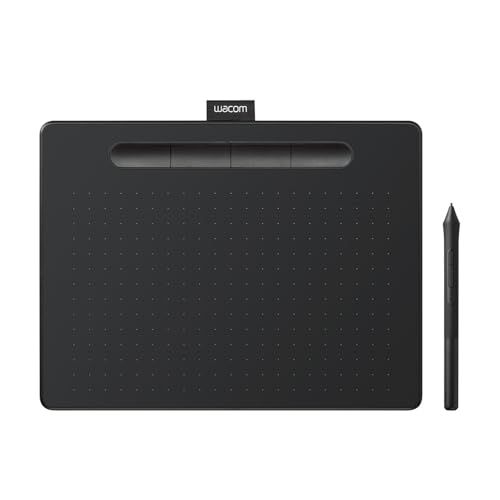
板タブの定番として知られるWacomのエントリー向けシリーズです。初心者でも扱いやすい設定のしやすさと安定した使い心地が特徴で、SサイズとMサイズから選べます。Android端末への対応モデルもあり、手持ちのタブレットやスマホでお絵描き環境を整えたい人に向いています。付属ソフトが用意されている点も、最初の一台として選ばれている理由です。
ワコム Wacom Intuos Pro(上位モデル)
本格的に描き込みたい人向けの上位シリーズです。約8年ぶりに刷新されたモデルでは、大・中・小の3サイズが展開され、高い精度とカスタマイズ性を両立しています。ケーブルを抜かずにUSBとBluetoothを切り替えられるなど、作業環境に合わせた柔軟な使い方ができる点が評価されています。長く使える一台を探している方におすすめです。
XP-Pen Deco シリーズ

コストを抑えつつ実用的な性能を備えたモデルとして人気です。標準スペックのMediumサイズに加え、無線(Bluetooth)接続に対応したモデルもラインナップされています。複数のショートカットキーを備え、描き心地に配慮したペンが採用されているなど、価格に対する満足度の高さで多くの声が寄せられています。初めての板タブで予算を重視したい方に向いた選択肢です。
サイズ選びのヒント:板タブのサイズは大きいほど大きな腕の動きで描けますが、その分デスクのスペースも必要です。タブレット端末と並べて使うなら、まずはSサイズかMサイズから始めると扱いやすく、設置場所にも困りにくいでしょう。
板タブを使うときの注意点
快適に長く使うために、知っておきたいポイントもまとめておきます。
- ペン先は消耗品。すり減ったら替え芯に交換すると描き心地が戻る
- 多くのペンは充電・電池不要だが、モデルによって仕様が異なるので確認しておく
- OSアップデート後はドライバの更新もチェックすると、不具合を避けやすい
- タブレット端末と接続する場合は、対応OSバージョンを事前に確認する
こうした基本を押さえておけば、トラブルを未然に防ぎながら、板タブのある作業環境を気持ちよく続けられます。
まとめ
板タブは、手元の板に描いて画面に反映させるという独特の操作に最初こそ戸惑うものの、ドライバ導入・表示範囲の調整・筆圧設定という基本を整え、「終点を見て描く」「板と画面と体を正面にそろえる」といったコツを意識すれば、誰でも着実に上達できるデバイスです。手ブレ補正や保護シート、ファンクションキーの活用で、さらに快適な環境に育てていけます。手持ちのパソコンやタブレット端末と組み合わせて、デジタルでペンを使う楽しさをぜひ体験してみてください。
板タブの使い方|接続・初期設定から上達のコツまとめ
板タブは画面のない入力機器で、USBやBluetoothでパソコン・タブレット端末につないで使います。最初に行うべきはドライバのインストール・表示範囲の調整・筆圧設定の3ステップ。慣れるコツは手元ではなく画面を見て描くことで、線の終点を意識し、板と画面と体を正面にそろえると安定します。手ブレ補正や保護シート、ファンクションキー・ペンボタンの設定を活用すれば作業効率も向上します。製品はWacom IntuosやXP-Pen Decoなど入手しやすいモデルから選び、まずはSサイズ・Mサイズで気軽に始めてみるのがおすすめです。


コメント