
タブレットとパソコンをつないで画面を共有できると、作業の幅が大きく広がります。資料を大きく映したり、パソコンの画面をもう一枚増やしたり、手元のタブレットに手書きしながら作業したり――使い方はさまざまです。ここでは、タブレットとパソコンの画面共有を実現する方法を、無線・有線の両面からわかりやすく整理しました。これから始める方でも迷わないよう、接続のしくみから向いている製品の選び方まで丁寧にまとめています。
- 画面共有には「ミラーリング(同じ画面を映す)」と「拡張(画面を増やす)」の2種類がある
- 無線はケーブル不要で手軽、有線は遅延が少なく安定しやすい
- 専用アプリを使えばWindowsでもMacでも、AndroidタブレットでもiPadでも対応可能
- タブレット選びは「画面サイズ」「解像度」「対応OS」「ペン対応」がポイント
- 用途に合わせて、まずは無料アプリから試すのがおすすめ
タブレットとパソコンの画面共有とは?2つの方式を整理
まず押さえておきたいのが、「画面共有」と一口に言っても大きく2つの方式があるという点です。目的によって選ぶべき方法が変わるため、最初にしっかり区別しておきましょう。
どちらを選ぶかで設定方法や使うアプリが変わります。「同じものを映したい」ならミラーリング、「画面を増やして作業効率を上げたい」なら拡張、と覚えておくとスムーズです。タブレットを有効活用したいなら、拡張のほうが日常的に使う場面は多いかもしれません。
無線でつなぐ方法|ケーブル不要で手軽
無線接続の最大の魅力は、ケーブルがいらず机まわりがすっきりすることです。タブレットを好きな位置に置けるので、立てかけて使うサブモニター用途にもぴったりです。基本的には、パソコンとタブレットを同じWi-Fiネットワークにつなぐことが前提になります。
Windowsの「ワイヤレスディスプレイ」を使う
Windowsには標準でワイヤレス投影の機能が備わっています。Miracastという規格に対応した環境なら、追加アプリなしで画面を飛ばせる場合があります。設定画面から接続先を選ぶだけで、比較的シンプルに始められるのが利点です。ただし対応する機器の組み合わせに条件があるため、うまくつながらない場合は次に紹介する専用アプリを検討するとよいでしょう。
専用アプリで拡張・ミラーリングする
無線での画面共有を安定して行いたいなら、専用アプリの導入がおすすめです。代表的なものとして、無料で使えるタイプと、有料で機能が充実したタイプがあります。無料アプリはWindowsパソコンの画面をAndroidタブレットやiPadへ拡張でき、まず試すのに向いています。一方、有料アプリは有線・無線どちらにも対応し、表示の滑らかさや細かい設定で優れている傾向があります。
iPadとMacなら「Sidecar」が便利
Appleの組み合わせなら、追加アプリなしで画面拡張ができる連携機能が用意されています。MacとiPadを同じApple IDでサインインし、近い距離でBluetoothとWi-Fiを有効にしておけば、ワイヤレスでiPadをサブディスプレイにできます。さらにApple Pencilを使えば、タブレット側で手書きやイラストの編集も可能。図を描き込みながら作業したい人には大きな魅力です。USBケーブルでつなげば、より安定した接続にもできます。
有線でつなぐ方法|遅延が少なく安定
動画やゲームなど動きの多い画面を共有するなら、有線接続のほうが遅延が少なく安定します。USBケーブルでタブレットとパソコンを直接つなぐ方式で、Wi-Fi環境に左右されにくいのが強みです。
| 項目 | 無線接続 | 有線接続 |
|---|---|---|
| 手軽さ | ケーブル不要で配置自由 | ケーブルが必要 |
| 安定性 | Wi-Fi環境に左右される | 安定しやすい |
| 遅延 | やや出やすい | 少ない |
| 向いている用途 | 資料表示・軽作業 | 動画・細かい作業 |
注意点として、Androidタブレットに搭載されているUSBポートは充電・データ用が中心で、そのままでは映像入力に対応しないことが多くあります。この場合は有線対応のアプリを併用し、USB経由でデータをやり取りする形になります。一方、近年は映像入力(HDMI入力)に対応したタブレットも登場しており、こうした端末なら専用機器のように直接パソコンの画面を映せます。タブレット選びの段階でこの点を確認しておくと、後の選択肢が広がります。
画面共有に向いたタブレットの選び方
タブレットとパソコンの画面共有を快適に楽しむには、端末そのものの性能も重要です。ここからは、Amazonや楽天でも人気の高い製品を例に、選び方のポイントを紹介します。
- 画面サイズ:サブモニター用途なら11〜13インチが見やすい
- 解像度:高解像度ほど文字がくっきり表示される
- 対応OS:自分のパソコンと相性の良いOSを選ぶ
- ペン対応:手書き作業をするなら必須
iPad Air(11インチ)

MacユーザーにもWindowsユーザーにも幅広く支持されているのが、Appleの中位モデルです。SidecarによるMacとの連携がスムーズで、ワイヤレスでもケーブルでもサブディスプレイ化が行えます。Apple Pencilに対応しているため、タブレット側に直接書き込みながらの作業も得意。11インチの画面は持ち運びと作業領域のバランスがよく、サブモニターとしても十分な広さを確保できます。発色のよいディスプレイで、資料も写真も見やすいのが魅力です。
iPad(無印・スタンダードモデル)
はじめて画面共有に挑戦する方に選ばれやすいのが、Appleの標準モデルです。価格を抑えつつ、SidecarやサードパーティのアプリでMac・Windowsどちらとも連携できます。コストを抑えてサブディスプレイ環境を整えたい人に向いており、普段使いのタブレットとしても活躍します。Amazonや楽天でもラインナップが豊富で、容量やカラーを選びやすい点も人気の理由です。
Samsung Galaxy Tab S シリーズ
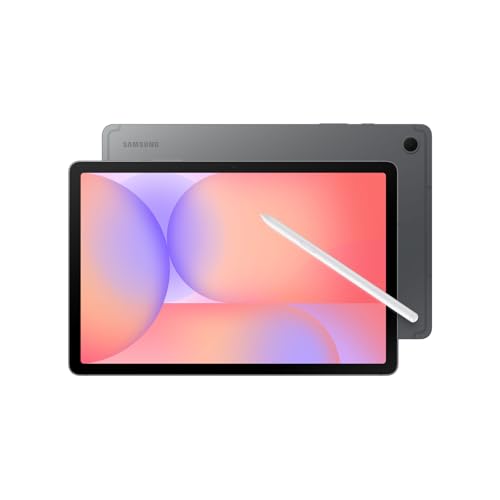
Androidタブレットの中でも、大画面で画面共有に向いているのがこのシリーズです。有機ELの鮮やかな表示と広い画面が特徴で、サブモニターとして使うと迫力があります。専用ペンが付属するモデルもあり、手書きメモやイラストにも対応。Windowsパソコンとの相性もよく、無料・有料の拡張アプリと組み合わせれば快適なデュアル画面環境が作れます。動画視聴やゲームも楽しめる万能タイプです。
Lenovo Tab シリーズ

コストパフォーマンスを重視するなら、こちらのAndroidタブレットが候補に挙がります。手に取りやすい価格帯で大画面モデルが揃うのが魅力で、サブディスプレイ用途として気軽に導入できます。スタンド一体型やキーボード付きのモデルもあり、机に置いてサブモニターとして使うシーンにフィットします。家庭でのちょっとした作業環境の強化にぴったりです。
HUAWEI MatePad シリーズ

大画面と高解像度のバランスがよく、表示の美しさで評価されているタブレットです。広い作業領域を確保しやすいため、パソコンの画面を拡張したときに資料を並べて見やすいのが利点。ペン入力に対応するモデルもあり、手書きを交えた作業にも対応します。Amazonや楽天での取り扱いも多く、選びやすい一台です。
画面共有を快適にするためのポイント
せっかく環境を整えても、設定や使い方次第で快適さは大きく変わります。ここでは、より気持ちよく使うためのちょっとした工夫を紹介します。
また、最初からすべてを完璧にしようとせず、まずは無料アプリで試してみるのがおすすめです。使い心地を確かめたうえで、もっと滑らかにしたい・有線で安定させたいと感じたら、有料アプリや対応端末へステップアップしていくと無駄がありません。
用途別のおすすめ活用シーン
タブレットとパソコンの画面共有は、さまざまな場面で役立ちます。具体的なイメージを持つと、自分に必要な方式が見えてきます。
- 在宅ワーク:メイン画面で作業しながら、タブレットにチャットや資料を表示。視線移動が減って効率的です。
- プレゼン・打ち合わせ:パソコンの画面をミラーリングして、手元のタブレットを見せながら説明できます。
- クリエイティブ作業:iPadとApple Pencilを使えば、パソコンの画面に直接書き込む感覚でイラストや編集が可能です。
- 動画・エンタメ:パソコンの動画をタブレットに映して、好きな位置でくつろぎながら視聴できます。
- 学習・調べもの:片方で教材、もう片方でノートアプリ、と並べて使えば集中しやすくなります。
このように、画面共有はビジネスからプライベートまで幅広く活躍します。タブレットを一枚持っているだけで作業環境が一段とパワーアップするのが、画面共有の大きな魅力です。
まとめ
タブレットとパソコンの画面共有は、ミラーリングと拡張という2つの方式を理解し、自分の用途に合った接続方法を選ぶことがポイントです。無線は手軽で配置が自由、有線は安定性に優れます。MacとiPadならSidecar、WindowsとAndroidなら専用アプリ、といったように組み合わせで最適解が変わります。まずは無料の方法から試し、必要に応じて有料アプリや対応端末へ広げていくと失敗が少なくなります。
タブレットとパソコンの画面共有|ミラーリング・サブ画面化の手順と選び方をまとめました
画面共有を快適に楽しむには、端末選びも大切です。Macとの連携を重視するならiPad Airや標準モデルのiPad、Androidで大画面を求めるならGalaxy Tab Sシリーズ、コスパ重視ならLenovo TabやHUAWEI MatePadなど、Amazonや楽天で手に入る人気タブレットから用途に合った一台を選びましょう。画面サイズ・解像度・対応OS・ペン対応の4つの軸を意識すれば、あなたにぴったりの画面共有環境がきっと見つかります。タブレットを上手に活用して、毎日の作業をもっと快適にしてみてください。



コメント