
- 楽天KoboはiPad上で専用アプリを使うと購入済みの電子書籍をまとめて読める
- 本の購入だけはアプリ内ではできず、Safariなどのブラウザ経由になる点に注意
- 文字サイズやフォント、しおり、ハイライトなど読書環境は細かくカスタマイズ可能
- iPadならではの大画面・マルチタスク・Apple Pencilを組み合わせるとさらに読みやすくなる
- 周辺アイテムを揃えることで、長時間の読書も目や姿勢の負担を抑えやすくなる
楽天KoboをiPadで使うための準備
楽天Koboは電子書籍のサービスで、iPad向けには専用の読書アプリが用意されています。まずはApp Storeを開き、「楽天Kobo」と検索してアプリをインストールするところからスタートです。インストール自体は無料で、容量もそれほど大きくないため、Wi-Fi環境であればすぐにダウンロードが完了します。
アプリを開いたら、楽天IDでログインしましょう。すでに楽天市場や楽天ブックスなどを利用している場合は、同じIDでそのままサインインできるので、新規登録の手間はかかりません。
ログインが完了すると、これまでに購入した電子書籍が本棚のように一覧表示されます。複数のデバイスでログインしても、読書の続きから再開できる同期機能があるため、スマートフォンで読み進めていた本をそのままiPadの大画面で続けて読むといった使い方も可能です。
電子書籍の購入とダウンロードの流れ
iPadでの利用にあたって知っておきたいポイントが一つあります。それは、楽天Koboアプリの中からは電子書籍を直接購入できないという仕様です。これはApp Storeのルールに沿った設計によるもので、多くの電子書籍アプリに共通する仕組みです。
本を購入したい場合は、iPadのSafariなどのブラウザから楽天Kobo電子書籍ストアのサイトにアクセスし、そこで気になる本を選んで購入手続きを行います。購入が完了すると、アプリ側の本棚に自動的に反映される仕組みです。
購入後は、本棚に並んだ表紙をタップするだけでダウンロードが始まります。ダウンロードが終わればすぐに読書をスタートでき、一度端末に保存された本はオフラインの状態でも読み続けられるので、通信環境を気にせず楽しめるのも嬉しいポイントです。
ジャンルは小説やビジネス書、コミック、雑誌まで幅広くそろっているため、iPadの画面サイズを活かして雑誌やコミックのカラーページをじっくり眺めるといった読み方にも向いています。
読書を快適にするアプリ内設定
楽天Koboアプリには、読書体験を自分好みに調整できる設定項目がいくつも用意されています。ここを一度整えておくだけで、長時間の読書でも目が疲れにくくなります。
文字サイズとフォントの調整
読書画面の設定アイコンから、文字の大きさをスライダーで自由に変更できます。小説など文字量が多い本は少し大きめに、コミックや雑誌は元のレイアウトを崩さない設定にするなど、本のジャンルに合わせて使い分けると読みやすさが変わってきます。フォントの種類も複数から選べるので、明朝体・ゴシック体など好みに合わせて切り替え可能です。
しおり機能の使い方
読んでいるページの右上の角をタップすると、紙の本のようにページの端が折れた表示になり、しおりが挟まれます。読み終えて一旦アプリを閉じても、次に開いたときは自動的に続きのページから表示されるため、しおりは「あとで見返したいページ」を残しておくための機能として活用すると便利です。
ハイライトとメモの活用
気になった一文があれば、テキストを長押しして範囲選択するとハイライト(マーカー)を引くことができます。色は黄色をはじめ複数から選べるため、「大事な部分は赤」「あとで調べたい単語は青」のように自分なりのルールを決めておくと、読み返すときに情報を探しやすくなります。
画面の明るさと背景色
画面の明るさや背景色(白・セピア・黒背景など)も調整できます。就寝前や暗い部屋で読む場合は背景を暗めのトーンに変更すると、画面のまぶしさを抑えられます。ページめくりの方向やスクロールの方式も設定できるので、自分の手の動かし方に合った操作感に整えておくとストレスが少なくなります。
iPadならではの活用ポイント
楽天KoboはiPhoneでも利用できますが、iPadで使うことで得られるメリットも多くあります。ここではタブレット端末だからこそ活きる使い方を紹介します。
大画面で見開き表示を楽しむ
iPadの画面サイズを活かすと、コミックや雑誌を見開きに近い感覚で表示できます。文字だけでなくイラストや図版が多い本では、細部までしっかり確認できるのがタブレットならではの強みです。
マルチタスクで調べ物をしながら読む
iPadの画面分割機能を使えば、片側で楽天Koboアプリを開きながら、もう片側でブラウザを開いて気になる単語を調べるといった読み方も可能です。ビジネス書や専門書を読むときに、そのまま関連情報を確認できるので理解が深まりやすくなります。
Apple Pencilでメモを取りながら読む
対応する機種でApple Pencilを併用すれば、気になった箇所にすぐメモアプリを開いて書き込みを残すことができます。読書の感想や引用したい一文を手書きでまとめておきたい人にとっては、指先での操作よりも快適に感じられるはずです。
iPadでの読書体験をさらに高めるおすすめアイテム
楽天Koboをより快適に楽しむためには、iPad本体や周辺アイテムの選び方も重要なポイントになります。ここではAmazonや楽天市場で扱われている、読書用途に相性の良いアイテムを紹介します。
iPad(第10世代・11インチクラス)
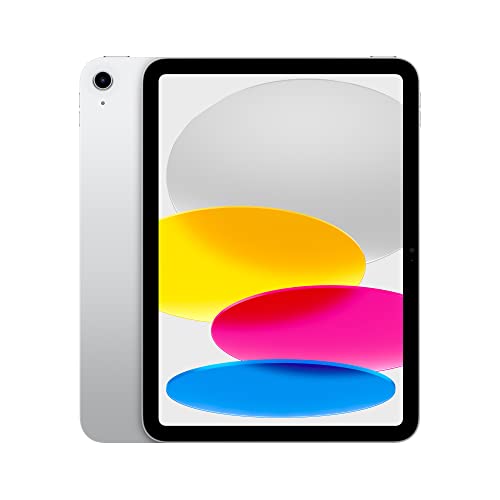
電子書籍をメインで楽しみたい場合、11インチ前後の画面サイズは片手でも持ちやすく、文字の見やすさとのバランスが良いサイズ感です。持ち運びのしやすさと画面の広さを両立したいという人に向いています。
Apple Pencil(第2世代・USB-C対応モデル)

読書中の書き込みやメモ取りに活用できるアイテムです。マグネットで本体に吸着して充電できるタイプであれば、電池切れの心配をしにくく、ちょっとした空き時間にもさっと取り出して使えます。
iPad用ブルーライトカット保護フィルム

長時間画面を見つめる読書スタイルでは、画面表面の映り込みや反射を抑えるフィルムを貼っておくと、明るい場所でも文字が見やすくなります。指紋が付きにくいタイプを選ぶと、ページめくりの操作感も快適です。
iPad用スタンド付き手帳型ケース

机の上に置いて両手を使わずに読みたいときは、角度調整できるスタンドタイプのケースが便利です。ソファやベッドでも好きな角度に固定できるため、姿勢を保ったまま長時間の読書がしやすくなります。
困ったときに確認したいポイント
楽天KoboをiPadで使っていると、まれに動作が気になる場面に出会うこともあります。慌てずに確認しておきたいポイントをまとめました。
| 症状 | 確認したいこと |
|---|---|
| 本棚に購入した本が表示されない | アプリを一度再起動し、Wi-Fi接続とログイン状態を確認する |
| ダウンロードが進まない | 通信環境を安定した場所に移動し、iPadの空き容量を確認する |
| 読んでいたページが引き継がれない | 複数端末で同期設定がオンになっているか確認する |
多くの場合、アプリの再起動や通信環境の見直しで解決することが多いようです。それでも改善しない場合は、アプリを一度アンインストールして入れ直すことで正常に戻るケースもあります。
まとめ
楽天KoboをiPadで使う流れは、アプリのインストールとログインを済ませ、購入だけはブラウザ側で行うという点さえ押さえておけば、あとは本棚から選んでダウンロードするだけとシンプルです。文字サイズやハイライトなどの設定を自分好みに整え、iPadの大画面やApple Pencilといった特性を組み合わせることで、通勤中のちょっとした空き時間から自宅でのんびり過ごす時間まで、幅広いシーンで快適な読書環境をつくることができます。周辺アイテムも活用しながら、自分に合った読書スタイルを見つけてみてください。
楽天KoboをiPadで使う方法|本の探し方から快適設定まで をまとめました
アプリのインストールからログイン、購入はブラウザ経由という基本の流れを押さえたうえで、文字サイズやハイライトなどの読書設定を整えることが快適な利用のポイントです。さらにiPadならではの大画面表示やマルチタスク、Apple Pencilとの組み合わせ、そして保護フィルムやスタンドケースといった周辺アイテムを取り入れることで、日々の読書時間をより自分らしく充実させられるはずです。


コメント