- イラスト制作用のiPadは「画面サイズ」「Apple Pencil対応」「処理性能」の3点で選ぶのが基本
- 本格的に描き込みたいならiPad Pro、コストと性能のバランスならiPad Airが有力候補
- 初めてのお絵描き用タブレットには無印iPadでも十分楽しめる
- 携帯性を優先するならiPad miniが外出先のラフスケッチに向いている
- ペン先の滑りや画面保護はペーパーライクフィルムで描き心地を調整できる
イラスト制作に向いているiPadの選び方
タブレットでイラストを描く場合、パソコンとは違ってディスプレイに直接ペンを走らせるため、画面の反応速度や発色、そしてApple Pencilとの相性が仕上がりの快適さを大きく左右します。まずは購入前に押さえておきたいチェックポイントを整理しておきましょう。
チェックポイント①:Apple Pencilの世代
最新の「Apple Pencil Pro」に対応しているモデルを選ぶと、ダブルタップでのツール切り替えやスクイーズでのメニュー呼び出し、握る向きを感知する「バレルロール」など、線画やペン先の傾きを自然に操作できる機能が使えます。旧世代のApple Pencilしか使えないモデルだと、これらの操作性は体験できません。
チェックポイント②:画面のリフレッシュレートと発色
ペン先の追従性は「ProMotion」と呼ばれる高速リフレッシュレート表示の有無で体感がかなり変わります。ヌルヌルと線が追いかけてくる感覚を求めるなら、対応モデルを優先すると快適です。また、色の再現性が高いディスプレイは、配色の確認をタブレット単体で完結させたい人に向いています。
チェックポイント③:ストレージとメモリ
イラストアプリはレイヤーを重ねるほどファイルサイズが大きくなり、メモリを多く消費します。趣味用途なら128GBでも足りますが、高解像度で描き込む人や複数の制作アプリを併用する人は256GB以上を目安にすると安心です。
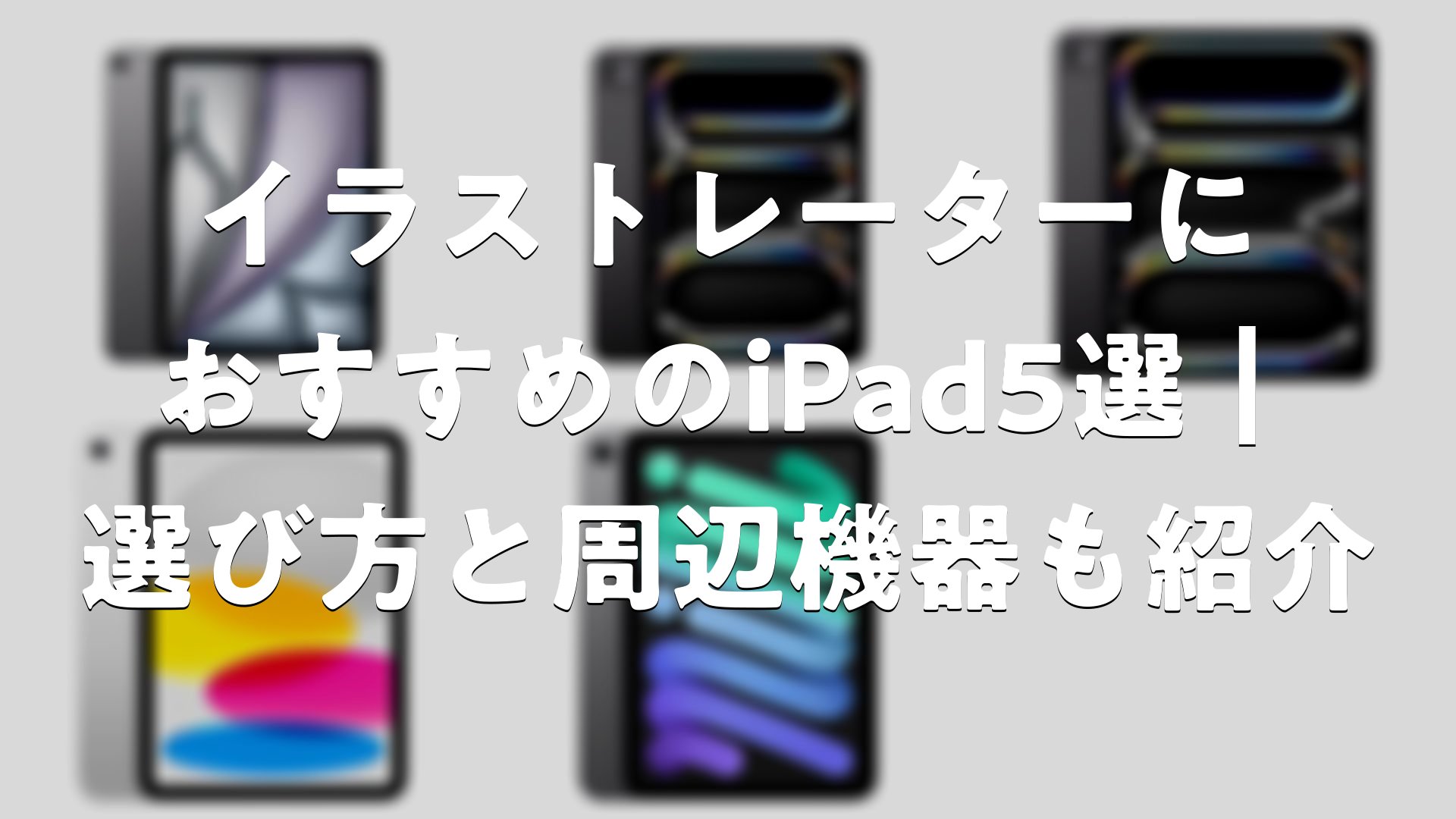
イラストレーターにおすすめのiPad5選
ここからは、実際にイラスト制作用として評価が高い5つのモデルを、価格帯や特徴とあわせて紹介します。用途や予算に合わせて自分に合った一台を見つけてみてください。
iPad Air(M3)

価格と性能のバランスが良く、初めての本格的なイラスト制作用タブレットとして選ばれることが多いモデルです。M3チップに加えて12GBのメモリを搭載しており、レイヤーを重ねた複雑な原稿でも快適に操作できます。フルラミネーションディスプレイを採用しているため、画面とペン先の距離が近く、視差の少ない自然な描き心地が得られるのも魅力です。Apple Pencil Proにも対応しているので、ツールの切り替えやペンの傾き検知といった機能も一通り使えます。本体サイズは11インチと13インチの2サイズから選べるため、携帯性を取るか作業スペースの広さを取るかで選択肢を絞りやすいのもポイントです。
iPad Pro 11インチ(M4)

より高いレスポンスと描画品質を求める人に向いた上位モデルです。有機ELパネルを2枚重ねた「タンデムOLED」技術を採用したUltra Retina XDRディスプレイを搭載しており、明暗差の大きいイラストでも階調が破綻しにくく、色の深みをしっかり感じられます。厚さも5mm台と薄型で持ち運びやすく、120Hzの高速リフレッシュレートによってペン先の動きにディスプレイの表示が滑らかに追従する点も高く評価されています。長時間の描き込み作業や、細かいディテールにこだわりたい人におすすめの一台です。
iPad Pro 13インチ(M4)

iPad Proシリーズの中でも最も画面が大きいモデルで、キャンバスを広く使いたい人に向いています。見開きページの漫画原稿や、複数のパーツを並べて配置しながら作業したいイラストレーターにとって、作業領域の広さはそのまま効率アップにつながります。性能面は11インチモデルと共通で、Ultra Retina XDRディスプレイやApple Pencil Proへの対応も同様です。自宅の作業机で腰を据えて描くスタイルの人や、サブディスプレイとしても活用したい人に向いた選択肢です。
iPad(第11世代)

いわゆる「無印iPad」は、価格を抑えつつイラストを始めてみたい人にとって現実的な入り口になるモデルです。A16チップを搭載し、前世代よりも処理速度が向上しているため、シンプルな線画やアプリを使ったデジタルイラストであれば十分快適に動作します。注意点として、対応するペンはUSB-C接続のApple PencilやApple Pencil(第1世代)に限られ、ダブルタップなどの高度な操作ができるApple Pencil Proには非対応です。まずは費用を抑えてイラスト制作の感覚をつかみたい人や、メモ書きと兼用したい人に向いています。
iPad mini(A17 Pro)

手のひらに収まるコンパクトなボディが特徴で、外出先でのラフスケッチやアイデア出しに重宝するモデルです。A17 Proチップにより処理性能は必要十分で、Apple Pencil Proにも対応しています。画面サイズが小さいぶん、緻密な線画を長時間描き込むメイン機というより、カフェや移動中にサッとアイデアを描き留めるサブ機としての活躍が期待できます。すでに大きめのiPadを持っている人が2台目として選ぶケースも多いモデルです。
| モデル | 画面サイズ | Apple Pencil Pro対応 | 向いている使い方 |
|---|---|---|---|
| iPad Air(M3) | 11インチ/13インチ | 〇 | バランス重視のメイン機 |
| iPad Pro 11インチ(M4) | 11インチ | 〇 | 携帯性と高画質の両立 |
| iPad Pro 13インチ(M4) | 13インチ | 〇 | 広いキャンバスでの本格制作 |
| iPad(第11世代) | 11インチ | × | コストを抑えて始めたい人 |
| iPad mini(A17 Pro) | 8.3インチ | 〇 | 外出先のラフスケッチ用サブ機 |
Apple Pencilと周辺機器選びのコツ
iPad本体だけでなく、ペンや保護フィルムなどの周辺機器を工夫することで、イラストを描く快適さは大きく変わります。ここでは代表的な周辺機器の選び方を紹介します。
Apple Pencil Pro
ダブルタップでのツール切り替え、本体をつまむように握る「スクイーズ」でのメニュー呼び出し、ペンを回転させて筆の向きを変える「バレルロール」、タップ時に振動で反応を伝える触覚フィードバックなど、線画作業を助ける機能がまとまっています。対応機種と組み合わせることで、画面をタップして設定を切り替える手間が減り、描くことに集中しやすくなります。
ペーパーライクフィルム
ガラス面はペン先が滑りやすく、紙に描く感覚と違いを感じる人も少なくありません。ペーパーライクフィルムを貼ると、表面の微細な凹凸によってペン先が適度に引っかかり、紙に近い描き心地が得られます。ザラつきが強めの「上質紙タイプ」は緻密な線画向き、ザラつきが控えめな「ケント紙タイプ」はペン先の消耗を抑えつつスムーズに動かしたい人向きといった違いがあるため、自分の描き方に合わせて選ぶのがポイントです。なお、フィルムを貼ると画面のギラつきや発色にわずかな変化が出るため、色の見え方を重視する人は透明度の高いタイプを選ぶと安心です。
スタンドやケース
長時間の作業では、iPadを立てかけて角度をつけられるスタンドがあると手首の負担を軽減しやすくなります。持ち運びが多い人は、耐衝撃性のあるケースや、Apple Pencilを収納できるタイプを選んでおくと、ペン先の紛失防止にもつながります。
用途に合わせたイラストアプリとの相性
どのiPadを選んでも、実際に描くためのアプリ選びも重要な要素になります。イラストを一枚描き切るスタイルなら、レイヤーとブラシのカスタマイズ性に優れた買い切り型アプリが人気です。漫画のようにコマ割りやトーン処理を多用する制作には、業界標準として広く使われているアプリが向いています。デザイン用途でロゴやアイコンなどベクター形式のイラストを扱いたい場合は、パソコン版と互換性のあるアプリを選ぶと作業を行き来しやすくなります。無料から始められるアプリも充実しているため、まずは手持ちのiPadと相性の良いアプリを試しながら、自分の描き方に合ったものを見つけていくとよいでしょう。
ワンポイント
アプリによって推奨されるメモリ容量やストレージ容量が異なります。高解像度で描き込みたい場合は、余裕を持ったストレージ容量のモデルを選んでおくと、後から容量不足に悩まされにくくなります。
購入前によくある疑問
Q. 無印iPadでも本格的なイラストは描ける?
A. 十分に描けます。ただしApple Pencil Proの機能が使えないため、ツール切り替えなどはメニュー操作で行う場面が増えます。まずは費用を抑えて始めたい人に向いています。
Q. iPad AirとiPad Proはどちらを選ぶべき?
A. 予算を抑えつつ日常的にイラストを楽しみたいならiPad Air、発色や画面のなめらかさにこだわって本格的に制作したいならiPad Proが向いています。用途と予算のバランスで検討するのがおすすめです。
Q. iPad miniはイラスト制作用として使える?
A. 画面が小さいため、緻密な描き込みをメインで行うにはやや不向きですが、外出先でのラフ画やアイデアスケッチには扱いやすいサイズです。メイン機と併用する使い方が向いています。
※本記事の価格・スペック情報は2026年8月時点のものです。購入前には最新の販売状況をご確認ください。
まとめ
イラスト制作用のiPad選びは、「画面サイズ」「Apple Pencilの対応世代」「メモリ・ストレージ容量」の3点を軸に考えると失敗しにくくなります。バランス重視ならiPad Air、画質や操作性を突き詰めたいならiPad Pro、まずは気軽に始めたいなら無印iPad、携帯性を優先するならiPad miniといったように、自分の描くスタイルに合わせて選ぶことが快適な制作環境への近道です。ペーパーライクフィルムやスタンドといった周辺機器も組み合わせながら、自分にとって描きやすい一台を見つけてみてください。
イラストレーターにおすすめのiPad5選|選び方と周辺機器も紹介をまとめました
iPadでイラストを描く楽しさは、本体とペン、そして周辺機器の組み合わせによって大きく広がります。最初は無理に高価なモデルを選ばず、自分の予算と描きたい作品のスタイルに合ったものからスタートし、慣れてきたら上位モデルへのステップアップを検討するのもひとつの方法です。今回紹介した5モデルの特徴を参考に、長く付き合える一台を見つけてもらえたら幸いです。


コメント