
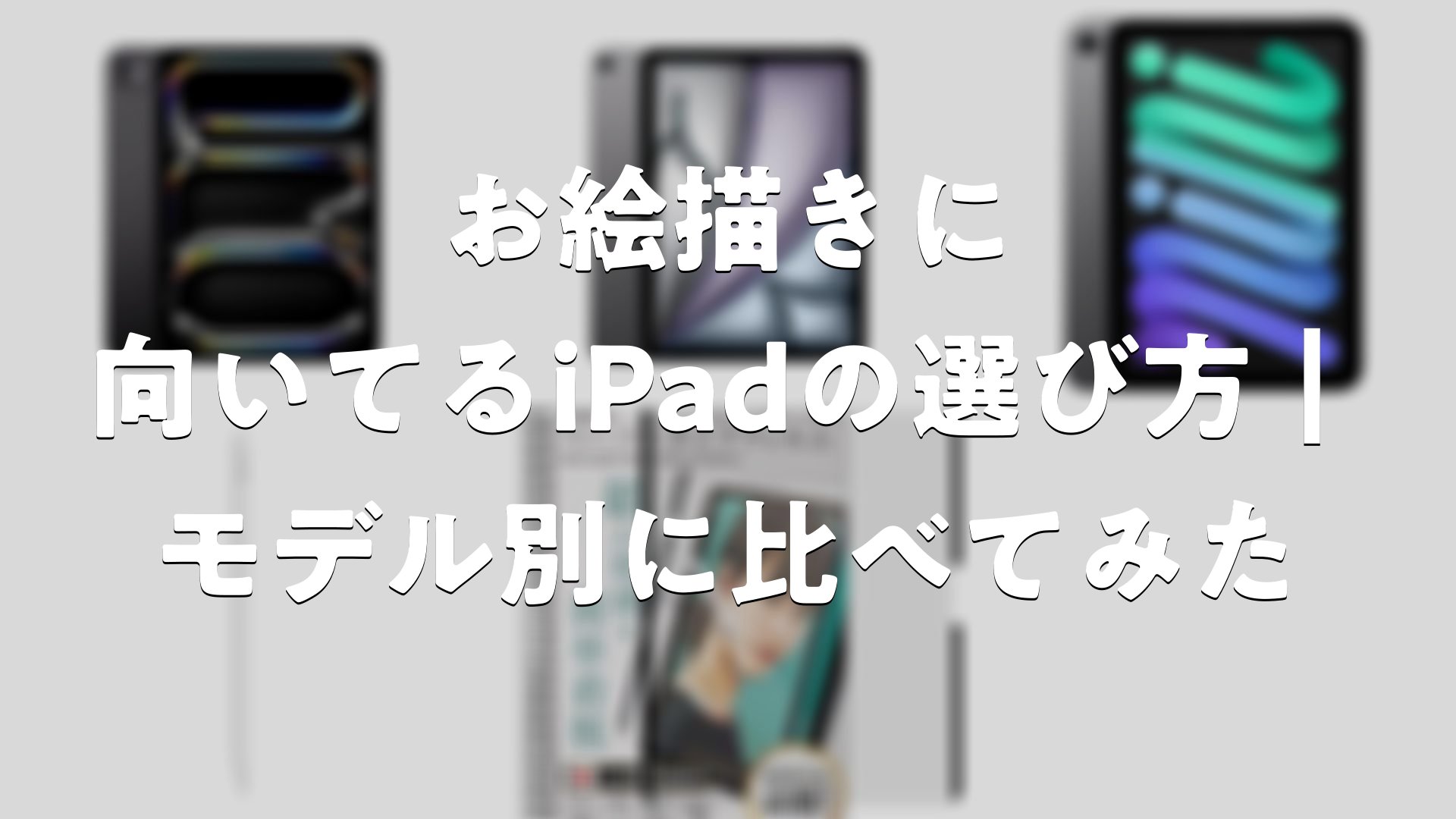
デジタルイラストを始めたい、あるいは今使っているiPadから買い替えたい。そう考えたときに一番悩むのが「結局どのiPadがお絵描きに向いているのか」という点です。iPadシリーズは画面サイズもチップ性能も幅広く、選択肢が多いぶん比較が難しいのも事実です。この記事では、お絵描き用途で失敗しないiPad選びのポイントを、モデルごとの特徴とあわせて整理しました。
- 画面サイズと解像度が作業のしやすさを大きく左右する
- ProMotion(高リフレッシュレート)対応かどうかでペンの追従感が変わる
- Apple Pencil Proへの対応有無で使える機能が変わる
- 本格的にレイヤーを重ねるならストレージ容量にも余裕を持たせたい
- 携帯性を重視するならiPad miniという選択肢もある
お絵描きに使うiPad選びで押さえておきたいポイント
まず前提として、現行のiPadシリーズはどのモデルでもApple Pencilを使ったお絵描きに対応しています。ただし「快適に長時間描けるかどうか」は別の話で、チップ性能や画面のリフレッシュレート、対応するApple Pencilの世代によって描き心地が大きく変わってきます。
ポイント:「動けばいい」ではなく「線を引いたときにペン先がどれだけ画面に追従してくれるか」がイラスト用途では重要な指標になります。
ProMotion対応でペンの追従性が変わる
iPad Pro、iPad Air 13インチモデルなどで採用されているProMotionテクノロジーは、画面のリフレッシュレートを最大120Hzまで可変させる技術です。これが搭載されているモデルは、ペン先の動きに対する画面表示の追従がなめらかになり、線を引いたときの遅延を感じにくくなります。細かい線画やペン先の細かい動きを多用するイラストでは、この差が体感しやすいポイントです。
Apple Pencilの世代と対応機種を確認する
お絵描き用途ではApple Pencil Proへの対応有無も重要な選定基準です。Apple Pencil Proは、本体を軽く握るとツールパレットを呼び出せる「squeeze」操作や、ペンを回転させてブラシの角度を調整できるジャイロセンサーなど、イラスト制作に便利な機能を搭載しています。一方、USB-C接続のApple Pencil(第1世代相当の廉価モデル)は筆圧検知に対応していないため、線の強弱をつけた本格的なイラスト制作にはあまり向きません。購入前に、検討しているiPadがどの世代のApple Pencilに対応しているかを必ず確認しておきましょう。
注意点: モデルによって対応するApple Pencilの世代が異なります。購入前に本体とペンの組み合わせが合っているか確認しておくと安心です。
用途別おすすめiPad
ここからは、お絵描き用途に向いているiPadを目的別に紹介します。予算やどこまで本格的に描きたいかによって、選ぶべきモデルは変わってきます。
iPad Pro 11インチ(M5)

最新のM5チップを搭載し、レイヤーを大量に重ねる複雑な作品づくりや、動画編集・3D制作なども視野に入れているクリエイターに向いているモデルです。
iPad Proシリーズは、iPadラインアップの中でも最も処理性能に余裕があるモデルです。ProMotion対応の高精細ディスプレイに加え、Apple Pencil Proにも対応しており、ペン先の追従性やツール切り替えの快適さは折り紙付きです。CLIP STUDIO PAINTのように高負荷なイラストアプリを使う場合や、100枚を超えるレイヤーを扱うような制作スタイルの人には特におすすめできます。価格は上位モデルということもあり高めですが、長期間ストレスなく使い続けたい人には有力な選択肢です。ストレージは、レイヤーを多用する制作スタイルなら256GB以上を選んでおくと安心です。
iPad Air 11インチ(M3)

性能と価格のバランスを重視する人に向いているモデルです。日常的にイラスト制作を楽しみたい層に特に評価されています。
iPad Proほどの性能は必要ないけれど、日常的に安定してイラスト制作を楽しみたいという人にはiPad Airが適した選択肢です。M3チップにより一般的なイラストアプリの動作は快適で、Apple Pencil Proにも対応しています。iPad Proと比べると画面のリフレッシュレートなど一部の仕様に差はあるものの、趣味の範囲や副業レベルでのイラスト制作であれば十分な性能を持っています。価格を抑えつつしっかりお絵描きを楽しみたい人にバランスの良いモデルとして評価されています。
iPad mini(A17 Pro)

持ち運びやすさを最優先したい人向け。外出先でのラフスケッチやアイデア出しに向いています。
コンパクトなボディが特徴のiPad miniは、カバンに入れて持ち歩きやすく、外出先でのちょっとしたスケッチやアイデアメモに向いています。Apple Pencilにも対応しており、Procreateのようなシンプルな操作性のアプリと組み合わせれば、趣味レベルのデジタルイラストは十分に楽しめます。一方で画面サイズが小さいぶん、レイヤーパネルやツールバーが多く表示される本格的なイラストアプリでは操作領域が窮屈に感じられる場合もあります。メインの制作機というよりは、サブ機や外出時の相棒として選ぶのがおすすめです。
スペックをざっくり比べてみた
3モデルの特徴を簡単に整理すると、以下のようなイメージになります。
| モデル | 画面サイズの目安 | 向いている使い方 |
|---|---|---|
| iPad Pro 11インチ | 11インチ | 本格的な作品制作、複雑なレイヤー構成 |
| iPad Air 11インチ | 11インチ | 日常的な制作、コスパ重視 |
| iPad mini | 8インチ台 | 外出先でのスケッチ、サブ機 |
描き心地を左右するアクセサリー選び
iPad本体だけでなく、組み合わせるアクセサリーによっても描き心地は大きく変わります。ここでは特に重要な2つのアイテムを紹介します。
Apple Pencil Pro
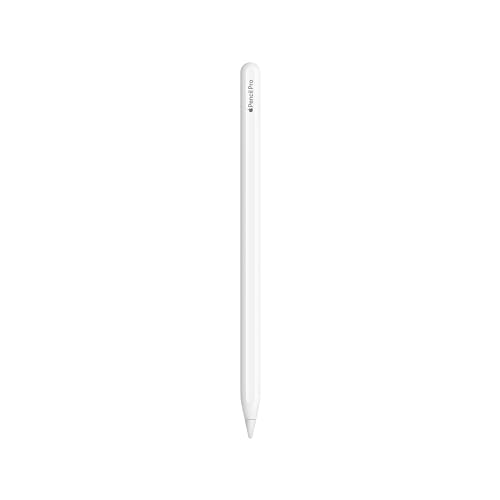
対応機種であれば、まず検討したいペン。squeeze操作やジャイロセンサーがイラスト制作の効率を高めてくれます。
Apple Pencil Proは、筆圧感知はもちろん、ペン軸を握るだけでツールパレットを呼び出せる機能や、ペンを回転させることでブラシの向きを調整できるジャイロセンサーを搭載しています。ダブルタップでツールを切り替える操作にも対応しており、画面から目を離さずに作業を続けられる点はイラスト制作において大きなメリットです。触覚エンジンによる軽い振動フィードバックもあり、操作の反応が分かりやすいという声も多く聞かれます。
ペーパーライクフィルム

紙のような描き心地に近づけたい人におすすめのアクセサリー。ペン先の摩耗にも影響するため、素材選びがポイントです。
iPadのガラス面はそのままだとツルツルとした滑りやすい質感のため、紙に描いているような感覚を求める人にはペーパーライクフィルムの装着もおすすめです。表面がザラついた「上質紙タイプ」はペン先の滑りを抑えて描線が安定しやすく、逆になめらかな描き心地を求める人には「ケント紙タイプ」が向いていると評価されています。フィルムを貼ることでペン先の摩耗が早まる傾向があるため、替え芯を用意しておくとより快適に使い続けられます。
ストレージ容量の選び方
イラスト制作では、完成データだけでなく制作途中のファイルやレイヤー情報も蓄積されていくため、ストレージ容量に余裕を持たせておくことが大切です。
目安: 趣味でイラストを楽しむなら128GB〜256GB、レイヤーを多用する本格制作なら256GB以上が安心とされています。
特にCLIP STUDIO PAINTなどのアプリでは、作業中のファイルが数百MB単位になることも珍しくありません。複数の作品を並行して制作するスタイルの人や、素材データを多く保存しておきたい人は、購入時点で余裕のある容量を選んでおくと、あとから容量不足に悩まされずに済みます。
中古・型落ちモデルという選択肢
予算を抑えたい場合は、型落ちモデルや状態の良い中古iPadを検討するのも一つの方法です。1〜2世代前のiPad ProやiPad Airでも、Apple Pencilに対応しモデルによってはProMotionを搭載しているものもあり、趣味でお絵描きを楽しむ程度であれば十分な性能を備えています。中古品を選ぶ際は、バッテリーの劣化状況や画面の傷、Apple Pencilとのペアリングが問題なく行えるかを事前に確認しておくと安心です。
チェックポイント: 中古で購入する際は、対応するApple Pencilの世代を必ず確認しましょう。世代が合わないと筆圧感知が使えない場合があります。
まとめ
お絵描きに向いているiPadは、目指す制作スタイルによって最適な答えが変わってきます。本格的な作品づくりや複雑なレイヤー構成をこなしたいならiPad Pro、性能と価格のバランスを重視するならiPad Air、持ち運びやすさを優先したいならiPad miniが候補になります。加えて、Apple Pencil Proやペーパーライクフィルムといったアクセサリーの選び方によっても、描き心地は大きく変わってきます。自分の制作スタイルや予算に合わせて、無理のない組み合わせを選んでみてください。
お絵描きに向いてるiPadの選び方|モデル別に比べてみたをまとめました
iPad選びで重視すべきは、画面のリフレッシュレート、Apple Pencilの対応世代、ストレージ容量の3点です。本格制作にはiPad Pro、コスパ重視ならiPad Air、携帯性を優先するならiPad miniというように、自分の使い方に合わせてモデルを選ぶことで、より快適なお絵描き環境を整えることができます。アクセサリー選びまで含めてじっくり検討し、自分にとって描きやすい1台を見つけてみてください。


コメント