
- iPadで動画がカクカクする主な原因はストレージ不足・発熱・バックグラウンドアプリの多重起動の3つに集約される
- 再起動やキャッシュ削除など、今すぐ試せる対処法だけで改善するケースも多い
- 根本的な解決には外付けストレージの活用や放熱対策グッズの導入が効果的
- 動画コーデックの非対応が原因の場合は再生アプリ側の見直しも必要
- 日常的な使い方を少し工夫するだけで、カクつきの再発を防ぎやすくなる
iPadで動画がカクカクする主な原因
動画を再生している最中に画面がカクついたり、コマ落ちしたりする症状には、いくつかの典型的な原因がある。まずは自分のiPadがどのパターンに当てはまるかを整理しておくと、対処法を選びやすくなる。
ストレージ容量の不足
iPadの空き容量が少なくなると、動画データの読み書きに必要な一時領域を確保しづらくなり、再生中にコマ落ちが発生しやすくなる。特に4K撮影した動画や長時間録画したデータをそのまま保存していると、あっという間に容量を圧迫してしまう。写真アプリのライブラリや未整理のダウンロードファイルが原因になっていることも少なくない。
本体の発熱によるパフォーマンス低下
直射日光の当たる場所や車内など高温になりやすい環境でiPadを使い続けると、本体が熱を持ちやすくなる。iPadOSには本体保護のためにパフォーマンスを自動的に抑える仕組みがあり、これが動画再生時のカクつきとして表れることがある。ケースを装着したまま充電しながら動画を見る、といった使い方も熱がこもりやすい要因のひとつだ。
バックグラウンドアプリの多重起動
複数のアプリを同時に立ち上げたまま動画を再生していると、システムのリソースが分散され、再生アプリに十分な処理能力が割り当てられないことがある。特にSNSアプリや通知の多いアプリをバックグラウンドで動かしたままにしていると影響が出やすい。
動画ファイルの形式・コーデックの非対応
iPadが標準で快適に再生できる動画形式はH.264やHEVC(H.265)などが中心で、これら以外の形式で書き出された動画はソフトウェア側での変換処理が必要になり、再生時に負荷がかかってカクつく場合がある。他の端末で撮影・編集した動画をiPadに移した際に起きやすい症状だ。
iPadOSアップデート直後の一時的な処理
OSをアップデートした直後は、内部でデータの最適化やインデックスの再構築が行われており、その間は動画再生を含めた全体の動作が一時的に重くなることがある。多くの場合は数時間から数日で自然に落ち着く。
今すぐできる対処法
原因の見当がついたら、まずは手軽に試せる方法から確認していこう。特別な道具を使わずに解決できることも多い。
| 症状 | 考えられる原因 | 対処の方向性 |
|---|---|---|
| 特定の動画だけカクつく | ファイル形式・コーデックの非対応 | 再生アプリの見直し・変換 |
| 全体的に動作が重い | ストレージ不足・多重起動 | 空き容量の確保・アプリ整理 |
| 長時間使用後にカクつく | 発熱によるパフォーマンス低下 | 放熱対策・使用環境の見直し |
本体の再起動は、一時的なメモリの不具合をリセットする最も基本的な方法だ。電源ボタンと音量ボタンを長押しして再起動するだけで改善するケースも多い。
続いて不要なバックグラウンドアプリの終了も効果的だ。App Switcherから使っていないアプリを上にスワイプして終了させ、動画再生アプリだけに処理能力を集中させると改善しやすい。
ソフトウェアの更新確認も忘れずに行いたい。iPadOSのアップデートには動画のデコード処理に関する改善が含まれることがあり、古いバージョンのまま使い続けているとカクつきが解消しないケースがある。設定アプリの「一般」から「ソフトウェアアップデート」を確認しておこう。
発熱が疑われる場合は、ケースを一時的に外す、風通しの良い場所に移動する、充電しながらの動画再生を避けるといった対応で放熱を促すと改善しやすい。
ストレージ不足を根本から解決する方法
基本的な対処法を試しても改善しない場合や、そもそも動画・写真データが多くてすぐに容量が圧迫されてしまう場合は、外付けグッズを取り入れて根本的に解決する方法がある。タブレット環境を長く快適に保つうえでも、ストレージまわりのアイテムはひとつ持っておくと安心だ。
Lightning/USB-C対応 SDカードリーダー

一眼カメラやドローンで撮影した動画をiPadに取り込みたい場合に便利なアイテム。取り込んだ後は本体に保存せず、必要なときだけSDカードから直接再生する使い方をすれば、本体ストレージを圧迫せずに済む。iPad ProやiPad AirはUSB-C、無印iPadやiPad miniはLightningと、端子の種類が世代によって異なるため、自分のモデルに合った接続方式を選ぶことが大切だ。exFATやFAT32形式でフォーマットされたSDカードであれば、追加の設定なしでそのまま利用しやすい。
USB-C対応 外付けSSD/USBメモリ
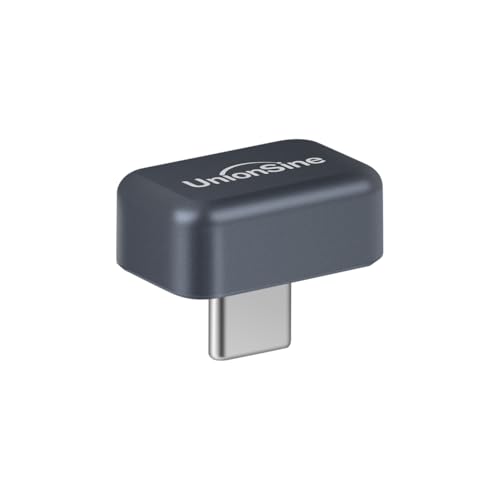
動画データを丸ごと退避させたいなら、外付けSSDやUSBメモリが心強い味方になる。SDカードリーダーに比べて読み書き速度が速いモデルが多く、大容量の動画ファイルでもストレスなくやり取りできるのが特徴だ。iPad本体には最小限のデータだけを残し、普段見返さない動画は外付けストレージに移しておくことで、常に空き容量を確保した状態を保ちやすくなる。ケーブル一体型でコンパクトに持ち運べるモデルを選べば、外出先での動画整理にも役立つ。
iPad用 冷却スタンド

長時間の動画視聴や動画編集アプリの使用で本体が熱を持ちやすい人には、冷却スタンドの導入もおすすめだ。通気性の良い設計で本体を支えつつ放熱を促すタイプや、ファンを内蔵して積極的に熱を逃がすタイプなど種類はさまざまで、デスクでの利用シーンに合わせて選べる。角度調整機能付きのスタンドなら、動画視聴時の姿勢も安定し、長時間の使用でも疲れにくくなるという利点もある。
動画をカクつかせないための日常的な使い方のコツ
グッズを導入したあとも、日々の使い方を少し意識するだけでカクつきの再発を防ぎやすくなる。
まず、定期的にストレージの使用状況を確認する習慣をつけたい。設定アプリの「一般」から「iPadのストレージ」を開けば、どのアプリやデータが容量を占めているかを一覧で確認できる。動画アプリのキャッシュが膨らんでいないかも合わせてチェックしておくと安心だ。
また、クラウドストレージの活用も有効な手段のひとつ。見返す頻度の低い動画はクラウド側に預け、必要なときだけダウンロードして視聴するようにすれば、本体の空き容量を常に確保しやすくなる。
最後に、高温多湿な環境での長時間使用を避けることも忘れずに。特に夏場の車内や直射日光下での放置は本体への負担が大きく、動画再生時のパフォーマンス低下につながりやすい。使わないときは日陰やケースに入れて保管するだけでも違いが出てくる。
まとめ
iPadで動画がカクカクする症状は、ストレージ不足・発熱・バックグラウンドアプリの多重起動・動画形式の非対応など、いくつかの原因が組み合わさって起きることが多い。まずは再起動やアプリの整理、ソフトウェアアップデートといった手軽な対処法から試し、それでも改善しない場合はSDカードリーダーや外付けSSD、冷却スタンドといったグッズを取り入れることで、根本的な解決につなげやすくなる。日常的にストレージの状態を確認する習慣をつけておけば、快適な動画視聴環境を長く保つことができるはずだ。
iPad動画カクカクの原因と対処法|ストレージ節約グッズ3選をまとめました
動画のカクつきに悩んだときは、まず本体の再起動やアプリ整理といった基本の対処法を試し、それでも解決しない場合はストレージ不足や発熱を疑ってみるとよい。SDカードリーダーや外付けSSD、冷却スタンドをうまく組み合わせれば、iPadでの動画視聴をより快適な状態に保ちやすくなる。



コメント