
- iPadの画面上部やコントロールセンターに表示される「VPN」アイコンは、VPN機能が有効になっているサインです
- VPNをオフにしたつもりでも表示が残る・再接続される場合は、オンデマンド設定や構成プロファイルの残存が主な原因です
- 設定アプリの「一般」→「VPNとデバイス管理」から、現在の状態を誰でも簡単に確認できます
- 家庭やオフィスのネットワーク側でVPNを整えると、iPad側の表示も安定しやすくなります
- タブレット運用に合うVPN対応ルーターを選ぶことで、複数のiPadやタブレットをまとめて管理しやすくなります
iPadに表示される「VPN」とは?ステータスバーの意味をおさらい
iPadを操作していると、画面の上部やコントロールセンターの一部に小さく「VPN」という文字やアイコンが表示されることがあります。これは、iPad(iPadOS)がVPN(Virtual Private Network)接続を認識していることを示すシステム表示です。VPNアプリを起動したときだけでなく、学校や会社から配布されたタブレットで管理プロファイルが入っている場合にも表示されることがあります。
特にタブレット端末は、スマートフォンと違って家庭内やオフィス内で据え置き的に使われることが多く、複数人で共有するケースも少なくありません。そのため、「誰が」「いつ」VPNを設定したのかが分かりにくくなりやすい点も、iPad特有の注意点として挙げられています。
VPN表示が消えない・勝手に再接続される主な原因
iPad側でVPNをオフにしたはずなのに表示が残ってしまう、あるいは時間が経つと再び接続状態になってしまう——という相談は少なくないようです。考えられる原因は、大きく次の3つに整理されています。
- オンデマンド接続(自動接続)設定:特定のアプリやWebサイトへアクセスした際に自動でVPNを立ち上げる設定が有効になっていると、オフにしてもすぐ再接続されることがあります
- 削除し忘れた構成プロファイル:以前使っていたVPNアプリをホーム画面から消しても、設定アプリ内の「VPN構成」自体は残っていることがあり、これが表示の原因になっているケースが報告されています
- セキュリティアプリの常時保護機能:ウイルス対策・保護系アプリの一部には、バックグラウンドで常にVPN経由の通信を行う「常時保護」モードがあり、これがオンのままになっていることがあります
iPadでVPN表示を確認・整理する手順
まずは現在どのようなVPN設定が入っているのかを、落ち着いて一つずつ確認していくことが近道です。以下の手順が整理しやすいとされています。
- 設定アプリを開き、「一般」→「VPNとデバイス管理」をタップして、登録されているVPN構成の一覧を確認する
- 使っていないVPN構成がある場合は、該当の構成を選んで削除する
- 利用中のVPNアプリを開き、「オンデマンド接続」や「常時接続」に関する項目がオンになっていないか見直す
- それでも表示が残る場合は、関連アプリをいったんアンインストールしてから再確認する
- どうしても解消しない場合の最終手段として、設定アプリの「一般」→「転送またはiPadをリセット」→「ネットワーク設定をリセット」を検討する
| 症状 | 考えられる原因 | 対処の方向性 |
|---|---|---|
| オフにしてもすぐVPN表示が戻る | オンデマンド接続設定 | アプリ側の自動接続設定を見直す |
| アプリを消したのに表示が残る | 構成プロファイルの残存 | 設定内のVPN構成を手動で削除 |
| 特定の操作をしていないのに常時表示 | セキュリティアプリの常時保護 | 該当アプリの設定で保護モードを確認 |
| どの操作でも解消しない | 複合的な設定の重なり | ネットワーク設定のリセットを検討 |
タブレット運用でVPN表示を安定させるためのポイント
iPad単体の設定だけでなく、接続しているWi-Fi環境やルーター側の仕組みを整えることで、VPNの表示や動作が安定しやすくなるという考え方もあります。特に家庭やオフィスで複数のiPad・タブレットを使っている場合、端末ごとに個別のVPNアプリを入れるより、ルーター側でVPNをまとめて設定した方が管理がしやすいという声もあります。
また、カフェや図書館など公共のWi-Fiにタブレットを接続する機会が多い人は、持ち運びできる小型のVPN対応ルーターを一つ用意しておくと、iPad側のVPN設定をシンプルに保てるという利点もあります。
iPadとの相性がいいVPN対応ルーター5選
ここでは、iPadをはじめとするタブレット端末と組み合わせて使いやすいと評価されているVPN対応ルーターを紹介します。自宅用・外出用それぞれのシーンに合わせて選んでみてください。
GL.iNet GL-MT300N-V2 ミニトラベルルーター
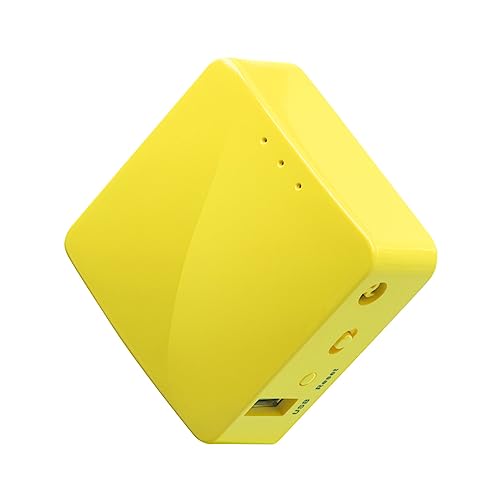
設定はブラウザ経由のシンプルな管理画面で行えるため、ネットワーク機器に詳しくない人でも扱いやすいという声があります。iPadでVPN表示を毎回確認する手間を減らしたい人に向いているとされています。
GL.iNet GL-AX1800(Flint)Wi-Fi 6対応VPNルーター

専用アプリから接続状況を一覧で確認できるため、「どの端末がVPN経由で通信しているか」を把握しやすいという特徴もあります。
TP-Link Archer AX55 Wi-Fi 6ルーター

設定項目が分かりやすく整理されているため、初めてルーター側でVPNを扱う人にも取り組みやすいという声があります。
ASUS RT-AX86U Wi-Fi 6ゲーミングルーター

専用アプリの管理画面が整理されており、タブレットを含む接続端末ごとの通信状況を確認しやすいという点も評価されています。
バッファロー WSR-5400AX6 Wi-Fi 6ルーター

設定画面やマニュアルが日本語で分かりやすく整理されているため、ネットワーク機器の設定に不安がある人でも取り組みやすいモデルとして紹介されています。
まとめ
iPadに表示される「VPN」は、通信が専用の経路を通っていることを示すシステム上の表示であり、オンデマンド接続や構成プロファイルの残存、セキュリティアプリの常時保護機能などが、表示が消えない主な原因として挙げられています。まずは設定アプリの「VPNとデバイス管理」から現状を確認し、不要な構成を整理することが基本の対処法です。あわせて、自宅や外出先のネットワーク環境をVPN対応ルーターで整えておくことで、iPad側の表示や接続もより安定しやすくなります。タブレットならではの使い方に合わせて、自宅用・外出用のルーターを上手に組み合わせてみてください。
iPadのVPN表示が消えない原因と対処法|おすすめVPN対応ルーター5選をまとめました
VPN表示の意味を正しく理解し、原因を一つずつ切り分けていくことで、iPadのVPN表示にまつわる不安は解消しやすくなります。設定の見直しとルーター側の工夫を組み合わせ、タブレットでのインターネット利用を快適に整えていきましょう。



コメント