
タブレットでQRコードを読み取りたいのに、どのアプリを使えばいいのか分からない、カメラを向けても反応しない、といった悩みを持つ人は少なくありません。スマートフォンに比べるとタブレットは画面が大きく読み取り操作がしやすい一方で、機種やOSによって手順が異なるため戸惑いやすいのも事実です。
- iPadは標準カメラまたはコントロールセンターから読み取りが可能
- Androidタブレットは機種によってカメラ設定の変更が必要な場合がある
- 標準機能で読めない場合は専用アプリの導入が手軽な解決策
- 店舗やイベント受付など業務利用では外付けスキャナーの検討も有効
- 用途に応じてアプリと周辺機器を使い分けるのが基本
この記事では、タブレット端末でQRコードを読み取る基本の手順から、うまく読み取れないときの確認ポイント、業務利用で役立つ周辺機器まで、タブレット利用者向けに整理して紹介します。
タブレットの標準機能でQRコードを読み取る方法
多くのタブレットには、追加のアプリを入れなくてもQRコードを読み取れる機能がもともと備わっています。まずは手元の端末で標準機能が使えるかどうかを確認してみましょう。
iOS 11以降を搭載したiPadであれば、標準の「カメラ」アプリをQRコードに向けるだけで読み取りが始まります。画面上部に通知バナーが表示され、タップするとリンク先のページやアプリが開く仕組みです。また、画面右上または下から呼び出せるコントロールセンターに「QRコードスキャン」のアイコンを登録しておけば、カメラアプリを開かずにワンタップで読み取りを起動できます。
Androidタブレットでは、機種のカメラアプリに「QRコード・バーコード認識」を有効にする設定項目が用意されていることがあります。カメラを起動し、設定アイコンから認識機能のオン・オフを確認してみましょう。Googleレンズが標準で搭載されている端末であれば、レンズ機能からQRコードを読み取れる場合もあります。
いずれの方法も特別なアプリのインストールが不要なため、まずは手持ちのタブレットでこれらの機能が使えるかどうかを試すのがおすすめです。
QRコードが読み取れないときの確認ポイント
標準機能を使ってもQRコードが反応しない場合は、次のポイントを順番に確認すると原因が見えてくることが多いです。
| チェック項目 | 確認内容 |
|---|---|
| カメラの設定 | QRコード認識機能がオフになっていないか |
| 撮影モード | 「フォト」など通常の撮影モードになっているか |
| ピントと距離 | コードが画面内に収まり、適切な距離でピントが合っているか |
| 画面の明るさ・反射 | 照明の反射でコードが見えにくくなっていないか |
| OSのバージョン | 標準読み取り機能に対応したOSバージョンになっているか |
保護フィルムやケースがカメラレンズ付近にかぶっていると、ピントが合わずに読み取りに失敗するケースがあります。レンズ周辺にフィルムのゆがみや汚れがないかも合わせて確認してみましょう。
専用のQRコードリーダーアプリを活用する
標準機能で読み取れない場合や、読み取り履歴の保存・一括スキャンといった便利機能を使いたい場合は、専用のQRコードリーダーアプリを導入するのも手軽な方法です。タブレット向けのQRコードリーダーアプリには、次のような機能を備えたものが多く見られます。
- 読み取った履歴を一覧で保存できる
- カメラロールに保存した画像からQRコードを読み取れる
- 複数のQRコードを連続して読み取れるバッチスキャン機能
- 自分でQRコードを作成できる機能
無料アプリでも十分な機能が揃っていることが多いため、まずは評価が高く広告表示が控えめなアプリから試してみるとよいでしょう。業務で使う場合は、履歴のエクスポート機能や複数台での運用しやすさも確認ポイントになります。
業務利用ならハードウェアのQRコードスキャナーも検討したい
店舗のレジ業務やイベントの受付、倉庫での検品作業など、タブレットを業務用途でQRコード読み取りに使う場合は、カメラ読み取りよりも専用のハードウェアスキャナーを組み合わせる方が効率的なことがあります。長時間の連続読み取りや、少し離れた距離からの読み取りが必要な場面では、外付けスキャナーの読み取り精度とスピードが活躍します。
外付けスキャナーをタブレットに接続する際は、Bluetooth接続とUSB有線接続のどちらに対応しているかを確認しましょう。多くの製品はキーボード入力として認識される「HIDモード」に対応しており、専用アプリを入れなくても読み取った内容をそのまま入力欄に反映できる点が特徴です。
Tera ワイヤレスバーコード&QRコードスキャナー

2.4GHz帯のワイヤレス接続とUSB有線接続の両方に対応したハンディタイプのスキャナーです。QRコードだけでなく一次元バーコードの読み取りにも対応しており、タブレットやパソコンとの接続もスムーズだと評価されています。レジ横に据え置いて使う据え置きスタンドが付属しているモデルもあり、店舗での検品や受付業務に向いていると紹介されています。
タブレットレジでの会計時のQRコード読み取りや、入荷商品のバーコード検品など、連続して多くのコードを読み取る業務に向いていると評価されています。
NETUM USB接続QRコードスキャナー 据え置き型
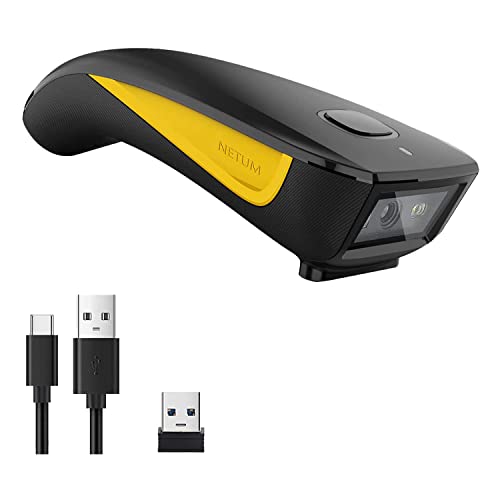
USBケーブルでタブレットやパソコンに直接接続して使う据え置きタイプのスキャナーです。コードをかざすだけで自動的に読み取る「オートセンス」機能を備えたモデルが多く、両手がふさがっている作業中でもスムーズに読み取れる点が評価されています。設定作業が少なく、接続するだけで使い始められる手軽さも支持されているポイントです。
USB接続タイプはケーブルの長さに読み取り範囲が左右されるため、設置場所とタブレットの配置を事前に決めておくと使い勝手がよくなると評価されています。
卓上タブレットスタンド 360度回転 角度調整式

タブレットを立てて固定できる卓上スタンドです。角度や高さを調整できるタイプが多く、QRコード決済の提示画面を店頭でお客さんに見せる場面や、受付でタブレットを操作しながらQRコードを読み取る場面で活躍すると評価されています。安定感のある土台で、タブレットがずれにくい設計になっている点も好評です。
対応するタブレットのサイズ(インチ数)が製品ごとに異なるため、自分の端末サイズに合ったスタンドを選ぶことが大切だと評価されています。
用途別に見るタブレットでのQRコード活用シーン
タブレットでQRコードを読み取る場面は、個人利用と業務利用で求められる使い勝手が異なります。用途ごとの考え方を整理しておくと、必要な機能やアイテムが選びやすくなります。
| 利用シーン | 向いている方法 |
|---|---|
| 自宅やプライベートでの利用 | 標準カメラ機能または無料の専用アプリ |
| 店舗のレジ・会計業務 | 据え置き型スキャナー+タブレットスタンド |
| イベント受付・検品作業 | ワイヤレスハンディスキャナー |
| QRコード決済の提示 | 角度調整できるタブレットスタンド |
業務用途でタブレットを使う場合、長時間の稼働でバッテリーが切れてしまうことがあります。給電しながら使える電源アダプター付きのスタンドを選んでおくと、稼働中の電池切れを防ぎやすくなります。
タブレットでQRコードを読み取る際のちょっとした工夫
読み取りの成功率を上げるためには、いくつかの小さな工夫も役立ちます。
- QRコードと画面の距離を10〜20cm程度に保つ
- 照明がコードに直接反射しないよう角度を少しずらす
- 画面保護フィルムの端がカメラにかぶっていないか確認する
- 連続して読み取る場合は専用スキャナーに切り替えると作業がスムーズになる
タブレットを固定した状態で読み取ると、手持ちで読み取るよりもブレが少なくなり、認識率が上がると評価されています。スタンドを併用するのはこうした理由からもおすすめです。
まとめ
タブレットでQRコードを読み取る方法は、まず標準のカメラ機能やコントロールセンターから試すのが基本です。読み取れない場合はカメラの設定や撮影モード、レンズ周辺の汚れなどを確認し、それでも難しいときは専用のQRコードリーダーアプリを導入すると解決しやすくなります。店舗のレジやイベント受付といった業務利用では、ワイヤレスや据え置き型のQRコードスキャナー、角度調整ができるタブレットスタンドを組み合わせることで、読み取り作業がより効率的になると評価されています。自分の利用シーンに合った方法を選び、快適なQRコード読み取り環境を整えてみてください。
タブレットでQRコードを読み取る方法|読めない時の対処法をまとめました
本記事では、iPadやAndroidタブレットの標準機能を使ったQRコードの読み取り方法、読み取れないときの確認ポイント、専用アプリの活用法、そして業務利用に役立つハードウェアスキャナーやタブレットスタンドの選び方を紹介しました。個人利用であれば標準機能や無料アプリで十分対応できる一方、店舗やイベントなどの業務利用では専用スキャナーやスタンドを組み合わせることで、より安定した読み取り環境を作ることができます。自分の使い方に合った方法を見つけて、タブレットでのQRコード活用をより快適にしていきましょう。


コメント