
iPadの契約変更や機種変更にあわせてSIMカードを入れ替えたのに、通信ができない、設定画面でどこを触ればいいか分からない、という状況は意外とよくあります。SIMトレイの開け方そのものを知らない人もいれば、入れ替えは終わったのにモバイルデータ通信がオンにならない、eSIMモデルでそもそもSIMトレイが見つからない、というケースも珍しくありません。
この記事の要点
- iPadは機種によって物理SIMとeSIM専用に分かれており、入れ替え方法が異なる
- 物理SIMの取り出し・取り付けはSIMピンまたはペーパークリップで行う
- SIMを入れ替えた後はキャリア設定のアップデートとモバイルデータ通信のオン確認が必要
- eSIMはQRコード・キャリアアプリ・アクティベーション通知など複数の方法で設定できる
- 設定後も繋がらない場合は、機内モードの入れ直しや再起動など決まった順番で確認する
iPadのSIMは「物理SIM」と「eSIM専用」のどちらか
SIM入れ替えの手順は、使っているiPadが物理SIMカードに対応しているか、eSIMのみに対応しているかで変わります。まず自分のiPadがどちらのタイプなのかを確認しておくと、以降の作業がスムーズです。
注意点:iPad(A16)、M4以降のiPad Pro、M2以降のiPad Air、A17 Pro搭載のiPad miniなどの一部モデルは物理SIMトレイを搭載しておらず、eSIMのみで通信を行います。これらのモデルではSIMカードの入れ替え自体ができないため、後述のeSIM設定の手順に進んでください。
| タイプ | 対象モデルの傾向 | 入れ替え方法 |
|---|---|---|
| 物理SIM搭載 | iPad(第7〜10世代)、iPad Pro(第1〜4世代など)、iPad Air(第3〜5世代)、iPad mini(第5・6世代)ほか | SIMトレイを取り出してカードを交換 |
| eSIM専用 | iPad(A16)、iPad Pro(M4以降)、iPad Air(M2以降)、iPad mini(A17 Pro) | 設定アプリからeSIMプロファイルを登録 |
自分のモデルが分からない場合は、「設定」アプリの「一般」→「情報」でモデル名を確認できます。SIMトレイの有無はモデル名から判断するか、本体側面を確認してトレイの穴があるかどうかを見れば分かります。
物理SIMを入れ替える手順
物理SIM搭載のiPadでは、SIMトレイを一度取り出してカードを交換します。トレイの位置はモデルによって異なるので、まずは自分のiPadのどこにトレイがあるかを確認しましょう。
- 本体下部の右側:iPad mini(第6世代)、iPad Pro 11インチ、iPad(第10世代)、iPad Air(第4・5世代)など、現行に近い世代の多く
- 本体上部の左側:iPad(第3・4世代)、iPad 2 Wi-Fi + 3G(GSMモデル)などの旧世代
- 本体下部の左側:iPad Wi-Fi + 3Gの初期モデル
取り出し・取り付けの手順
- SIMピンまたはペーパークリップの先端を、トレイ横にある小さな穴に差し込みます。上部左側にトレイがある旧モデルでは、45度の角度で差し込むのがポイントです
- iPad本体に向かってまっすぐ押し込みます。力を入れすぎると破損のおそれがあるため、無理に押し込まないようにします
- トレイが少し浮き上がったら、指でつまんで引き出します
- 取り外したSIMカードの四隅のうち、ひとつが斜めに切り欠かれているのを確認します。この切り欠きのおかげでトレイには一方向にしかはまりません
- 新しいSIMカードを、取り外したときと同じ向きでトレイにセットします
- トレイをiPadに差し込み、奥までしっかり戻します
この手順はApple公式サポート:iPadでSIMカードを取り外す/交換するで案内されている内容にもとづいています。トレイがうまく取り出せない、押し込んでも反応がないといった場合は、無理に力をかけず、契約している通信事業者かApple Store直営店に相談するのが公式の案内です。
SIMを入れ替えた後に必要な設定
SIMカードそのものを交換しただけでは通信が始まらないことがあります。入れ替え後は、以下の設定を順番に確認しましょう。
1. キャリア設定をアップデートする
- iPadをWi-Fiまたはモバイルデータ通信に接続します
- 「設定」アプリを開きます
- 「一般」をタップします
- 「情報」をタップします
- キャリアのアップデートが表示された場合は、画面の指示に従ってインストールします
これはApple公式サポート:iPhoneやiPadでキャリア設定を手動でアップデートするで案内されている手順です。新しいSIMに入れ替えた直後は、その通信事業者に対応したキャリア設定がまだ適用されていないことがあるため、最初に確認しておきたいポイントです。
2. モバイルデータ通信がオンになっているか確認する
「設定」→「モバイルデータ通信」を開き、スイッチがオンになっているかを確認します。あわせて、利用している回線(デュアルSIM運用の場合は入れ替えたSIM側の回線)が選択されているかも確認しましょう。
APN(アクセスポイント名)の設定について:格安SIMや海外のSIMに入れ替えた場合、通信事業者が提供する構成プロファイルのインストールが必要になることがあります。APNに入力する項目名や値は通信事業者ごとに異なるため、契約先から案内されているSafari経由のダウンロードページや設定手順を確認し、その通りに設定してください。項目を推測で入力すると接続できなくなることがあるため、不明な場合は契約している通信事業者のサポートに問い合わせるのが確実です。
eSIMを設定する場合の手順
eSIM専用モデルのiPad、またはeSIMでの運用に切り替える場合は、物理SIMの入れ替えではなくプロファイルの登録で通信を切り替えます。設定方法はいくつかあり、契約状況によって選べる方法が変わります。
| 方法 | 概要 |
|---|---|
| キャリアアクティベーション | 購入時にeSIMが割り当てられている場合は、初期設定の案内に従うだけで完了。後から申し込んだ場合は通知または設定アプリの案内に従う |
| QRコード | 「モバイルデータ通信」からカメラでQRコードを読み取り、表示された通知をタップ。iPadOS 17.4以降ならメールやWeb上のQRコードを長押しして「eSIMを追加」も選べる |
| 通信事業者からのリンク | iPadOS 17.4以降で、通信事業者から届いたリンクをタップし、通知を許可して進める |
| 別のiPadからの転送 | 「モバイルデータ通信」→「iPad用プランを転送」を選択。完了まで数分かかる場合がある |
| 既存のiPhoneプランへの追加 | 「モバイルデータ通信」→「iPhoneのプランに加入」を選択。iPhoneとiPadが同じApple Accountでサインインしている必要がある |
| 通信事業者のアプリ | 対応していればApp Storeからアプリをダウンロードし、画面の指示に従って設定 |
手順の詳細はApple公式サポート:iPadでeSIMを設定するにまとめられています。eSIMの有効化時には、通信事業者から届いた確認コードの入力を求められることがあるため、案内メールやSMSを手元に用意しておくとスムーズです。
ポイント:iPadは複数のeSIMプロファイルを保存できます。古い契約のeSIMを削除せずに残しておくと、「モバイルデータ通信」の画面で切り替えるだけで以前の回線に戻せる場合があります。
設定したのに繋がらない時の確認ポイント
SIMの入れ替えとキャリア設定のアップデートを済ませても、「圏外」や「検索中」の表示が消えないことがあります。その場合は、以下の順番で確認すると原因を切り分けやすくなります。
- Wi-Fiに接続し、「設定」→「一般」→「情報」でキャリア設定のアップデートがないか確認する
- iPadOSを最新バージョンにアップデートする
- 「設定」で機内モードをオンにし、15秒以上待ってからオフにする
- iPadを再起動する
- 物理SIMの場合は、一度トレイを取り出して元どおりに取り付け直す。SIMが破損していたり、別の機種から移したSIMでサイズが合っていなかったりする場合は、通信事業者に新しいSIMの発行を依頼する
- 「モバイル通信」の画面で該当の回線がオンになっているか確認する。回線自体が表示されない場合は、eSIMの再設定や物理SIMの挿入が必要なことがある
- 通信事業者側で、契約が有効か、未払いがないか、サービスエリア内か、データプランが正しく設定されているかを確認する
ここまでの手順はApple公式サポート:iPhoneやiPadが「検索中」「圏外」と表示される場合で案内されている内容を踏まえたものです。これらを一通り試してもハードウェアの不具合が疑われる場合は、公式サポートを通じた修理の申し込みを検討しましょう。
入れ替え作業をスムーズにするアイテム
SIMの入れ替え自体は数分の作業ですが、専用ツールが手元にないと手間取ることがあります。作業前に揃えておくと安心なアイテムを紹介します。
SIM取り出しピン(SIMイジェクトツール)
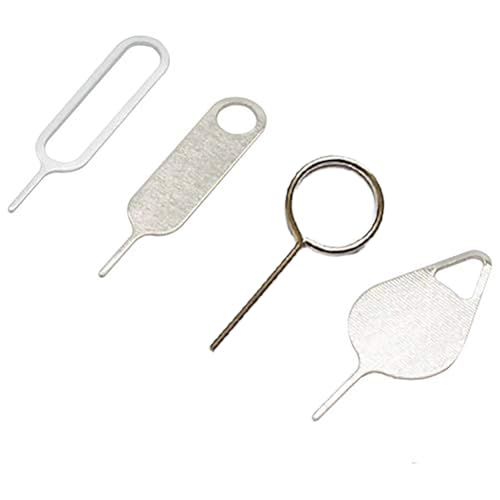
iPad購入時に付属しているSIMピンを紛失してしまった場合に便利な単体アイテムです。ペーパークリップでも代用はできますが、先端が細すぎたり太すぎたりしてトレイの穴に入りにくいことがあります。専用ピンは先端のサイズがSIMトレイの穴に合わせて作られているため、トレイを傷つけにくく、力を入れすぎて破損させるリスクも抑えられます。複数本セットになっている商品を選んでおくと、家族のiPhoneやiPadでも使い回せて便利です。
SIMカード変換アダプターセット(nano/micro/standard対応)

以前使っていたiPhoneやスマートフォンのSIMカードをiPad用に転用したいときに役立つアイテムです。SIMのサイズ(nano SIM・micro SIM・standard SIM)が端末ごとに異なる場合、変換アダプターを使うことで一時的にサイズを合わせられます。ただし、変換アダプターを使った状態でのトレイへの収まり方には製品ごとに差があるため、きつすぎる、浮いてしまうといった場合は無理に使わず、通信事業者に本来のサイズのSIMカードを再発行してもらうのが安全です。
Wi-Fi + Cellularモデルのタブレット本体(買い替え候補)

SIMトレイの破損やモバイル通信用アンテナの不具合が疑われ、上記の対処を試しても改善しない場合は、修理と並行して買い替えを検討する人もいます。現行のCellularモデルは物理SIMとeSIMの両方、あるいはeSIM専用に対応しており、今後SIMを入れ替える頻度が高い人は、eSIMの複数プロファイル管理に対応したモデルを選ぶと、契約変更時の手間を減らせます。
まとめ
iPadのSIM入れ替えは、物理SIMかeSIM専用かでまず作業の方向性が変わります。物理SIMの場合はSIMピンでトレイを取り出し、切り欠きの向きを確認してカードを差し替えるだけですが、入れ替え後にキャリア設定のアップデートとモバイルデータ通信のオン確認を忘れると、せっかく交換しても繋がらない状態が続いてしまいます。eSIMの場合はQRコードやキャリアアプリなど複数の設定方法が用意されているので、契約先から届いた案内に沿って進めれば迷いにくいはずです。設定後に繋がらないときも、機内モードの入れ直しや再起動、SIMの再挿入といった決まった順番で確認していけば、原因を落ち着いて切り分けられます。
iPadのSIM入れ替え後に必要な設定と繋がらない時の対処法をまとめました
物理SIMの入れ替えはトレイの取り出し・切り欠きの確認・差し込みという3ステップ、eSIMの設定はキャリアアクティベーションやQRコードなど複数の方法から選ぶだけです。どちらの場合も、入れ替え・設定直後にキャリア設定のアップデートとモバイルデータ通信のオン確認を行うことが、スムーズに通信を再開させるための近道になります。繋がらないときは焦らず、公式に案内されている確認手順を一つずつたどってみてください。
参考にした公式情報:



コメント