
- iPadのWordアプリには、文字数・単語数を確認できる「Word Count」機能がある
- 多くの環境では「Review(校閲)」タブの中に文字数確認の機能がまとまっている
- アプリのバージョンや画面サイズによって、表示される項目やメニューの名称が変わることがある
- 文字数が見つからない場合は、アプリの更新・サインイン状態の確認がまず効果的
- 画面サイズが大きいiPadでは、編集機能の利用にMicrosoft 365の契約が関係してくる場合がある
iPadのWordで文字数を確認したいときに最初に知っておきたいこと
レポートや原稿をiPadのWordアプリで書いていると、「今何文字まで書けているのか」を途中で確認したくなる場面は多いはずです。パソコン版のWordであれば画面下部のステータスバーに常時表示されますが、iPadのようなタブレット向けのWordアプリは画面構成がシンプルにまとめられているため、同じ感覚で文字数を探しても見つからないことがあります。
文字数の確認自体は特別な設定を必要とする機能ではなく、Wordアプリに標準で用意されている集計機能です。まずは「どこを見れば表示されるのか」を順番に整理していきましょう。
Word for iPadにおける文字数カウントの基本的な考え方
Microsoftが提供するWordには、Windows版・Mac版・Web版それぞれに文字数・単語数を確認する機能が用意されています。たとえばWindows版では画面下部のステータスバーに単語数が表示され、選択した範囲だけの文字数も確認できる仕組みになっています。Mac版では画面下部の単語数表示をクリックすると、文字数や行数、段落数などの詳細な統計がまとめて表示されます。Web版(ブラウザで使うWord)では、編集表示に切り替えたうえで「Review(校閲)」タブから「Word Count」を選ぶことで、文字数の表示・非表示を切り替えられるとされています。
このように、Wordという製品自体には「文字数を数える」という機能が共通して組み込まれています。iPad版のWordも同じWordファミリーのアプリであるため、基本的な考え方としては同じ機能がどこかに用意されている、という前提で探していくのが近道です。
参照:Microsoft 公式サポート:Show word count
iPadのWordアプリで文字数を確認する手順
iPad版のWordアプリでは、画面上部のリボン(メニューバー)にある「Review(校閲)」タブの中に、文字数・単語数を確認するための機能がまとめられていると案内されています。おおまかな流れは次のとおりです。
- 画面上部にリボン(Home・Insert・Reviewなどのタブが並ぶメニュー)が表示されているか確認する。表示されていない場合は、画面右上にあるメニューを開く操作でリボンを呼び出す
- リボンの中から「Review(校閲)」のタブを選ぶ
- 「Review」タブ内にある「Word Count(文字数)」に関するツールを開く
- ページ数・単語数・文字数(スペースを含む・含まない)などの集計結果が表示される
文章の一部分だけの文字数を知りたい場合は、先に該当する範囲をドラッグして選択してから同じ操作を行うと、選択部分の文字数だけを確認できます。
この操作は、Microsoftの公式コミュニティサポートでも案内されている手順ですが、アプリのバージョンや画面の向き(縦・横)によってメニューの見え方や名称が変わることが報告されています。手元の画面と表記が完全に一致しない場合は、焦らず次の見出しの対処法も確認してみてください。
参照:Microsoft 公式サポート:Word iOS app does not show word count in mobile view
文字数の表示が見つからない・うまく表示されないときの対処
手順どおりに操作しても文字数の項目が見当たらない場合、以下のポイントを順番に見直すと解決につながりやすいです。
App Storeでアプリを最新バージョンに更新する
Wordアプリは定期的に更新されており、メニューの配置や表示できる項目がバージョンごとに変わることがあります。古いバージョンのまま使っていると、該当の機能自体が表示されない場合があります。
Microsoftアカウントでサインインできているか確認する
サインインしていない状態、またはアカウントの同期が完了していない状態では、一部の機能が制限されることがあります。アプリの設定からサインイン状況を確認しましょう。
画面を横向き・縦向きで切り替えて確認する
iPadは画面の向きによってリボンの表示項目が変わることがあります。縦向きで見つからない場合は、横向きに切り替えてから「Review」タブを探してみてください。
これらを確認しても解決しない場合、使用しているアプリのバージョンや画面構成に合った最新の操作方法が必要になっている可能性があります。その際は、下記の「公式サポートへの問い合わせ」も検討してください。
画面サイズの大きいiPadでWordを使う際に知っておきたいこと
タブレットでWordを使う場合、画面サイズによって利用条件が異なる点にも注意が必要です。Microsoftの提供方針として、画面サイズがおおむね10.1インチ以下のiPadであれば、Wordアプリを無料でインストールし、Microsoftアカウントでサインインするだけで基本的な文字入力や簡単な書式変更といった編集機能を利用できる、とされています。
一方で、iPad Proのように画面サイズが10.1インチを超える機種では、文書の閲覧はできるものの、本格的な編集機能を使うにはMicrosoft 365のサブスクリプション(契約)が必要になる、と案内されています。文字数を確認する「Review」タブの機能も、編集機能の一部として扱われているため、この条件に関わってくる可能性があります。
| iPadの画面サイズ | 編集機能の利用条件(提供方針) |
|---|---|
| 10.1インチ以下 | 無料インストール+サインインで基本的な編集が可能 |
| 10.1インチ超(iPad Proなど) | 閲覧は可能、本格的な編集にはMicrosoft 365の契約が前提とされる |
会社や学校から配布されたiPadを使っている場合、管理者側でMicrosoft 365のライセンスが割り当てられていないケースもあります。編集関連の機能がグレーアウトしている・使えない場合は、契約状況やライセンスの付与状況も合わせて確認すると原因が見えやすくなります。
どうしても解決しない場合は公式サポートへの問い合わせを
アプリの更新・サインイン確認・画面の向きの切り替えを試しても文字数の項目が見つからない場合、手元のアプリバージョンに合った最新の手順が必要になっている可能性があります。無理に推測で操作を繰り返すよりも、Microsoftの公式サポートやアプリ内のヘルプ機能を使って、現在の状態に合った正確な案内を確認するのが確実です。
Wordアプリ内には、設定メニューから公式のヘルプやフィードバック送信にアクセスできる項目が用意されています。症状が改善しない場合は、そこから問い合わせてみることをおすすめします。
快適に文字数を管理しながら書くための周辺アイテム
文字数を意識しながら長文のレポートや原稿を書く作業は、タッチ操作だけで行うとどうしても時間がかかりがちです。入力効率を上げる周辺アイテムを組み合わせると、文字数の確認作業も含めて快適に進められます。
Bluetoothキーボード付きiPadケース
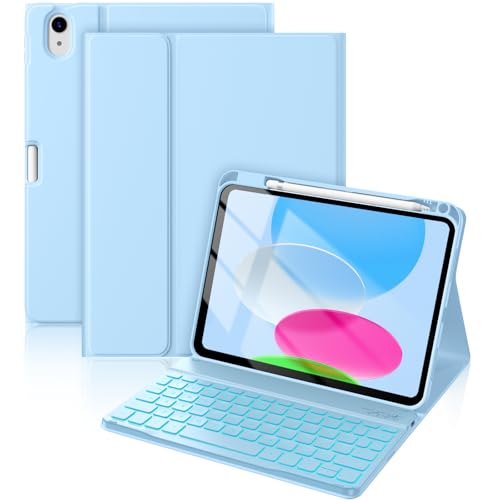
物理キーボードを組み合わせることで、長文の入力や文字数を見ながらの修正がしやすくなります。ケース一体型のタイプであれば、持ち運びながらそのまま開いて作業に入れる点も評価されています。文章量を確認しつつ修正を重ねる作業と相性がよいアイテムとして紹介されています。
キーボード付きケースを選ぶ際は、使用しているiPadの画面サイズ・世代に対応したモデルかどうかを事前に確認すると安心です。
iPad用スタンド

デスクで長時間文章を書く場合、画面を立てて使えるスタンドを併用すると姿勢が安定し、文字数を確認しながらの見直し作業も続けやすくなります。キーボードと組み合わせて使うことで、パソコンに近い感覚でWordでの文章作成を進められると評価されています。
角度調整ができるタイプを選ぶと、文章を書く作業と画面を見返して文字数を確認する作業の両方に対応しやすくなります。
まとめ
iPadのWordアプリで文字数を確認したい場合、まずは画面上部のリボンにある「Review(校閲)」タブの中を探してみるのが基本の道筋です。ただし、アプリのバージョンや画面の向き、サインイン状態によって表示のされ方が変わることがあるため、見つからないときはアプリの更新やサインイン確認、画面の向きの切り替えを順番に試してみましょう。また、画面サイズの大きいiPadではMicrosoft 365の契約状況が編集機能に関わってくる場合がある点も、タブレットでWordを使ううえで覚えておきたいポイントです。どうしても解決しない場合は、公式サポートへの問い合わせを案内する形で、正確な最新情報を確認するのが安心です。
iPadのWordで文字数を確認する方法と表示されないときの対処法をまとめました
文字数の確認は「Review」タブを起点に探し、見つからないときはアプリの更新・サインイン・画面の向き・契約状況を順番にチェックすることが解決への近道です。入力効率を上げるキーボードやスタンドを併用すれば、文字数を意識した文章作成もより快適に進められます。



コメント