
この記事のポイント
- iPad ProがWi-Fiに繋がらないときは、端末側・ネットワーク側・ルーター側のどこに原因があるかを順番に切り分けるのが近道
- まず試すべきはWi-Fiのオン/オフ、機内モードの確認、接続アシストの確認
- 直らない場合はネットワーク設定のリセットが有効だが、保存済みのWi-Fiパスワードがすべて消える点に注意
- ルーターの電波帯や設置場所が原因になっているケースも多く、ルーターの再起動や買い替えで改善することがある
- どのWi-Fiにも繋がらない場合はApple公式サポートへの相談が確実
タブレットを外でも家でも快適に使いたいのに、iPad ProだけがWi-Fiに繋がらないと困ってしまう。本記事では、まず自分で確認できることから、ネットワーク設定のリセット、ルーター側の見直しまで、公式情報をもとに手順を整理した。あわせて、原因の切り分けに役立つ買い替え候補も紹介する。
まず確認したい基本的な原因
iPad ProがWi-Fiに繋がらないとき、原因は大きく次の3つに分けられる。
- iPad Pro本体の設定・不具合(Wi-Fiのオフ、機内モード、ソフトウェアの一時的な不具合など)
- ネットワーク設定の不整合(保存済みパスワードの不一致、VPNやセキュリティソフトの影響など)
- ルーター・回線側の問題(電源、設置場所、周波数帯、ファームウェアなど)
どこに原因があるかを切り分けるために、まず同じWi-Fiに他の端末(iPhoneやパソコンなど)が繋がるかどうかを確認するとよい。他の端末も繋がらない場合はルーターや回線側の問題である可能性が高く、iPad Proだけ繋がらない場合は端末側の設定を見直す必要がある。
最初に試したい基本の対処手順
Appleのサポート情報では、iPhoneやiPadがWi-Fiに接続できない場合の対処として、以下の手順が案内されている。Apple公式サポート:iPhone・iPadでWi-Fiに接続できない場合
Wi-Fi設定の確認手順
- 「設定」アプリを開く
- 「Wi-Fi」をタップし、Wi-Fiがオンになっているか確認する
- 接続したいネットワーク名をタップする。接続済みのネットワークには青いチェックマークが表示される
- 接続できない場合は「設定」に戻り、「機内モード」がオフになっているか確認する
- 再度「Wi-Fi」をタップし、「接続アシスト」がオフになっているか確認する
- Wi-Fiの設定項目がグレー表示になっている場合は、iPad Proを再起動する
「インターネットに接続していません」と表示される場合は、端末自体はWi-Fiに繋がっているものの、ネットワーク側に別の問題がある可能性があるため、後述のルーター確認の手順に進むとよい。
VPNやセキュリティソフトの影響を確認する
VPNアプリやセキュリティ系アプリを入れている場合、それが接続を妨げていることがある。Apple公式では次の手順が案内されている。
- VPNやセキュリティソフトウェアをアンインストールする
- iPad Proを再起動する
- Wi-Fi接続を再度試す
これで接続できるようになり、かつそのソフトウェアが引き続き必要な場合は、そのVPNマネージャーやセキュリティソフトの提供元に問い合わせるよう案内されている。
特定のネットワークだけで起きていないか確認する
自宅以外の場所(カフェや外出先など)のWi-Fiでは繋がるのに、自宅のWi-Fiだけ繋がらないという場合は、そのネットワーク特有の設定が関係していることがある。Apple公式サポートでは、ネットワークが一覧に表示されない場合、未承認の機器のアクセスを制限する技術によって非公開になっている可能性があると説明されている。この場合は、ネットワークの管理者に設定を確認してもらう必要がある。自宅や契約しているインターネットサービスの設定がわからない場合は、契約しているインターネットサービスプロバイダ(ISP)に問い合わせるのも一つの方法だ。
Wi-Fiルーター側を確認する
Apple公式サポートでは、ルーター側の確認として次のポイントが挙げられている。
- 他のデバイスで同じWi-Fiに接続できるか確認する。接続できる場合はルーターとネットワーク自体は正常と考えられる
- ルーターのファームウェアを最新版に更新する。Apple製品に対応しているかどうかはルーターのメーカーに確認する
- ルーターの電源が入っており、通信範囲内にいるか確認する。複数の周波数帯に対応している場合は、別の周波数帯(例:2.4GHzではなく5GHz)への接続を試す
- ルーターとケーブルモデムを再起動する。電源コードを一度抜いてから接続し直す
特に、ルーターの設置場所が遠い、壁が多い、ルーター自体が古いといったケースでは、iPad Proだけでなく複数の端末で接続が不安定になりやすい。その場合は、ルーターそのものの買い替えや電波を補強する機器の導入で改善することがある。
バッファロー WSR-1500AX2L Wi-Fi 6対応無線LANルーター
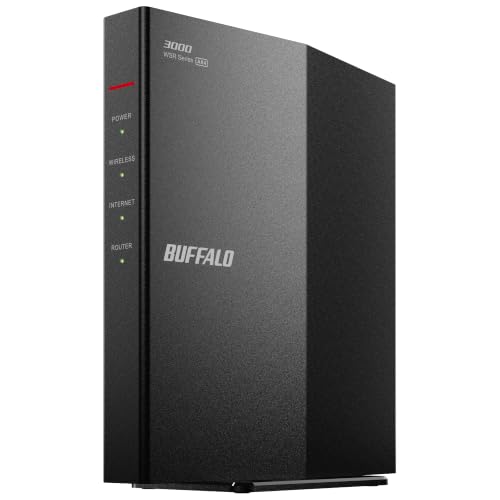
家庭用の無線LANルーターとして評価されているモデル。古いルーターからの買い替え先として選ばれることが多く、2.4GHzと5GHzの両方に対応しているため、電波の混雑を避けて安定した接続を保ちやすいと評価されている。設置のしやすさや価格のバランスの良さが評価されているという声がある。
TP-Link Archer AX1500 Wi-Fi 6ルーター

複数台の端末を同時に使う家庭でも接続が安定しやすいと評価されているモデル。設定アプリが分かりやすく、初めてルーターを買い替える人でも扱いやすいという声がある。iPad Proのような複数デバイスを同じネットワークに繋ぐ環境で選ばれることが多い製品のひとつ。
電波が届きにくい場所の対策
ルーターから離れた部屋でiPad Proを使う場合、電波が弱くなって接続が不安定になりやすい。ルーター本体の買い替えだけでなく、Wi-Fi中継機やメッシュWi-Fi機器を併用することで、家のどこでも安定した接続を確保しやすくなると評価されている。
TP-Link RE505X Wi-Fi 6中継機

既存のルーターの電波を拾って広い範囲に届ける中継機。ルーターから離れた部屋でiPad Proの接続が不安定になりやすい場合の対策として選ばれている。設置も比較的簡単で、既存のネットワーク名をそのまま引き継いで使えるという評価がある。
ネットワーク設定をリセットする
注意: ネットワーク設定のリセットを行うと、自宅・職場・学校など保存済みのすべてのWi-Fiネットワークとパスワードが削除される。他の方法で解決しない場合の最終手段として、Apple公式サポートでも案内されている。学校や職場で管理されているネットワークを使っている場合は、事前にIT管理者やネットワーク管理者に相談しておくとよい。
Apple公式サポートに記載されている手順は次のとおり。Apple公式サポート:iPhone・iPadでWi-Fiに接続できない場合
- 「設定」アプリを開く
- 「一般」をタップする
- 「転送またはiPadをリセット」をタップする
- 「リセット」をタップする
- 「ネットワーク設定をリセット」をタップする
この操作により、すべてのWi-Fiネットワークとパスワード、モバイルデータ通信の設定、VPNやAPNの設定がリセットされる。リセット後は、改めてWi-Fiネットワークに接続し直す必要がある。リセット後にWi-Fiには繋がるがインターネットにアクセスできない場合は、契約しているインターネットサービスプロバイダに問い合わせるとよい。
| 症状 | 考えられる原因 | 試すべき対処 |
|---|---|---|
| Wi-Fi一覧に自宅のネットワークが出ない | ネットワークが非公開設定になっている可能性 | ネットワーク管理者・契約しているISPに確認 |
| 接続はできるがインターネットに出られない | ルーター・回線側の問題 | ルーター再起動、契約しているISPへ確認 |
| 特定の場所だけ繋がりにくい | 電波の届きにくさ | 中継機・メッシュWi-Fiの導入 |
| どのWi-Fiにも一切繋がらない | 端末側のWi-Fiモジュールの不具合の可能性 | ネットワーク設定リセット、Apple公式サポートへ相談 |
それでも改善しない場合
上記の手順をすべて試しても改善せず、どのWi-Fiネットワークにも一切接続できない場合は、iPad Pro本体のWi-Fiモジュールに不具合が起きている可能性がある。この場合は自分で分解したり設定を触り続けたりせず、Apple公式サポートに相談するのが確実だ。
Apple公式サポートでも、どのWi-Fiにも接続できない場合はAppleに問い合わせるよう案内されている。保証期間内であれば無償での対応が受けられる場合もあるため、まず公式サポートに状況を伝えるとよい。修理に時間がかかる場合や、長く使ってきた端末で動作全体に不安がある場合は、買い替えを検討するのも一つの選択肢になる。
Apple iPad Pro 13インチ(M5)
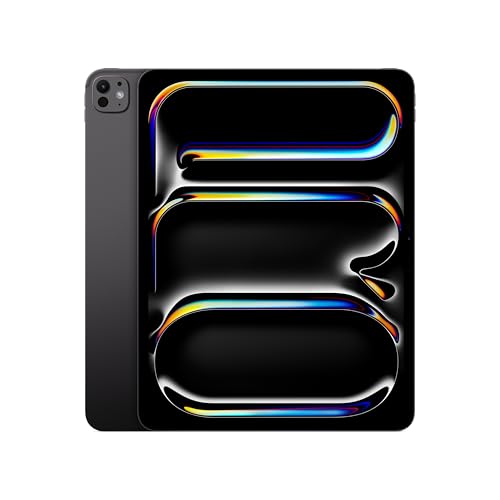
最新のiPad Proモデル。通信性能も含めて最新のチップセットを搭載しており、長期間Wi-Fi接続の不安定さに悩まされてきた端末からの買い替え先として選ばれている。大画面での作業や閲覧を重視するタブレット専門ユーザーからも評価されている一台。
繋がらないときにやってはいけないこと
- 公式サポートで案内されていない方法(出回っている不確かな設定変更など)を試すこと
- 根拠のないまま本体を分解・改造すること
- ネットワーク設定のリセットを、重要なVPNやAPN設定を控えずに行うこと
特にネットワーク設定のリセットは便利な手段だが、仕事や学校で使うVPN設定なども消えてしまう。リセット前に必要な設定情報をメモしておくと、復旧がスムーズになる。
まとめ
iPad ProがWi-Fiに繋がらないときは、まず「他の端末も同じWi-Fiに繋がらないか」で端末側とネットワーク側の問題を切り分けるのが基本だ。端末側ならWi-Fiのオン/オフ、機内モード、接続アシストの確認から始め、直らなければネットワーク設定のリセットを検討する。ネットワーク側・ルーター側が原因の場合は、ルーターの再起動や設置場所の見直し、古いルーターの買い替えや中継機の導入で改善することが多い。どの方法でも直らず、どのWi-Fiにも一切接続できない場合は、Apple公式サポートに相談し、必要であれば修理や買い替えを検討するとよい。
iPad ProがWi-Fiに繋がらない原因と直し方をまとめました
原因は端末・ネットワーク設定・ルーターのいずれかにあることが多く、ひとつずつ確認すれば大半は解決につながる。基本の設定確認から始め、ネットワーク設定のリセット、ルーターの見直しという順番で試し、それでも改善しない場合はApple公式サポートへの相談を優先してほしい。タブレットを安心して使い続けるために、原因の切り分けと公式情報に基づいた対処を心がけたい。
参考にした公式情報:




コメント