
タブレット端末を活用する日常で、プリンター接続は欠かせない機能の一つです。写真や文書をすぐに印刷できる環境を整えることで、タブレットの利便性がさらにアップします。この記事では、タブレット専門メディアとして、Amazonや楽天で人気のプリンターを中心に、無線LAN経由やアプリを使った接続方法を詳しく解説します。初心者の方もステップバイステップで進められるよう、具体的な手順を紹介します。
- なぜタブレットとプリンターの接続が便利なのか
- 接続の基本:無線LANルーター経由がおすすめ
- 人気プリンター①:無線LAN対応でタブレット印刷に最適
- 直接接続の魅力:Wi-Fiダイレクトでケーブル不要
- 人気プリンター②:アプリ連携でスムーズ印刷
- Bluetooth接続:ポータブルプリンターとの相性抜群
- 人気プリンター③:多機能でタブレット最適化
- Androidタブレット向け印刷サービス設定
- 人気プリンター④:コンパクトで持ち運びやすい
- iPadユーザー向けのTips
- 人気プリンター⑤:高性能インクジェットモデル
- トラブルシューティング:接続がうまくいかない場合
- 人気プリンター⑥:エントリーモデルで手軽にスタート
- 印刷アプリの活用法:機能を最大限に
- 人気プリンター⑦:プロユース対応
- 複数プリンター環境の管理
- 人気プリンター⑧:ポータブルタイプ
- 印刷品質を高めるコツ
- 人気プリンター⑨:ファミリー向け
- 未来のタブレット印刷:トレンド
- まとめ
なぜタブレットとプリンターの接続が便利なのか
タブレットは持ち運びやすく、いつでもどこでも作業が可能です。そんなタブレットから直接プリンターにデータを送って印刷すれば、PCを起動する手間が省けます。特に無線接続を活用すれば、ケーブル不要で自由に操作できます。Amazonや楽天で販売中の多機能プリンターは、タブレットとの相性が抜群で、写真印刷や文書出力に最適です。家庭やオフィスでタブレットをメインに使う読者の皆さんにぴったりの方法を紹介します。
接続の基本:無線LANルーター経由がおすすめ
最も一般的な方法は、無線LANルーター経由での接続です。タブレットとプリンターを同じWi-Fiネットワークに繋げば、簡単に印刷が可能です。まず、プリンターの電源を入れ、無線LAN設定を確認しましょう。ホーム画面からLAN設定を開き、無線LANを有効にします。ルーターのSSIDを選択し、パスワードを入力して接続を完了させます。
次に、タブレットの設定アプリからWi-Fiをオンにし、同じルーターに接続。プリンターアプリをインストールすれば準備完了です。この方法は安定性が高く、複数のデバイスから印刷可能です。Amazonで人気のインクジェットプリンターは、この接続をスムーズにサポートしています。
人気プリンター①:無線LAN対応でタブレット印刷に最適
Canon PIXUS TSシリーズ

Amazonや楽天で高い評価を得ているCanon PIXUS TSシリーズは、タブレットとの接続が非常に簡単です。無線LAN機能を搭載し、ルーター経由で即座にリンクします。まずプリンターの設定画面で無線LANを有効化し、ルーターに接続。タブレット側では専用アプリをダウンロードして起動すると、プリンターが自動検出されます。
アプリ内で写真を選択し、印刷プレビューを確認。紙サイズや品質を調整して出力ボタンをタップするだけです。このシリーズはコンパクトでタブレットユーザー向けに設計されており、家庭での写真印刷にぴったり。楽天市場でもレビューが多く、接続の安定性を評価する声が目立ちます。ステップを繰り返すことで、毎日の印刷がストレスフリーになります。
さらに、TSシリーズは複数ページの文書も高速印刷。タブレットで編集したドキュメントをそのまま出力できるため、仕事や趣味の両方で活躍します。接続後のテスト印刷をおすすめします。
直接接続の魅力:Wi-Fiダイレクトでケーブル不要
ルーターがない環境でも、Wi-Fiダイレクト機能でタブレットとプリンターを直接繋げます。プリンターの設定からダイレクトモードをオンにし、タブレットのWi-FiリストからプリンターのSSIDを選択。パスワードを入力すれば接続完了です。この方法は外出先や臨時的な印刷に便利で、Amazon販売のモバイルプリンターに適しています。
人気プリンター②:アプリ連携でスムーズ印刷
EPSON EPシリーズ

EPSON EPシリーズは、楽天やAmazonでタブレットユーザーから支持を集めています。専用アプリ「Epson iPrint」をインストールし、起動するとネットワーク上のプリンターを自動認識。同じWi-Fiに接続していれば、数タップで印刷設定が可能です。
アプリのインターフェースは直感的で、タブレットの画面に最適化。写真のトリミングやレイアウト変更もアプリ内で完結します。EPシリーズの強みは高速印刷と高画質で、タブレットで撮影した画像を美しく出力。接続手順はアプリガイドに従うだけで、初心者でも迷わず進めます。
楽天レビューでは「タブレットから簡単に繋がった」との声が多く、日常使いに信頼性が高いです。スキャン機能もアプリで利用可能で、タブレット中心のワークフローを強化します。
Bluetooth接続:ポータブルプリンターとの相性抜群
一部のポータブルプリンターではBluetooth接続が利用可能です。タブレットの設定からBluetoothをオンにし、プリンターをペアリング。LEDが点滅したらデバイスリストから選択し、PINコード(例:1234)を入力します。この方法は小型プリンター向きで、Amazonで売れ筋のモバイルモデルに適しています。
人気プリンター③:多機能でタブレット最適化
HP DeskJetシリーズ

Amazonや楽天で人気のHP DeskJetシリーズは、タブレットからの印刷をサポートするアプリが充実。OfficeSuiteなどのアプリから直接印刷可能で、プリンター選択画面でモデルを指定します。無線LAN接続が基本ですが、メール印刷機能もあり便利です。
DeskJetの設定は簡単で、タブレットの印刷メニューからリストを選択するだけ。文書や写真のクオリティが高く、楽天ユーザーからは「タブレットとの連携が良い」と好評。複数台のタブレットで共有印刷もスムーズです。
Androidタブレット向け印刷サービス設定
Androidタブレットの場合、設定アプリの「印刷」からサービスを追加。プリンターアプリをインストール後、リストに表示されたものをオンにします。GoogleドキュメントやChromeから印刷メニューを選択すれば、即出力。Amazon販売のプリンターは、このデフォルト機能とも互換性が高いです。
人気プリンター④:コンパクトで持ち運びやすい
Brother DCPシリーズ
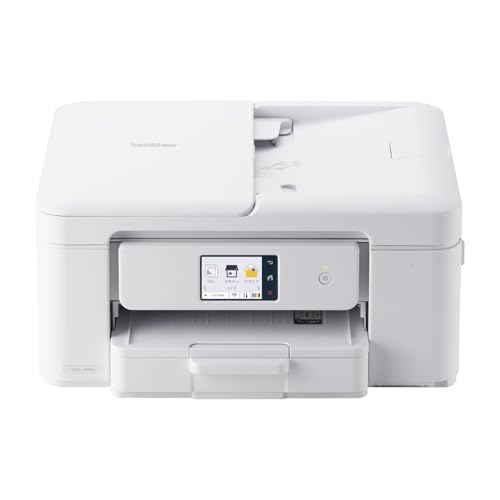
Brother DCPシリーズは、楽天市場でタブレット接続のしやすさが評価されています。無線LAN対応で、アプリ経由の印刷が標準。タブレットでドキュメントを開き、共有メニューから印刷を選択。シリーズのインク節約機能が日常使いに役立ちます。
接続はルーター経由が主流ですが、ダイレクトモードも搭載。Amazonレビューで「タブレットから安定して印刷できる」とのコメント多数。ファミリー向けに複数ユーザー対応です。
iPadユーザー向けのTips
iPadをお使いの方は、AirPrint対応プリンターを選びましょう。Amazonや楽天の人気モデルは多くが対応しており、アプリ不要で印刷可能。共有シートからプリンターを選択するだけです。CanonやEPSONのモデルが特におすすめ。
人気プリンター⑤:高性能インクジェットモデル
キヤノン PIXUS XKシリーズ

キヤノン PIXUS XKシリーズは、Amazonでタブレット印刷の定番。専用アプリで詳細設定が可能で、無線接続が高速。楽天でも「接続が簡単」と人気です。写真の色再現性が高く、タブレット趣味派に最適。
トラブルシューティング:接続がうまくいかない場合
接続エラーが起きやすいポイントはWi-Fiのパスワード間違いやファームウェアの古さ。プリンターとタブレットを再起動し、同じネットワークを確認。アプリの更新も忘れずに。Amazon販売モデルはサポートが充実しています。
プリンターが検出されない時は、LAN設定をリセット。タブレットのWi-Fiをオフオンで再スキャン。これで大抵解決します。
人気プリンター⑥:エントリーモデルで手軽にスタート
EPSON Colorio EP-885A
EPSON Colorio EP-885Aは楽天でコスパが高く評価。タブレットアプリで簡単に接続し、印刷品質が安定。家庭用にぴったりです。
印刷アプリの活用法:機能を最大限に
メーカーアプリ以外に、汎用アプリも便利。文書編集アプリから印刷を選択し、プリンター設定をカスタマイズ。Amazonのプリンターは多様なアプリに対応しています。
人気プリンター⑦:プロユース対応
HP OfficeJet Proシリーズ

HP OfficeJet ProシリーズはAmazonで業務用人気。タブレットからの高速印刷が可能で、楽天レビューも良好。
複数プリンター環境の管理
自宅に複数プリンターがある場合、タブレットの印刷設定でデフォルトを切り替え。アプリでリスト管理が簡単です。
人気プリンター⑧:ポータブルタイプ
Canon PIXUS TS203

Canon PIXUS TS203はコンパクトでAmazon売れ筋。Bluetooth対応モデルもあり、タブレット外出印刷に最適。
印刷品質を高めるコツ
アプリのプレビューで確認し、用紙に合った設定を。Amazon楽天のインクジェットは高解像度対応です。
人気プリンター⑨:ファミリー向け
Brother MFC-Jシリーズ

Brother MFC-Jシリーズは楽天で家族利用に人気。タブレット共有印刷がスムーズ。
未来のタブレット印刷:トレンド
今後、5G対応プリンターが増え、タブレットとの連携が進化。Amazonで最新モデルをチェック。
まとめ
タブレットとプリンターの接続は、無線LANやアプリで簡単に実現でき、日常をより便利にします。Amazonや楽天の人気モデルを選べば、安定した印刷環境が整います。このガイドを参考に、ぜひ試してみてください。
タブレットとプリンターを簡単につなぐ無線印刷の始め方をまとめました
無線接続を中心に、Canon PIXUS、EPSON EP、HP DeskJetなどの商品を活用した方法を詳述。ステップバイステップで誰でも実践可能で、タブレット専門メディアとして読者の利便性を第一にまとめました。印刷の喜びをタブレットで満喫しましょう。


コメント