
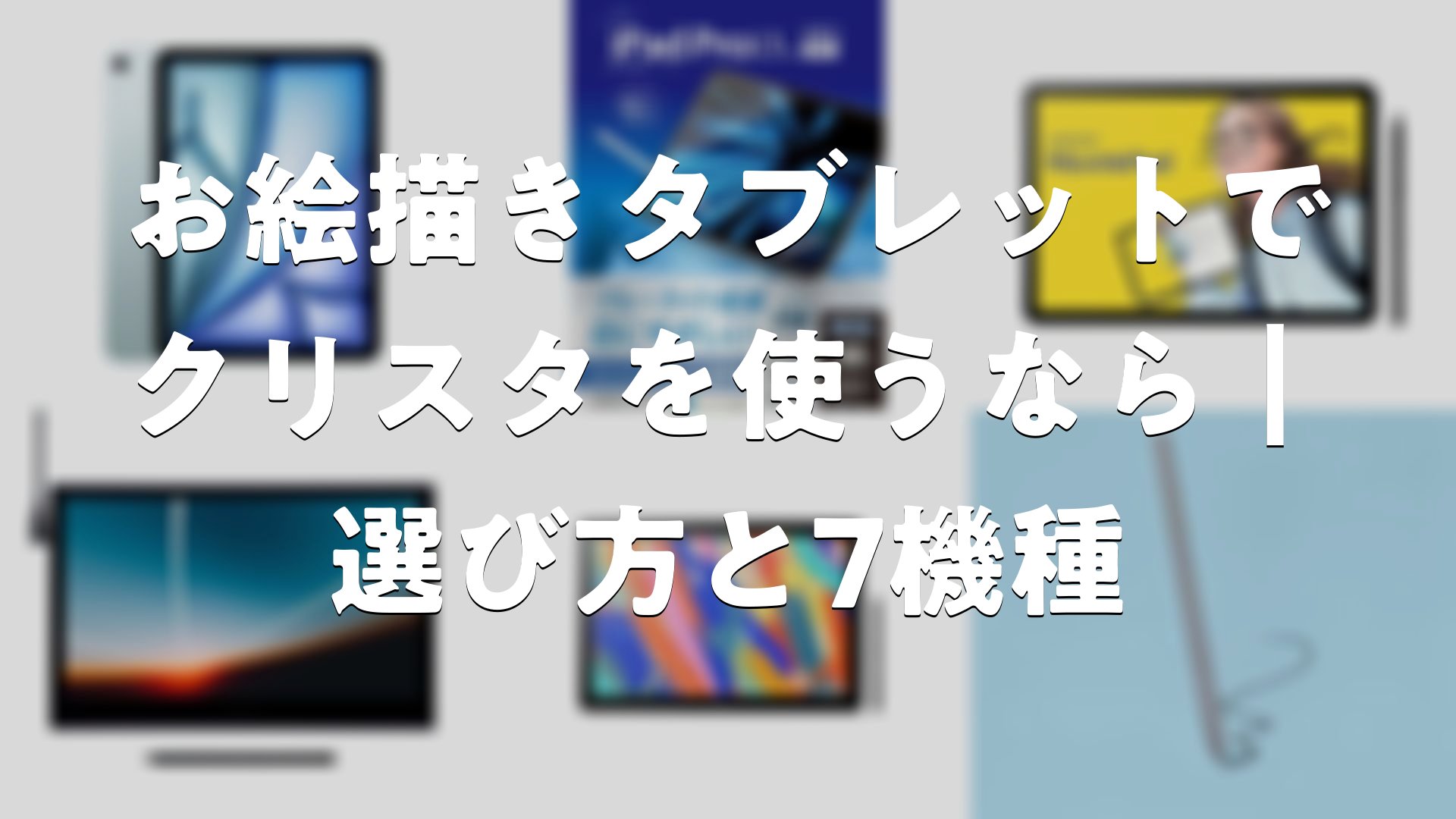
この記事の要点
- クリスタ(CLIP STUDIO PAINT)はOSによって利用プランと動作環境が異なる
- 用途に合わせてiPad・液タブ・板タブ・Androidタブレットから選ぶ
- 筆圧感知・傾き検知・画面サイズ・メモリ容量が描き心地を大きく左右する
- 持ち歩き派は薄型液タブ、自宅作業重視ならプロ向け液タブが候補
- はじめての1台は予算と用途のバランスを取って選ぶのが失敗しないコツ
クリスタを使うタブレット選びで押さえたい基本
イラストやマンガを本格的に描くなら、ペイントソフトと組み合わせる端末選びが仕上がりを大きく左右します。中でもクリスタ(CLIP STUDIO PAINT)は国内外のクリエイターから幅広く支持されており、対応タブレットの種類も豊富にそろっています。
クリスタはiPad、Android、Windows、macOSで動作します。利用形態はOSによって異なり、iPadは月額プラン、Androidも月額プランが基本、Windows・macOSは月額プランに加えて買い切り版も選べる仕組みです。
そのため、端末を選ぶ前に「どのプランで使うか」「主な用途は何か」を整理しておくと、後から後悔しにくくなります。SNS投稿のためのイラスト中心なのか、それとも本格的なマンガ制作や同人活動を視野に入れているのか。目的をはっきりさせるだけで、選ぶべきタブレットの輪郭がぐっと見えてきます。
クリスタが快適に動くタブレットの選び方
機種選びでは、いくつかのチェックポイントを順に確認していくと迷いが減ります。価格だけで選ぶと「描き心地が思っていたものと違った」というケースに陥りやすいので、性能面のポイントを押さえておきましょう。
画面サイズと解像度
イラスト制作では細かなディテール調整やレイヤー操作が頻繁に発生します。10インチ以上の画面サイズがあると、ツールパレットを開いても作業領域を確保しやすく、長時間描いても目の負担が少なくなります。本格的にマンガを描くなら12〜13インチの大画面が描きやすさで一歩抜きん出ます。
メモリ容量とCPU性能
クリスタは高解像度キャンバスや多レイヤー編集を行う場面で、メモリを多く消費します。8GB以上のRAMがあると安心で、商業誌レベルの高解像度原稿を扱うなら12GB以上を視野に入れたいところです。CPUは画像処理の重い処理を瞬時にこなす速さに直結します。
ペンの筆圧感知と傾き検知
クリスタはペンの筆圧と傾きを細かく反映する仕様で、ペン側の性能も重要な要素です。Apple Pencil ProやWacom Proペン2など、傾き検知に対応したペンがあると、アナログ画材に近い表現がしやすくなります。筆圧レベルは8192段階のものが現在の主流で、繊細な強弱表現を求める人ほど高性能ペンを選ぶ価値があります。
携帯性とバッテリー
外出先や旅行先で描きたい場合は、薄型・軽量モデルや、バッテリー駆動できる液晶タブレットが活躍します。一方、自宅でじっくり描くスタイルなら据え置きの大型液タブが快適です。普段の使い方をイメージしてから選びましょう。
iPad系のおすすめモデル
iPad版クリスタはシンプルなUIと安定した動作で人気があります。Apple Pencilとの相性も良く、手軽にデジタル作画を始められるのが魅力です。ハードとソフトの統合が進んでおり、初期設定で迷う場面が少ないのも初心者に優しいポイントといえます。
iPad Air(M3チップ・11インチ)

11インチサイズのiPad AirはM3チップを搭載し、CPUとGPU性能が前世代から大きく向上したモデルです。Apple Pencil Proに対応し、傾き検知や筆圧表現にも優れています。8GBメモリを備え、高解像度キャンバスでも複数のレイヤーを使う作品で安定した動作が期待できます。
価格と性能のバランスが取れた1台で、趣味用途から本格的なイラスト制作まで幅広く対応できます。クリスタを月額プランで気軽に始めたい人にもフィットする選択肢です。
iPad Pro(M4チップ・13インチ)

13インチのiPad ProはM4チップとProMotion対応ディスプレイにより、滑らかな線で描けるのが大きな魅力です。Apple Pencil Proの新機能であるバレルロールやスクイーズに対応しており、ペン側面の傾きで筆運びを変えるといった操作も可能。長時間の本格作画や商業利用を見据えた高解像度作品作りに向いています。
タンデムOLEDによる高い色再現性は、彩色のニュアンスをリアルに確認したい人に大きなアドバンテージをもたらします。プロ志向のイラストレーター層から支持を集めているのも納得の仕上がりです。
液晶タブレット(液タブ)のおすすめモデル
液タブは画面に直接描き込めるため、紙に描く感覚に近い操作ができる点が魅力です。PCと接続して使うタイプと、それ自体がOSを搭載した独立駆動タイプがあります。
Wacom MovinkPad 11

Android 14を搭載したエントリー向けの液タブで、11.45インチの画面サイズが特徴です。CLIP STUDIO PAINTのライセンスがバンドルされており、買ったその日から描き始められる手軽さがあります。本体だけで動くスタンドアロン型なので、PCを別途用意する必要がありません。
外出先でカフェやコワーキングスペースで描きたい人、ノートPCを持ち歩きたくない人にとって、この一体型の身軽さは他に代えがたい魅力になります。
Wacom Movink 13

有機ELを採用した13.3インチの薄型液タブで、軽量設計と高い色再現性が両立されています。USB Type-C 1本でノートPCと接続でき、出先での作業を強くサポートします。視差の少ないフルラミネーション加工を採用しているため、ペン先と画面のズレを感じにくく、紙に描く感覚に近い使用感が得られます。
Wacom Cintiq 16

15.6インチサイズのFull HD液タブで、PC接続を前提としたプロ向けモデルです。視差を抑えたエッチングガラスとアンチグレア仕上げにより、長時間描いても目が疲れにくい設計になっています。机に据え置いて本格的な作画環境を構築したい人に向いた1台です。
クリスタの全機能を活かしながら、ショートカット操作も自在に組み込めるため、商業誌や同人誌の原稿制作のメインマシンとしても活躍します。
Androidタブレットのおすすめモデル
Androidタブレットはバリエーションが豊富で、コストパフォーマンスを重視する選び方ができます。クリスタは月額プランで利用できるため、初期投資を抑えてデジタル作画を始めたい人にもフィットします。
Galaxy Tab S系(S Pen対応モデル)
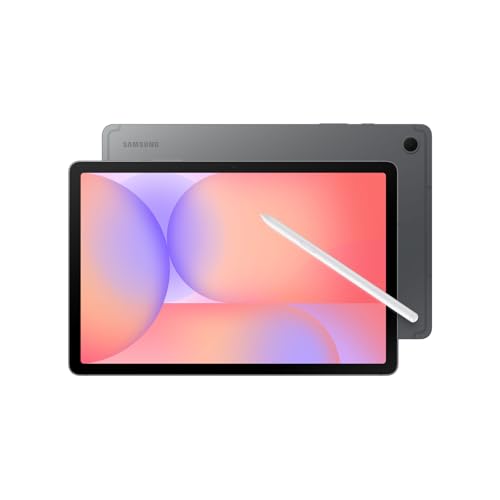
Sシリーズは有機ELディスプレイの色鮮やかさと、付属するS Penの筆圧感知性能が描き手から評価されています。120Hzの高リフレッシュレートを備えるモデルなら、ペン入力の追従が滑らかで、線がついてくる感覚がスムーズです。
11〜14インチのバリエーションがあり、画面サイズの好みで選び分けられるのも嬉しいポイントです。一般的なエンタメ用途と兼用したい人にも候補になります。
板タブのおすすめモデル
板タブは手元の専用パッドでペン入力を行い、PCの画面で線を確認するスタイルです。価格帯が低めで、PC環境がすでに整っている人にとって始めやすい選択肢になります。
Wacom Intuos Pro

プロ仕様の板タブとして長く支持されているシリーズで、繊細な筆圧と傾き検知に対応します。CLIP STUDIO PAINT EXのバンドルが用意されている時期もあり、ソフトとセットで導入を検討する価値があります。
画面を見ながら手元で描くスタイルは慣れが必要ですが、慣れてしまえば腕の動きが自由で疲れにくいという声も多く、プロのコミックアーティストにも長年愛用されています。
用途別の選び方早見表
| 用途 | 向いているタイプ | 代表モデル |
|---|---|---|
| 趣味のイラスト | iPad中位モデル | iPad Air(M3・11インチ) |
| 本格的なマンガ制作 | 大画面iPadまたは液タブ | iPad Pro 13・Cintiq 16 |
| 外出先での作画 | スタンドアロン液タブ | Wacom MovinkPad 11 |
| 薄型ノートPCと併用 | USB-C接続の薄型液タブ | Wacom Movink 13 |
| コスパ重視 | Androidタブレット | Galaxy Tab S系 |
| PCで本格作画 | 板タブ+デスクトップ | Wacom Intuos Pro |
失敗しないためのチェックポイント
機種選びの最終段階で確認しておきたい項目を整理します。スペックシートを眺めるだけではわかりにくい部分こそ、購入前に押さえておくと安心です。
ストレージ容量を見落とさない
クリスタの作業ファイルは高解像度になるほどサイズが膨らみます。最低でも128GB、できれば256GB以上を選んでおくと、過去作品をローカルに残しながら新しい作品作りに集中できます。
ペン同梱の有無
タブレット本体だけ買って、ペンを別途購入する必要があるケースは少なくありません。Apple Pencil ProやS Pen、Wacom Proペン2などはそれぞれ別売りの場合があるため、初期費用の総額を見積もる際に注意が必要です。
クリスタ動作環境との照合
クリスタは公式に推奨される動作環境があり、メモリやOSバージョンの条件を満たしていないと安定動作しないことがあります。購入前に各機種の仕様を確認しておきましょう。
サポート体制と長期保証
毎日使うクリエイティブ機材だからこそ、故障時のサポート体制も判断材料に入れたいところです。メーカーの修理対応窓口が国内にあるかどうか、保証期間や延長保証の有無も合わせてチェックしましょう。
初心者がはじめて選ぶときの順序
「結局どれから始めればいいかわからない」という人に向けて、判断の流れをまとめてみます。
最初に「PCをすでに持っているか」を確認し、次に「持ち歩きたいか据え置きか」を決め、最後に「予算」をすり合わせる。この3ステップで候補がかなり絞れます。
PCを持っていない場合
iPadか、スタンドアロンで動く液タブ(MovinkPad 11など)が現実的な選択肢になります。これ1台でクリスタの作業が完結するので、別途PCを用意する必要がありません。
PCを持っている場合
板タブまたはPC接続型の液タブが候補に加わります。すでに使い慣れたPC環境で作業できるため、データ管理や他ソフトとの連携がスムーズです。
予算を抑えたい場合
板タブやAndroidタブレットを起点に検討すると、初期投資を抑えやすくなります。後から液タブやハイエンドiPadに乗り換える人も多いので、まずは入門機で慣れるという順序も合理的です。
クリスタを長く使うためのコツ
タブレットを買って終わりではなく、長く快適に使い続けるためのポイントもまとめます。日々のちょっとした工夫で機材寿命と描き心地が変わってきます。
ペン先の交換を定期的に行う
ペン先は消耗品です。摩耗したまま使い続けると画面に傷がついたり、描き心地が悪化したりします。数か月に一度を目安に交換する習慣を持つと、機材を良い状態でキープできます。
画面保護フィルムの活用
紙の質感に近い描き心地を再現する保護フィルムは、ペン先の滑り過ぎを抑えてアナログ感覚を取り戻したいときに役立ちます。視認性とのバランスを考えて選ぶと満足度が上がります。
クラウドとローカルの併用
クリスタのクラウドサービスを使えば、複数のデバイス間で作業データを共有できます。iPadで下描きをして、家のPCで仕上げるといったハイブリッドな運用も可能になります。
まとめ
クリスタを快適に使うためのタブレット選びは、用途・予算・スタイルの3軸で考えると整理しやすくなります。趣味のイラストならiPad Air、本格制作ならiPad Pro 13やCintiq 16、外出先での作業重視ならMovinkPad 11やMovink 13、コスパ重視ならGalaxy Tab S系やWacom Intuos Proといった選び方が現実的です。自分の描くスタイルとタブレットの個性を擦り合わせる視点で、長く付き合える1台を見つけてみてください。
お絵描きタブレットでクリスタを使うなら|選び方と7機種をまとめました
今回はクリスタ対応のお絵描きタブレットを7機種紹介し、選び方のポイントや用途別の最適解を整理しました。画面サイズ・メモリ容量・ペン性能・携帯性を軸に検討すれば、自分に合った1台がきっと見つかります。デジタル作画は機材との相性で楽しさが大きく変わるジャンルです。気になる機種が見つかったら、まずは実機を触れる店舗で描き心地を確かめてみるのもおすすめです。
コメント