
この記事のポイント
- iPadの「素早く設定」(クイックスタート)が出てこないのは、Wi-Fi・Bluetoothや距離、iPadOSのバージョンなど数個の条件が原因のことがほとんど
- 新しいiPad側は「こんにちは」の初期状態でないと表示されない
- 2台を10cm以内に近づけ、両方を再起動するだけで復活するケースが多い
- それでも出ないときは手動認証や別ルートでのデータ移行に切り替えれば問題なく進められる
新しいiPadを買って設定を始めたのに、手元のiPhoneやiPadに「新しいiPadを設定」という素早く設定(クイックスタート)の案内が出てこない――。買い替え直後によくあるつまずきです。ただ、これは故障ではなく、いくつかの条件がそろっていないだけのことが大半です。順番に確認すれば、たいていはすぐに表示されるようになります。ここではタブレットを長く快適に使うための視点で、原因と対処法をわかりやすく整理していきます。
「素早く設定(クイックスタート)」とは何か
クイックスタートは、手持ちのiPhoneやiPadを新しいiPadに近づけるだけで、Apple IDやWi-Fi設定、各種データをまとめて引き継げるApple純正の便利機能です。ケーブルもパソコンも不要で、画面に表示される丸い模様(アニメーション)をカメラで読み取るだけでペアリングが完了します。
クイックスタートは近くにある2台をBluetoothとWi-Fiで検出して動作します。つまり「電波でお互いを見つけ合っている」状態を作れれば案内が表示される、というのが基本的な仕組みです。
この仕組みを理解しておくと、「出てこない=どこかで電波のやり取りが成立していない」と当たりをつけられます。次の章で具体的な原因を見ていきましょう。
「素早く設定」が出てこない主な原因
案内が表示されない背景には、いくつかの典型的なパターンがあります。あてはまるものがないか、上から確認してみてください。
| よくある原因 | 状態の見分け方 |
|---|---|
| 2台の距離が遠い | 机の上でも数十cm離れていると検出しにくい |
| Bluetoothがオフ | コントロールセンターのアイコンが灰色 |
| Wi-Fiがオフ | ネットワークに接続されていない |
| 新iPadが初期状態でない | すでにホーム画面まで進んでいる |
| OSのバージョン差 | 片方が古いiOS/iPadOSのまま |
距離が遠い・向きが合っていない
クイックスタートはすぐ近くにある端末同士を検出して動きます。2台が離れすぎているとお互いを見つけられません。10cm以内を目安に、画面同士を向かい合わせるくらいの近さに置くのがコツです。
BluetoothやWi-Fiがオフになっている
前述のとおり、この機能はBluetoothとWi-Fiの両方を使います。どちらかがオフだと接続が始まりません。手持ちの端末で両方がオンになっているか、まず確認しましょう。
新しいiPadがすでに設定済み
見落としがちなのがこれです。クイックスタートは、新しいiPadが「こんにちは(Hello)」が多言語で流れる初期状態のときにだけ働きます。うっかり設定を進めてホーム画面まで到達していると、案内は出てきません。
すでに設定を進めてしまった場合は、新しいiPadをいったん初期化して「こんにちは」の画面に戻すことで、クイックスタートを最初からやり直せます。初期化前に、消えて困るデータがないかだけ確認しておくと安心です。
OS(iPadOS/iOS)のバージョンが古い
クイックスタートは比較的新しいバージョンのOS同士で使える機能です。片方の端末のバージョンが古いままだと、うまく認識されないことがあります。設定アプリの「ソフトウェアアップデート」から最新の状態にしておきましょう。
出てこないときの対処法
原因の見当がついたら、次の手順を上から試していきます。多くの場合、途中のどこかで案内が表示されます。
- 2台を10cm以内に近づける(画面を向かい合わせる)
- 両方の端末でWi-FiとBluetoothをオンにする
- 新しいiPadが「こんにちは」の初期画面になっているか確認する
- 手持ち端末・新iPadの両方を再起動する
- 手持ち端末がApple IDにサインイン済みか確認する
- それでも駄目ならOSを最新にアップデートする
再起動は最も効果が高い基本ワザです。BluetoothやWi-Fiの一時的な不具合は、電源を入れ直すだけで解消することがよくあります。まず2台とも再起動してから近づけ直してみてください。
通信がうまくいかないときのリセット
Wi-Fi周りの動作が不安定なときは、手持ち端末のネットワーク設定のリセットを行い、再度Wi-Fiをオンにしてから試すと改善することがあります。リセット後はWi-Fiパスワードの再入力が必要になる点だけ覚えておきましょう。
充電が少ないと処理が途中で止まることもあります。データ移行中は両方を充電ケーブルにつなぎ、安定したWi-Fi環境で行うのが安全です。移行データが多いほど時間がかかるので、時間に余裕をもって進めましょう。
手動で「素早く設定」を進める方法
丸い模様をカメラで読み取る方式がうまくいかない、あるいは旧端末のカメラが使えないときは、手動認証に切り替えられます。ペアリングの画面で「手動で認証」を選ぶと、画面の案内に沿って進められます。
また、別のパソコンやタブレットにQRコードを表示して読み取る方式が使える場合もあります。カメラ読み取りにこだわらず、表示された選択肢の中から進めやすい方法を選べば大丈夫です。
移行時に引き継がれないデータもある
クイックスタートは多くのデータをまとめて移せますが、アプリ内のログイン情報や一部のアプリ内データ、Apple Payのカード情報、Face ID/Touch IDの生体認証情報などは、セキュリティ保護のため移行されないことがあります。移行後に主要アプリの再ログインが必要になる前提で準備しておくと、あとで慌てずに済みます。
どうしてもクイックスタートが安定しない場合でも、iCloudバックアップからの復元やパソコン経由の移行という別ルートがあります。焦らず、自分の環境に合った方法を選べば移行そのものは問題なく完了できます。
快適に使うために選びたい人気のiPad
これから買い替える、あるいは新しく1台そろえるなら、用途に合ったモデル選びが満足度を大きく左右します。オンラインでも入手しやすい定番の人気モデルを、タブレット専門メディアの視点で紹介します。いずれも最新のiPadOSに対応しており、クイックスタートでの設定もスムーズです。
iPad(無印・A16チップ搭載モデル)

もっとも手に取りやすいスタンダードモデルです。11型のLiquid RetinaディスプレイにA16チップを組み合わせ、動画視聴・SNS・電子書籍・Web閲覧といった毎日の用途を軽快にこなせるのが魅力。売れ筋ランキングでも上位に入る、迷ったらまず候補にしたい一台です。はじめてのタブレットや、家族・学習用のサブ機としても評価されています。
「価格を抑えつつ長く使いたい」なら無印iPadが有力候補。コストパフォーマンスの高さで幅広い層から支持されています。
iPad Air(M4チップ搭載モデル)
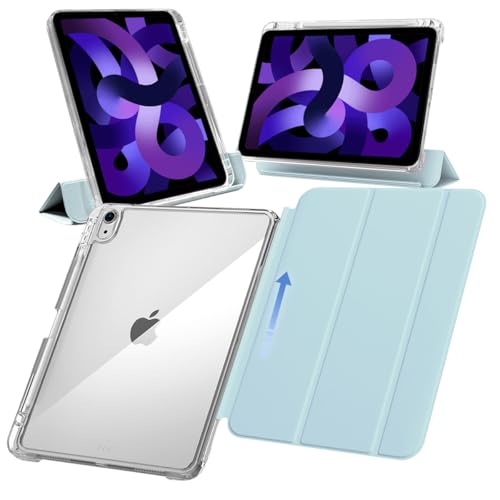
無印より性能が高く、Proより手を出しやすい万能型の人気モデルです。M4チップを搭載し、11インチと13インチの2サイズから選べます。写真編集やちょっとしたクリエイティブ作業、複数アプリの同時利用まで余裕をもってこなせる処理性能が持ち味。「幅広い用途で長く使いたい」という人に向いたバランス型として評価されています。
用途がはっきり決まっていない人ほど、性能と価格のバランスが良いiPad Airを選んでおくと後悔しにくい、という声があります。
iPad mini(A17 Proチップ搭載モデル)

約8.3インチ・重さおよそ300gのコンパクトモデル。片手でも扱いやすく、外出先や移動中の読書・メモ・動画視聴にぴったりです。小型ながらA17 Proチップを搭載し、持ち運びやすさと処理性能を両立している点が評価されています。「大きいタブレットは持て余す」「カバンに気軽に入れたい」という人に選ばれています。
サイズ選びは満足度に直結します。持ち運び重視ならmini、作業重視なら大きめの画面と、使うシーンを思い浮かべて選ぶのがおすすめです。
まとめ
iPadの「素早く設定(クイックスタート)」が出てこない場合、その多くは距離・Wi-Fi・Bluetooth・初期状態・OSバージョンといった数個の条件のどれかが原因です。2台を近づけ、両方を再起動し、新しいiPadが「こんにちは」の初期画面になっているかを確認する――この基本の流れだけで、たいていは解決に向かいます。それでも進まないときは手動認証や別ルートの移行に切り替えれば、設定そのものは問題なく完了できます。
iPadの「素早く設定」が出てこない原因と対処法をまとめました
ポイントは、慌てずに「電波でお互いを見つけられる状態」を作ること。近づける・オンにする・初期状態に戻す・再起動する、という順番で確認すれば、多くのケースで案内が表示されます。買い替え時のデータ移行は最初の関門ですが、仕組みと条件を押さえておけばスムーズに乗り越えられます。新しいiPadを気持ちよくスタートさせて、快適なタブレットライフを楽しんでください。


コメント