イラスト制作やマンガ制作で人気の「クリスタ」ことCLIP STUDIO PAINTは、Galaxyタブレットでも本格的に使えることをご存じでしょうか。Sペンによるアナログさながらのペン入力や、スマホを操作パレットにできる独自機能など、Galaxyタブレットとクリスタの組み合わせには見逃せない魅力があります。この記事では、Galaxyタブレットでクリスタを使うメリットや無料期間、おすすめ機種までをまとめてご紹介します。
- Galaxyタブレットには専用の「CLIP STUDIO PAINT for Galaxy」が用意されている
- 対応機種では最大6ヶ月間無料で試せるキャンペーンが提供されている
- Sペンは4,096段階の筆圧検知に対応し、繊細な線の表現がしやすい
- スマホをパレットとして使える「コンパニオンモード」が利用できる機種もある
- Windows・macOS・iPad版と同じ機能が使える点も安心材料のひとつ
Galaxyタブレットでクリスタを使うメリット
クリスタはWindowsやmacOS、iPadなど複数のプラットフォームに対応していますが、Galaxyタブレットには専用版「CLIP STUDIO PAINT for Galaxy」が用意されているのが大きな特徴です。Galaxy Storeから入手でき、機種によっては最初からプリインストールされているため、購入してすぐに描き始められる環境が整っています。
Galaxy向け専用版は、Windows / macOS / iPad / iPhone版と同じ機能が使えると案内されており、他のプラットフォームと同様の描画ツールやレイヤー機能をそのまま利用できます。機能面での妥協が少ないのは、タブレットでイラスト制作を検討している人にとって安心できるポイントです。
また、GalaxyタブレットはAndroidタブレットの中でもSペンという独自のスタイラスを搭載している点が特徴的です。ペンとタブレットが同じメーカーで設計されているため、ペン入力時の遅延の少なさや持ちやすさといった点でまとまりのある使用感が評価されています。
知っておきたいこと: 一部のGalaxyタブレットはSペンが別売りになっている場合があります。購入前に本体にSペンが同梱されているかどうかを必ず確認しておきましょう。
クリスタ for Galaxyの料金プランと無料期間
CLIP STUDIO PAINT for Galaxyは、対応するGalaxy端末であればダウンロード後に一定期間無料で利用できる仕組みが用意されています。無料期間が終了した後は、月額・年額のサブスクリプションプランに切り替えることで継続して使い続けられます。
上位モデルのGalaxyタブレットでは、クリスタの最上位グレードである「CLIP STUDIO PAINT EX」を初めて利用する人を対象に、最大6ヶ月無料で使えるキャンペーンが提供されることがあります。EXグレードはマンガ制作に便利な機能も含まれているため、本格的に作品づくりをしたい人には嬉しい特典です。
| プラン | 主な用途 | 特徴 |
|---|---|---|
| PRO相当 | イラスト制作中心 | 基本的な描画・レイヤー機能を利用できる |
| EX相当 | マンガ・コミック制作 | ページ管理やコミック用の機能が追加される |
注意点: 無料期間やキャンペーンの条件は機種や販売時期によって異なります。購入を検討しているモデルでどのような特典が適用されるかは、必ず購入前に最新情報を確認しておくのが安心です。
Sペンの描き心地と筆圧表現
イラスト制作において重要なのが、ペン先の追従性と筆圧表現の滑らかさです。GalaxyタブレットのSペンは4,096段階の筆圧検知に対応しており、強弱をつけた線画やブラシタッチの表現がしやすいと評価されています。
上位モデルのSペンはペン先が細めに設計されているモデルもあり、紙にペンを置いたときのような感覚で描きやすいという声があります。液晶タブレットに慣れているユーザーからも、違和感の少ない描画体験として評価されています。
また、Sペンは筆圧だけでなく、画面との距離を検知する機能や、ボタン操作によるショートカット割り当てにも対応しています。クリスタ側でもペンのボタンにツール切り替えなどの機能を割り当てられるため、作業効率を高めやすい点も魅力です。
意外な盲点: Sペンは機種ごとに対応モデルが異なります。買い替えの際にペンだけ流用できると思い込まず、使っているタブレットの型番に対応したSペンかどうかを確認しましょう。
スマホをパレットにする「コンパニオンモード」
クリスタ for Galaxyには、「コンパニオンモード」という独自機能が搭載されているモデルがあります。これはGalaxyスマホをWi-Fi経由でタブレットと接続し、スマホ側の画面を片手入力用の操作パレットとして使える機能です。
片手でタブレットを持ちながら、もう片方の手でスマホ側のパレットを操作できるため、ツールパレットを呼び出す手間を減らしたいイラストレーターにとって便利な機能です。カラーパレットやブラシの切り替えをスムーズに行いたい場面で役立ちます。
コンパニオンモードは対応機種が限られているため、気になる人は使用しているGalaxyタブレットとGalaxyスマホの組み合わせで利用できるかどうかを、事前にチェックしておくのがおすすめです。
イラスト制作におすすめのGalaxyタブレット
ここからは、クリスタでのイラスト制作に向いているGalaxyタブレットを紹介します。画面サイズや処理性能、Sペンの使いやすさなどを基準に選んでみました。
選び方のポイント: イラスト制作用に選ぶ際は、画面サイズ・処理性能・ストレージ容量の3点を優先的に確認するのがおすすめです。大きな画面は作業効率を上げやすく、十分なストレージはブラシ素材やファイルの保存に安心感をもたらします。
Samsung Galaxy Tab S11 Ultra
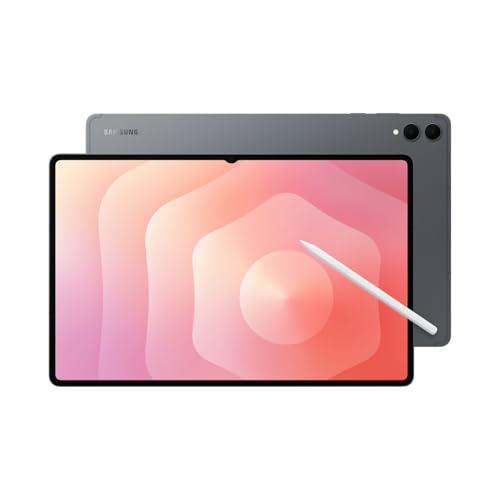
大画面と高い処理性能を両立したフラッグシップモデルです。広い描画スペースを確保できるため、細部までこだわった作業をしたい人に向いています。クリスタがプリインストールされている点も魅力で、購入後すぐに本格的な制作環境を整えられます。
大画面モデルは複数のパレットやレイヤーパネルを同時に表示しやすいため、作業中にツールを切り替える手間を減らせる点が評価されています。
Samsung Galaxy Tab S10+

性能と携行性のバランスがとれたミドルハイクラスのモデルです。自宅での制作だけでなく、外出先でアイデアをまとめたいという使い方にも向いています。Sペンによる描き心地の評価も高く、イラスト用途での満足度が評価されているモデルです。
落とし穴に注意: モデルによってはSペンが別売りの場合があります。購入前に付属品の内容をよく確認しておきましょう。
Samsung Galaxy Tab S9 FE

価格と機能のバランスを重視したい人向けのモデルです。クリスタを使ったイラスト制作を試してみたいという初めてのユーザーにも選びやすい一台で、Sペンも標準で付属していることが多く、購入後すぐに描き始められる手軽さが評価されています。
コストを抑えつつクリスタでの制作を始めたい人には、まず手に取りやすいモデルとして評価されています。
購入前に確認しておきたいポイント
Galaxyタブレットでクリスタを使い始める前に、いくつか確認しておきたい点があります。
注意点1: クリスタ for Galaxyの無料期間や特典内容は機種や購入タイミングによって変わることがあります。購入前に対象モデルの最新情報を確認しましょう。
注意点2: Sペンの対応モデルは端末ごとに異なります。買い替えの際は、使用中のSペンがそのまま流用できるかどうかを事前に確認しておくと安心です。
注意点3: コンパニオンモードなどの独自機能は対応機種が限られます。使いたい機能がある場合は、対応表で確認してから機種を選ぶとスムーズです。
まとめ
Galaxyタブレットは、専用版のクリスタが用意されている点や、Sペンによる描きやすさ、コンパニオンモードといった独自機能により、イラスト制作を楽しみたい人にとって魅力的な選択肢です。無料期間を活用しながら、自分の制作スタイルに合った機種を見極めてみてください。
Galaxyタブレットでクリスタを使うには|おすすめ機種と始め方をまとめました
Galaxyタブレットでクリスタを使う際は、専用版の無料期間や料金プラン、Sペンの筆圧表現、コンパニオンモードといった機能を踏まえて機種を選ぶのがポイントです。大画面で作業スペースを確保したい人はフラッグシップモデル、コストを抑えて始めたい人はミドルクラスのモデルを検討するなど、自分の制作スタイルに合わせて選ぶことで、クリスタでのイラスト制作をより快適に楽しめるでしょう。


コメント