
- Wi-Fiの接続マーク(チェックマーク)が付いているのにページが開けない</strong のは、「接続」と「通信」が別の問題であることが多いサインです
- まず他の端末(スマホなど)で同じWi-Fiが使えるかを確認し、iPad単体の問題か回線全体の問題かを切り分けます
- iPad側は機内モード・接続アシスト・VPN/セキュリティアプリの有無を順に確認します
- 改善しない場合の最終手段としてネットワーク設定のリセットがあります(保存したWi-Fiパスワードが消えるため注意)
- ルーター側は再起動・ファームウェア更新・周波数帯の切り替えが基本の対処になります
「Wi-Fiに繋がってるのに繋がらない」とはどんな状態か
iPadの画面右上にWi-Fiのマークが表示され、設定アプリの「Wi-Fi」にも接続先のネットワーク名に青いチェックマークが付いているのに、Safariでページが開けなかったり、アプリの通信が止まったりする状態です。設定アプリ上で「インターネット未接続」という表示が出るケースも含め、見た目は接続できているのに実際のデータ通信ができていないことが多く、原因はiPad本体、ルーター(アクセスポイント)、契約している回線そのもののいずれかに分かれます。
まず確認したいこと(原因の切り分け)
端末側の設定をいじる前に、どこに問題があるのかを大まかに見極めておくと、手順の手間を減らせます。
| 確認すること | 結果からわかること |
|---|---|
| 同じWi-Fiにスマホなど他の端末も繋げてみる | 他の端末も通信できなければルーター側・回線側の問題の可能性が高い |
| iPadだけモバイルWi-Fiルーターなど別回線に繋いでみる | 別回線でも繋がらなければiPad本体側の設定・故障の可能性 |
| 学校・会社から配布されたiPadかどうか | 配布端末はMDM(端末管理)でネットワークアクセスを制限されている場合があり、その場合は管理者への確認が必要 |
iPad側でできる対処手順
ここからはApple公式サポート「iPhoneやiPadでWi-Fiに接続できない場合」で案内されている手順を、上から順に試していきます。
1. Wi-Fiのオン・オフと接続状態を確認する
「設定」アプリを開き、「Wi-Fi」をタップしてオンになっているか確認します。接続したいネットワーク名をタップして、青いチェックマークが付くか確認してください。
2. 機内モードがオフになっているか確認する
「設定」の一覧画面に戻り、「機内モード」がオフになっているかを確認します。オンのままだとWi-Fiのアイコンが表示されても通信ができません。
3. 「接続アシスト」を確認する
「設定」の「Wi-Fi」をもう一度タップし、「接続アシスト」がオフになっているかを確認します。公式サポートでは、この項目がグレー表示(操作できない状態)になっている場合はiPadを再起動するよう案内されています。
4. VPNやセキュリティ関連のアプリを一度削除する
VPNアプリやセキュリティ系のアプリを入れている場合、それが通信を妨げていることがあります。該当するアプリをアンインストールし、iPadを再起動してからWi-Fi接続を試してください。
5. ネットワーク設定をリセットする(最終手段)
ここまでの手順で改善しない場合は、「設定」→「一般」→「転送またはiPadをリセット」→「リセット」→「ネットワーク設定をリセット」の順にタップします。
ルーター側でできる対処手順
iPad本体を確認しても直らない場合は、接続先のルーター(アクセスポイント)側を見直します。Apple公式サポートでは次の手順が挙げられています。
1. 他の端末で接続できるか確認する
同じWi-Fiネットワークに他のデバイスを接続してみます。他の端末も繋がらない場合は、ルーターやネットワーク側に問題がある可能性が高くなります。
2. ルーターのファームウェアを更新する
ルーターを最新バージョンに更新し、使用しているApple製品に対応しているかを確認します。更新方法が分からない場合は、ルーターのメーカーに問い合わせるよう案内されています。
3. 電波状況・周波数帯を確認する
ルーターの電源が入っていて通信範囲内にいるかを確認します。ルーターが複数の周波数帯に対応している場合は、2.4GHzと5GHzなど別の周波数帯に切り替えて接続してみます。
4. ルーターとモデムを再起動する
ルーターとケーブルモデムの電源コードを一度抜き、数秒待ってから接続し直します。
症状別の見分け方
| 症状 | 考えられる原因 |
|---|---|
| チェックマークは付くがどのサイトも開けない | 接続アシストの不具合、ルーターのインターネット接続自体の不調 |
| 一部のアプリだけ通信できない | VPNやセキュリティアプリによる制限 |
| 自宅の他の端末は問題なく使えている | iPad本体側のネットワーク設定の問題 |
| 家中どの端末も繋がらない | ルーターや契約している回線側の不調 |
対処しても直らない時に見直したい機器
設定を一通り試しても改善しない場合は、使っている機器そのものが原因になっていることもあります。買い替えや追加の機器で解決につながるケースを紹介します。
TP-Link Wi-Fi 6 ルーター Archer AX シリーズ

ルーターが古い場合、ファームウェアの更新だけでは対応しきれないことがあります。Wi-Fi 6対応のルーターへの買い替えは、同時接続台数が多い家庭や、電波が届きにくい部屋がある住環境で安定性が上がったという評価が見られます。2.4GHz・5GHzの両方に対応しているため、iPad側で周波数帯を切り替える対処もしやすくなります。
Anker PowerExpand USB-C 有線LANアダプタ
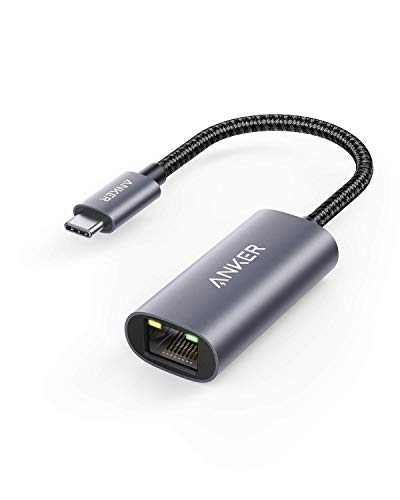
Wi-Fiの不調が続く間だけ、有線LAN接続に切り替えて通信を確保したい場合に使えるアダプタです。USB-C端子に接続するだけで有線ネットワークを利用できるため、Wi-Fiルーターの入れ替えや設定見直しをしている最中の一時的な代替手段として評価されています。
Apple iPad(第11世代) Wi-Fiモデル

ネットワーク設定のリセットやルーターの再起動を試しても改善せず、他のWi-Fi環境でも同じ症状が出る場合は、iPad本体のWi-Fiモジュール自体に不具合が生じている可能性があります。長期間使用している端末であれば、買い替えも選択肢の一つとして評価されています。
参考にした公式情報
まとめ
iPadが「Wi-Fiに繋がってるのに繋がらない」状態は、見た目の接続表示と実際の通信状況が一致していないだけで、原因はiPad本体・ルーター・回線のいずれかに必ず分けられます。他の端末での接続確認から始め、iPad側は機内モード・接続アシスト・VPNやセキュリティアプリの確認、最終手段としてネットワーク設定のリセットという順番で試すと、無駄なく原因に近づけます。ルーター側も再起動や周波数帯の切り替えといった基本の対処で改善することが多いため、焦らず順番に確認していくのがおすすめです。
iPadがWi-Fiに繋がってるのに繋がらない時の原因と直し方をまとめました
接続マークが出ているのに通信できない時は、まず他の端末で同じWi-Fiが使えるかを確認し、iPad本体とルーターのどちらに原因があるかを切り分けることが解決への近道です。公式サポートの手順に沿って機内モードや接続アシストの確認、ネットワーク設定のリセット、ルーターの再起動や周波数帯の切り替えを順番に試せば、多くのケースで通信が戻ります。それでも改善しない場合は、ルーターの買い替えや有線LANアダプタの活用、iPad本体の買い替えも含めて見直してみてください。



コメント